
Índice
- Posso usar o Discord no PS4?
- Requisitos
- Passo a passo de configuração
- Dicas de solução de problemas
- Alternativas e quando este método falha
- Checklist por função
- Mini‑metodologia e critérios de aceitação
- Resumo
Posso usar o Discord no PS4?
No momento da escrita, o Discord não oferece um aplicativo nativo para PlayStation 4. Isso significa que não existe um jeito oficial e direto de abrir o app Discord dentro do sistema do PS4. Porém, dá para combinar o áudio do PS4 com o áudio do Discord rodando no PC usando um dispositivo de mixagem (por exemplo, MixAmp) ou alguns acessórios que redirecionam o som. Este guia descreve um método não oficial, baseado em hardware, que reproduce a experiência de usar Discord enquanto joga no PS4.
Importante: este método não modifica o console nem viola termos de serviço; usa apenas acessórios de áudio para rotear som.
Requisitos
- PlayStation 4.
- Headset com suporte USB ou conexão óptica (ex.: ASTRO A40 TR, Sennheiser com base óptica compatível).
- MixAmp ou dispositivo semelhante que permita alternar entre modo Console e PC (ex.: MixAmp Pro TR).
- PC com Discord instalado (Windows, macOS ou Linux).
- Cabos:
- Cabo óptico (TOSLINK) para áudio do PS4 ao MixAmp.
- Cabo USB para conectar o MixAmp ao PC.
- Cabo AUX 3,5 mm macho‑para‑macho (para algumas configurações).
- Divisor AUX 3,5 mm (se necessário).
- Cabo AUX com controle de volume (opcional).
Pequena definição: MixAmp — dispositivo que combina/roteia áudio do console e do PC para um único headset, permitindo ouvir o som do jogo e o chat do Discord simultaneamente.
Passo a passo de configuração
Siga esta sequência com calma. Use imagens abaixo como referência visual.
Instale o Discord no PC e faça login.
Conecte o PS4 ao MixAmp
- Ligue o PS4 e o MixAmp.
- Conecte o cabo óptico (TOSLINK) da saída óptica do PS4 à entrada óptica do MixAmp. Isso envia o áudio do jogo para o MixAmp.
- Ajuste o MixAmp para o modo Console. Em muitos modelos, há um botão físico para alternar Console/PC. Ao selecionar Console, o MixAmp registra-se ao headset como dispositivo USB quando conectado.
- No PS4: ajuste saída de áudio
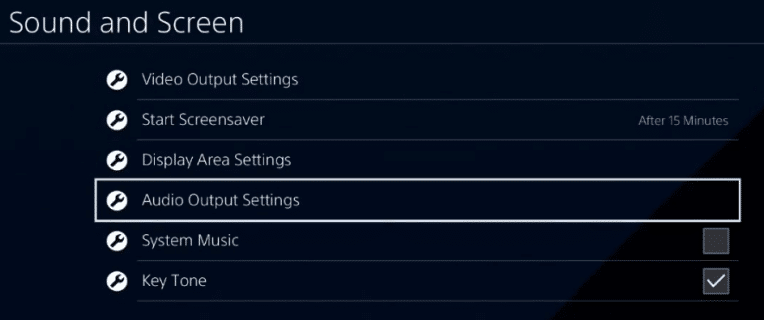
- Abra as Configurações do PS4 (Configurações).
- Vá em Som e Tela.
- Selecione Configurações de Saída de Áudio.
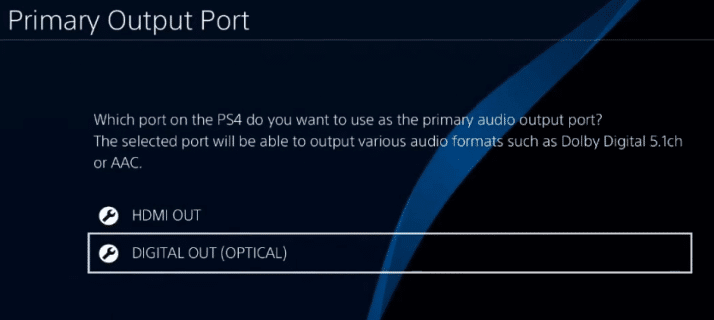
- Em Porta de Saída Primária, escolha Saída Digital (Óptica).
- Volte e entre em Formato de Áudio.
- Selecione Bitstream (Dolby) como formato de áudio primário.
- Volte ao menu principal de Configurações e abra Dispositivos.
- Em Dispositivos de Áudio, certifique‑se de que Saída para Fones de Ouvido esteja definida como Áudio do Chat. Assim o áudio do chat do PS4 (party chat) será roteado corretamente para fones quando necessário.
- Conecte o MixAmp ao PC
- Use o cabo USB para conectar o MixAmp ao PC.
- Coloque o MixAmp no modo PC (muito importante). Isso permite que o PC reconheça o MixAmp como dispositivo de áudio de entrada e saída.
- Configure o Discord no PC
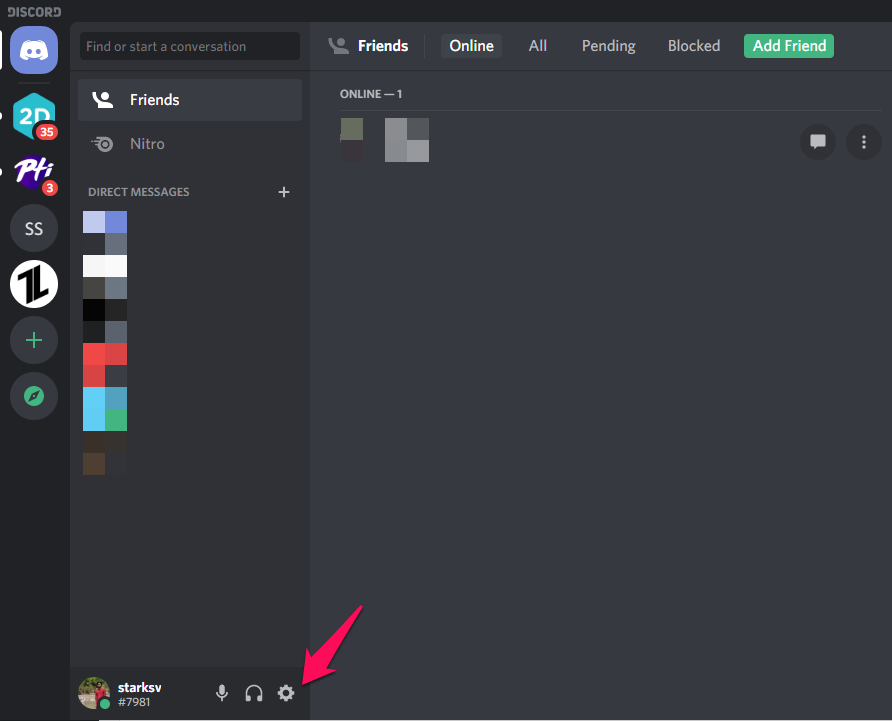
- Abra o Discord (recomendado o app nativo para estabilidade).
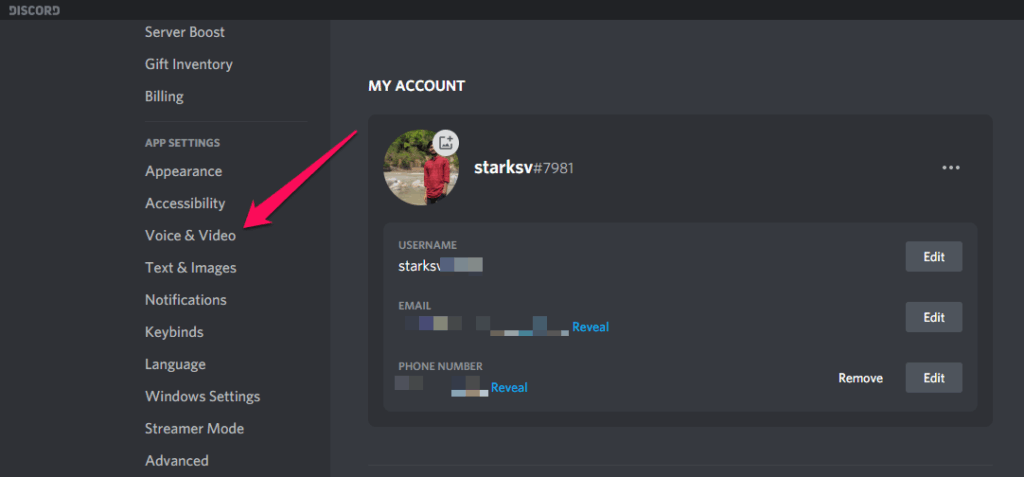
- Vá em Configurações do Usuário > Voz & Vídeo.
- Em Dispositivo de Entrada, selecione o microfone (o headset) conectado ao MixAmp.
- Em Dispositivo de Saída, normalmente deixe em Padrão ou selecione o dispositivo do MixAmp se quiser controlar o volume diretamente.
- Teste a mistura de áudio
- Entre em uma sala de voz no Discord e fale para confirmar o microfone.
- Inicie um jogo no PS4 e confirme que o som do jogo chega ao headset (através do MixAmp).
- Ajuste o equilíbrio entre áudio do jogo e chat no MixAmp até ficar confortável.
Dicas de solução de problemas
- Sem áudio do jogo: verifique se a Porta de Saída Primária está em Digital (Óptica) e se o cabo óptico está firme.
- Microfone não funciona no Discord: confirme se o MixAmp está em modo PC e se o Discord selecionou o dispositivo correto em Entrada.
- Eco ou retorno: reduza volume do microfone no Discord ou no MixAmp; use monitoramento sem latência.
- Áudio apenas de um lado: teste cabos AUX; substitua se houver falha.
- Se o MixAmp não aparece no PC: atualize drivers USB e firmware do MixAmp (use o app do fabricante quando disponível).
Alternativas e quando este método falha
- Usar apenas celular/tablet: conecte o Discord no celular para chat de voz e use um fone com microfone separado conectado ao console. Vantagem: menos hardware; desvantagem: latência e gestão de volumes em dois dispositivos.
- Remote Play (PS4 Remote Play no PC): jogue via Remote Play no PC e rode Discord localmente no mesmo PC. Vantagem: tudo no PC; desvantagem: requer boa conexão de rede e pode aumentar latência do jogo.
- Party Chat do PS4: se a interação for só entre jogadores do PSN, use o party chat nativo. Limitação: não integra com servidores Discord externos.
Quando este método pode falhar
- Você não terá integração de amigos/estado do Discord dentro da interface do PS4.
- Alguns headsets sem suporte ótico/USB não serão compatíveis sem adaptadores adicionais.
Checklist por função
Gamer casual
- MixAmp ou adaptador básico conectado.
- Cabo óptico entre PS4 e MixAmp.
- Boost de volume configurado no MixAmp.
Streamer
- Verifique latência extra ao usar Remote Play.
- Garanta mixagem de áudio: chat (Discord) em canal separado para transmitir corretamente.
- Teste gravação local de microfone e do jogo.
Multijogador competitivo
- Priorize latência: prefira conexão por USB se suportada.
- Faça testes rápidos antes das partidas.
Mini‑metodologia
- Preparação: reúna cabos e identifique portas (USB/Óptica).
- Conexão física: PS4 → MixAmp (óptico); MixAmp → PC (USB); headset → MixAmp.
- Configuração de software: ajustes no PS4 e no Discord.
- Validação: teste de voz e jogo; ajuste volumes.
Diagrama de conexão (Mermaid)
flowchart LR
  PS4[PS4] -- Óptico 'TOSLINK' --> MixAmp[MixAmp]
  MixAmp -- USB --> PC[PC com Discord]
  MixAmp --> Headset[Headset]
  PC --> Discord[Discord App]
Critérios de aceitação
- O jogador escuta o áudio do jogo pelo headset.
- O jogador participa de uma chamada de voz no Discord pelo PC usando o mesmo headset.
- O microfone transmite claramente aos participantes do Discord.
- Sem ruídos persistentes, eco nem perda de áudio ao alternar modos no MixAmp.
Resumo
- O PS4 não tem app Discord nativo. Use hardware de mixagem (MixAmp) para combinar áudio do PS4 com o Discord no PC.
- Configure a saída óptica no PS4 e selecione o dispositivo correto no Discord.
- Teste e ajuste volumes no MixAmp para equilibrar som do jogo e chat.
Perguntas frequentes
Q: Posso usar apenas cabos AUX sem MixAmp? A: Em alguns casos é possível com divisores e dois dispositivos de áudio, mas o MixAmp simplifica e melhora o controle de volumes e a qualidade.
Q: Isso exige firmware do MixAmp? A: Às vezes é recomendável atualizar o firmware via app do fabricante para melhor compatibilidade.
Q: Posso transmitir Twitch com esse setup? A: Sim — o áudio que chega ao PC pode ser roteado para o software de streaming, mas valide níveis e canais antes da transmissão.
Ficha rápida
- Método: hardware + app Discord no PC.
- Requer: cabo óptico + USB + MixAmp (ou similar).
- Benefício: áudio do jogo + chat do Discord simultâneos no mesmo headset.
Glossário (1 linha cada)
- MixAmp: dispositivo que mistura áudio do console e do PC para um único headset.
- TOSLINK: conector óptico para áudio digital.
- Remote Play: tecnologia da Sony para jogar o PS4 remotamente em outro dispositivo.
Se algo não ficou claro, ou se você tem um modelo de headset específico, comente abaixo com o modelo e descreva sua conexão atual. Posso sugerir um diagrama e os cabos exatos para o seu caso.

Materiais semelhantes

Instalar e usar Podman no Debian 11
Apt‑pinning no Debian: guia prático

Injete FSR 4 com OptiScaler em qualquer jogo
DansGuardian e Squid com NTLM no Debian Etch

Corrigir erro de instalação no Android
