
Como instalar e usar ADB e Fastboot no Macbook
Introdução
ADB (Android Debug Bridge) e Fastboot são ferramentas do Android SDK Platform Tools que criam uma ponte de depuração entre o dispositivo Android e um computador. ADB e Fastboot têm propósitos distintos: ADB funciona com o dispositivo ligado e permite executar comandos, transferir arquivos e reiniciar em modos específicos; Fastboot funciona apenas em modo bootloader e serve para gravar imagens, desbloquear bootloader e manipular partições.
Importante: não misture os modos — se o comando Fastboot não funcionar, reinicie o aparelho em bootloader. Se um comando ADB falhar, verifique a Depuração USB.
Objetivo e variantes de busca
- Instalar ADB e Fastboot no macOS
- Como usar ADB no Macbook
- Fastboot macOS tutorial
- Platform Tools Mac instalar
- Depuração USB Mac Android
Requisitos rápidos
- Mac com macOS (qualquer versão recente) com acesso ao Terminal
- Cabo USB compatível com o seu Android
- Acesso às Configurações do Android para ativar Opções do Desenvolvedor e Depuração USB
Passo a passo detalhado
Passo 1 — Ativar Opções do Desenvolvedor
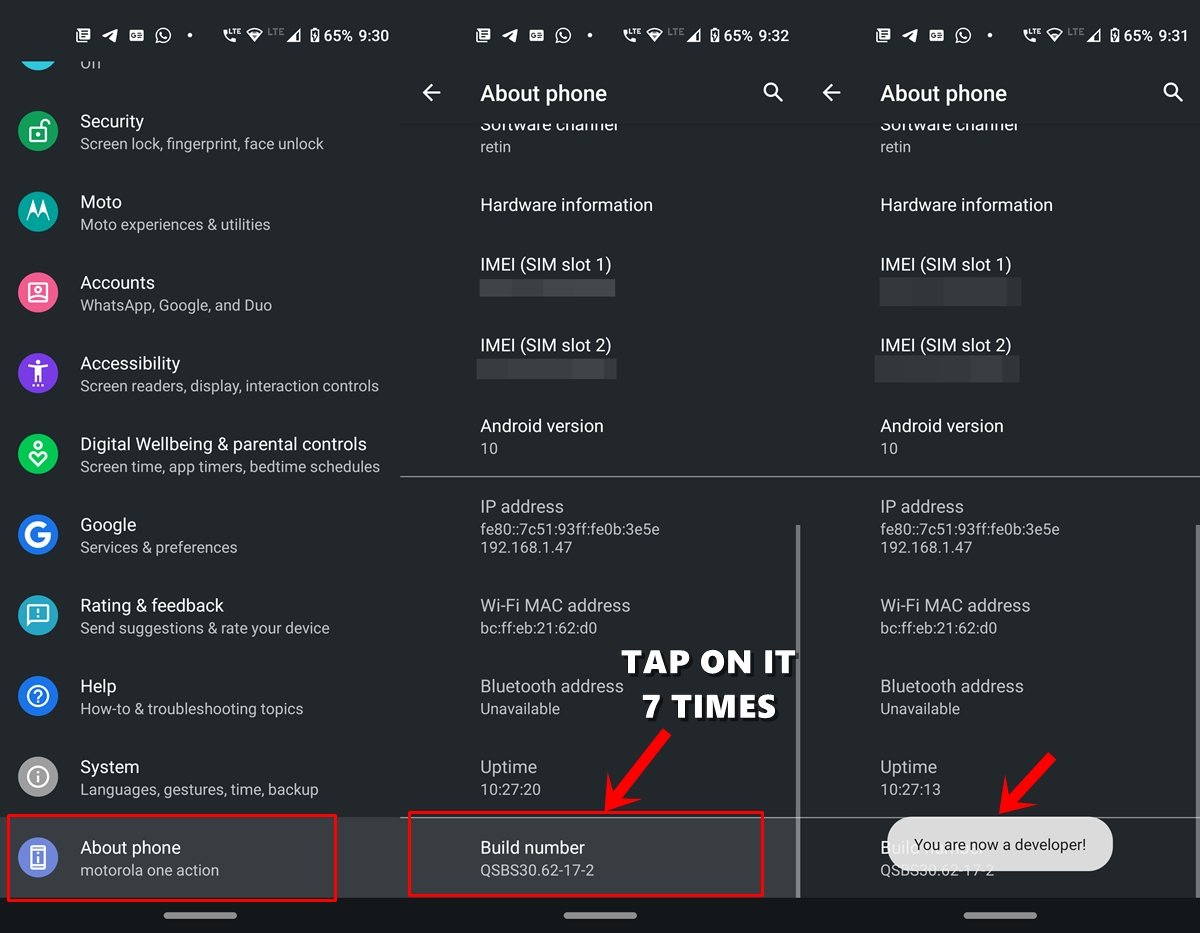
- Abra Configurações no seu Android e vá em Sobre o Telefone.
- Localize Número da Versão (Build Number) e toque 5 a 7 vezes até ver uma mensagem de que as Opções do Desenvolvedor foram ativadas.
Passo 2 — Abrir Opções do Desenvolvedor
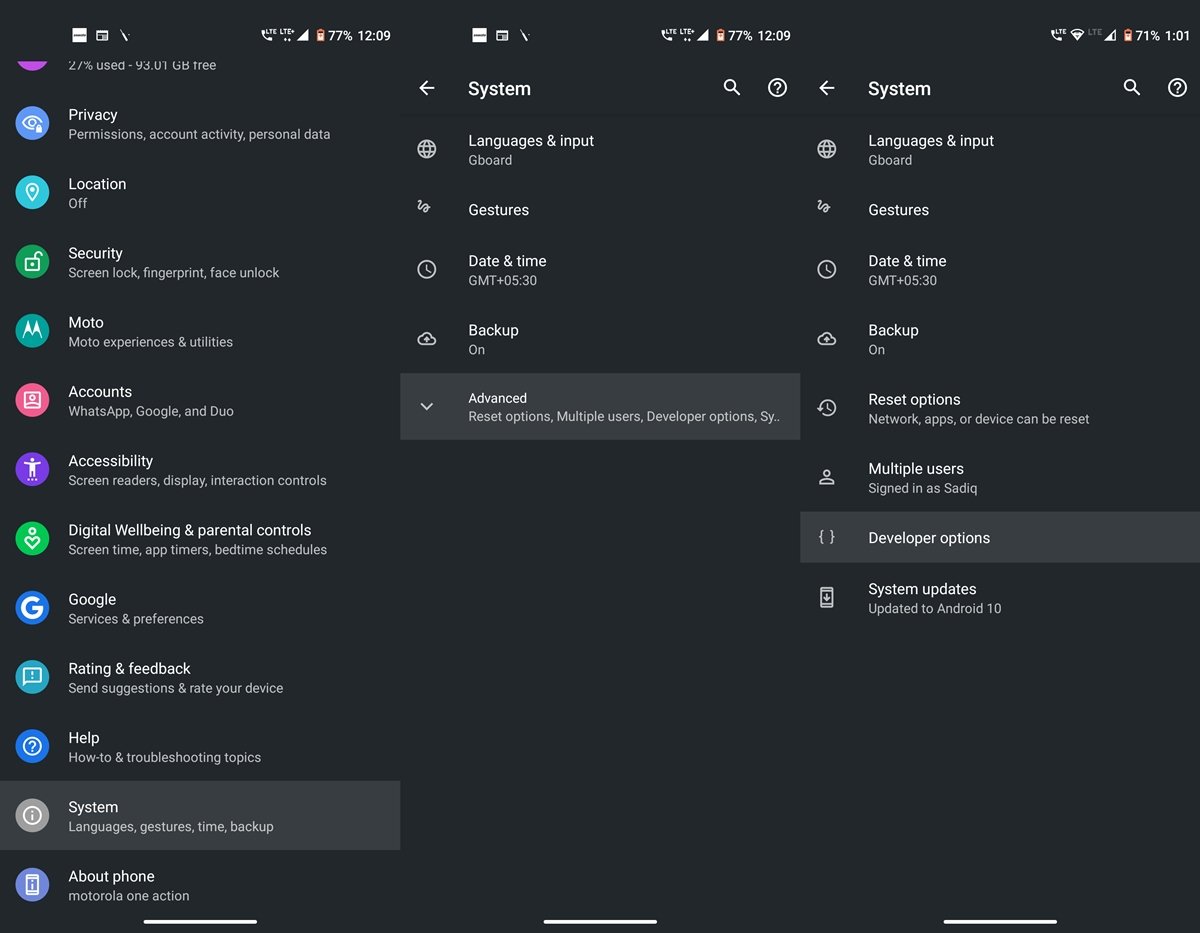
- Volte ao menu Configurações e acesse Sistema > Avançado > Opções do Desenvolvedor.
Passo 3 — Habilitar Depuração USB
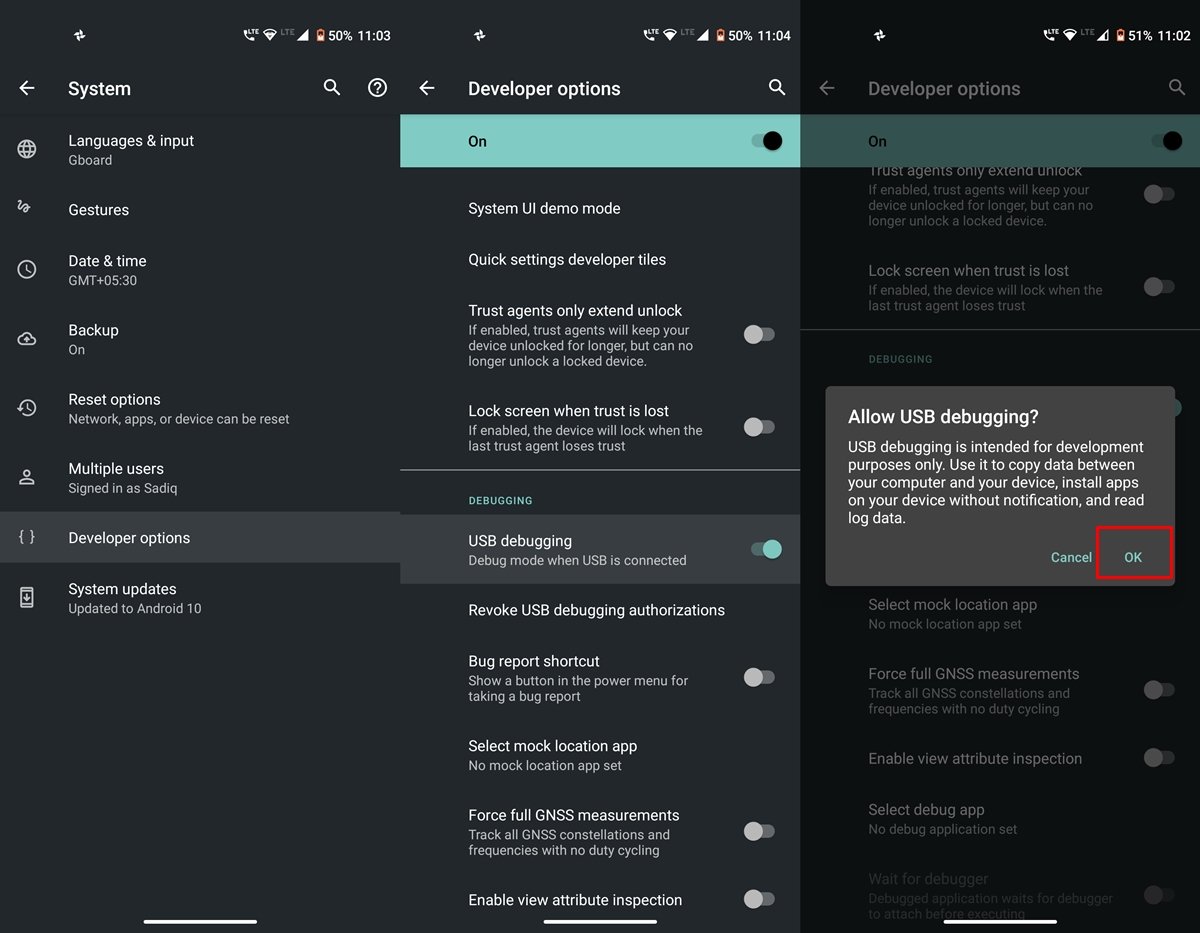
Ative a opção Depuração USB (USB Debugging). Aceite o diálogo de confirmação, se houver.
Passo 4 — Baixar Platform Tools para Mac
- Baixe o pacote Platform Tools (SDK) para macOS do site oficial do Android (procure “platform-tools” no site de desenvolvedores Android).
- Extraia o arquivo comprimido. Recomendo colocar a pasta extraída na área de trabalho para acesso rápido.
Nota: também é possível instalar via Homebrew (veja seção Alternativa com Homebrew).
Passo 5 — Conectar o dispositivo e autorizar
- Conecte o dispositivo ao Mac via cabo USB.
- No dispositivo Android, você verá um diálogo “Permitir Depuração USB”. Toque em Permitir. Se for seu computador pessoal, marque “Sempre permitir deste computador” para evitar futuras confirmações.
Passo 6 — Abrir Terminal no macOS
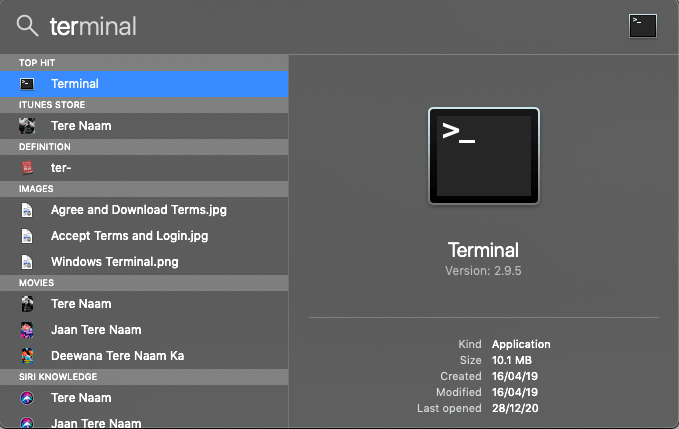
Abra o Terminal: pressione Command (⌘)+barra de espaço para abrir o Spotlight e digite Terminal, ou abra por Launchpad.
Passo 7 — Mudar para a pasta do Platform Tools
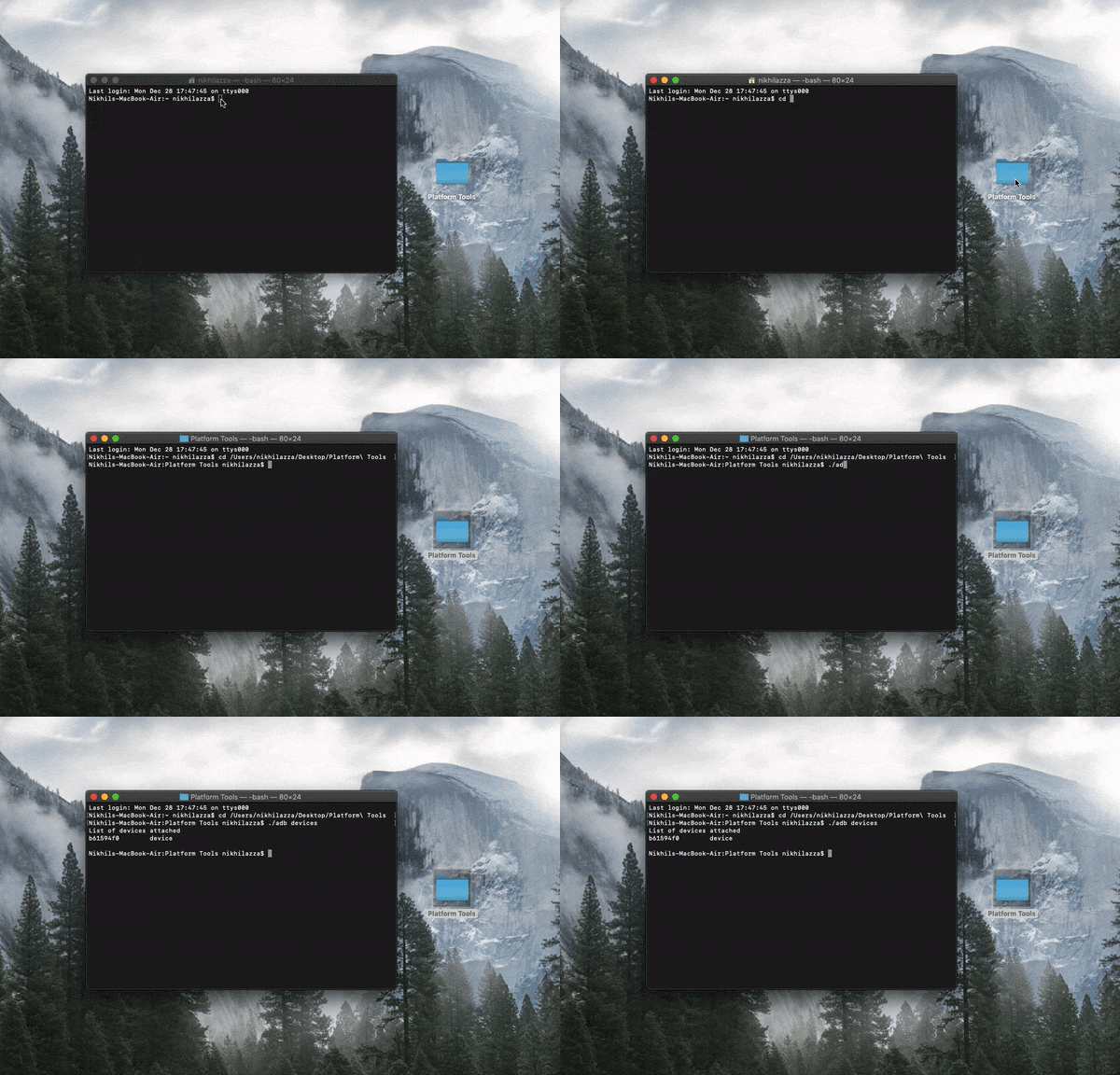
No Terminal, acesse a pasta onde extraiu o Platform Tools. Exemplos:
cd /Users/seu-usuario/Desktop/Platform\ ToolsAlternativamente, digite cd e arraste a pasta do Finder para a janela do Terminal e pressione Enter.
Passo 8 — Verificar conexão ADB
No Terminal, execute:
./adb devicesou, se o executável estiver no PATH, apenas:
adb devicesVocê verá uma lista de dispositivos conectados com um código alfanumérico se a conexão for bem-sucedida.
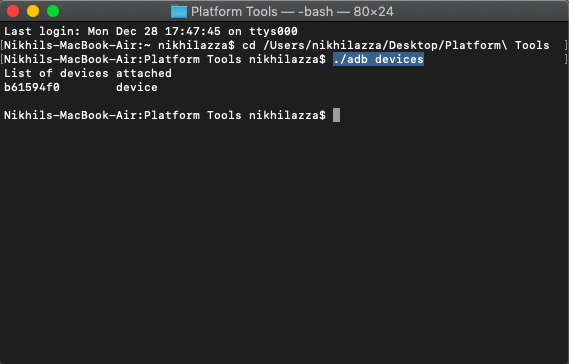
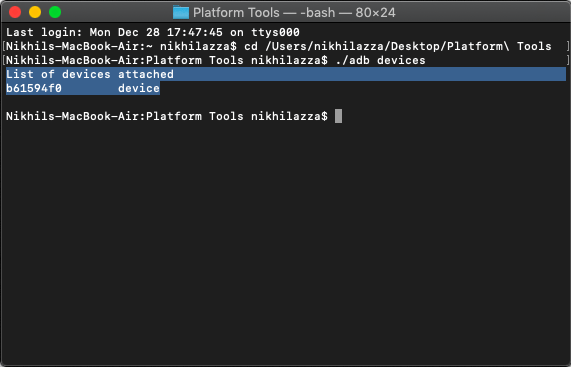
Pronto — seu telefone está conectado via ADB.
Comandos úteis — guia rápido e cheat sheet
- adb devices — Verifica conexão entre PC e dispositivo
- adb reboot recovery — Reinicia o aparelho em modo recovery
- adb reboot-bootloader — Reinicia em bootloader/fastboot
- adb push [origem] [destino] — Copia arquivo do computador para o aparelho
- adb pull [origem] [destino] — Copia arquivo do aparelho para o computador
- adb shell [comando] — Executa comando em um shell do Android
- fastboot devices — Lista dispositivos em modo bootloader
- fastboot oem unlock — Desbloqueia o bootloader (perde garantia/dados em muitos aparelhos)
- fastboot flash recovery recovery.img — Flasha uma imagem de recovery
Inclua ./ antes de adb/fastboot quando estiver na pasta Platform Tools e os binários não estiverem no PATH.
Alternativa: instalar via Homebrew
Se preferir um processo gerenciado pelo macOS, você pode usar Homebrew. Com Homebrew instalado:
brew install --cask android-platform-toolsIsso coloca adb e fastboot no PATH e elimina a necessidade de prefixar ./.
Vantagem: atualizações via brew upgrade. Desvantagem: depende do repositório do Homebrew.
Diagnóstico e resolução de problemas
Quando algo falha — checklist rápido:
Dispositivo não aparece com adb devices:
- Verifique se a Depuração USB está ativa.
- Confira o cabo USB (use um cabo que transmita dados, não somente carregamento).
- Aceite o diálogo de depuração no dispositivo.
- Rode sudo ./adb kill-server e sudo ./adb start-server para reiniciar o servidor ADB.
- Se estiver usando macOS Big Sur/Monterey+, verifique permissões de segurança que podem bloquear drivers.
fastboot não lista o aparelho:
- Reinicie o dispositivo em bootloader/fastboot (adb reboot-bootloader ou combinação de botões do aparelho).
- Tente outro comando: fastboot devices.
Permissões e drivers no mac:
- macOS não utiliza drivers USB customizados como Windows, mas extensões de kernel antigas podem causar conflito. Mantenha o macOS atualizado.
Se o bootloader não desbloqueia com fastboot oem unlock:
- Alguns fabricantes (Samsung, Huawei) usam procedimentos proprietários; procure o método específico para sua marca.
Quando este método falha (contraexemplos)
- Dispositivos com bootloader bloqueado por OEM que só desbloqueiam via site do fabricante (ex.: alguns modelos Xiaomi/OnePlus exigem autorização).
- Aparelhos que usam protocolos proprietários (por exemplo, certas variantes de Samsung que usam Odin em vez de fastboot).
- Aparelhos sem Depuração USB disponível (dispositivos com firmware muito antigo ou ROMs restritas).
Modelo mental rápido
Pense em três estados do dispositivo:
- Ligado (Android rodando) — use ADB.
- Recovery — pode usar ADB em alguns casos (adb reboot recovery) ou comandos específicos do recovery.
- Bootloader/fastboot — use Fastboot para gravação de imagens e operações de baixo nível.
Lista de verificação por papel (role-based)
Usuário comum:
- Ativar Opções do Desenvolvedor
- Habilitar Depuração USB
- Conectar e autorizar PC
Desenvolvedor/engenheiro:
- Ter Platform Tools atualizados
- Testar adb devices e fastboot devices
- Automatizar scripts com adb/fastboot no PATH
Suporte técnico:
- Confirmar versões do macOS e do Android
- Reproduzir problema com cabo e porta diferentes
- Documentar logs: adb logcat, dmesg no mac
Glossário rápido (1 linha)
- ADB: ponte de depuração para dispositivos Android em execução.
- Fastboot: protocolo para operar em nível de bootloader para gravar partições.
- Platform Tools: pacote oficial que contém adb, fastboot e ferramentas relacionadas.
Boas práticas e segurança
- Faça backup antes de desbloquear o bootloader; desbloquear geralmente apaga os dados.
- Use apenas imagens (recovery.img, boot.img) de fontes confiáveis.
- Não execute comandos de fastboot/adb que você não entenda; risco de brick.
Mini playbook de emergência para brick
- Tentar reboot normal (adb reboot).
- Entrar em recovery (adb reboot recovery) para restaurar via backup.
- Se em bootloader, usar fastboot para regravar uma imagem estável fornecida pelo fabricante.
- Procurar o procedimento oficial de recuperação do fabricante.
Conclusão
Seguindo os passos acima você consegue instalar e usar ADB e Fastboot no Macbook. Para uso frequente, considere adicionar platform-tools ao PATH ou instalar via Homebrew. Sempre verifique permissões no Android e a integridade do cabo USB.
Importante: se tiver dúvidas específicas sobre modelos de aparelho ou mensagens de erro, comente abaixo com o modelo e a mensagem exata para obter instruções mais precisas.
Resumo final: ative Depuração USB, baixe Platform Tools, conecte o cabo, autorize o PC e use ./adb devices. Para operações de bootloader use fastboot em modo bootloader.
Obrigado por ler — se este guia ajudou, inscreva-se no canal DigitBin no YouTube para vídeos tutoriais relacionados.

Materiais semelhantes

Instalar e usar Podman no Debian 11
Apt‑pinning no Debian: guia prático

Injete FSR 4 com OptiScaler em qualquer jogo
DansGuardian e Squid com NTLM no Debian Etch

Corrigir erro de instalação no Android
