
Instalação e configuração do Ubuntu Server 16.10
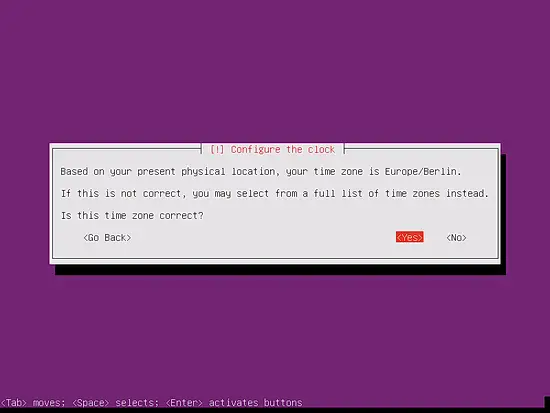
1. Verifique o fuso horário
Durante a instalação, confirme se o instalador detectou corretamente o fuso horário. Se estiver correto, selecione Sim; caso contrário, selecione Não e escolha o fuso adequado.
Importância: um fuso horário correto evita problemas com logs, cron jobs e sincronização de certificados.
2. Particionamento do disco e LVM (orientado)
Para simplicidade, este exemplo usa “Guided - use entire disk and set up LVM”. Essa opção cria um único grupo de volumes (volume group) contendo dois volumes lógicos: um para / e outro para swap. Se souber o que está a fazer, pode optar por particionar manualmente.
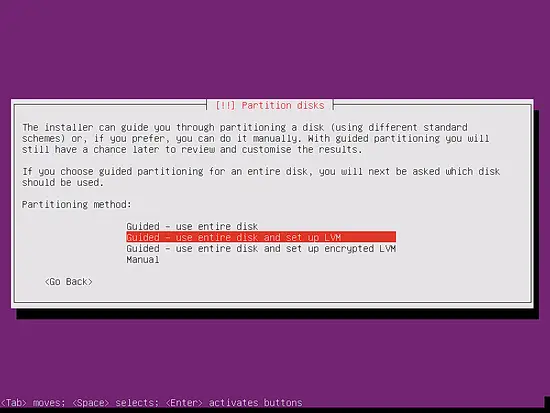
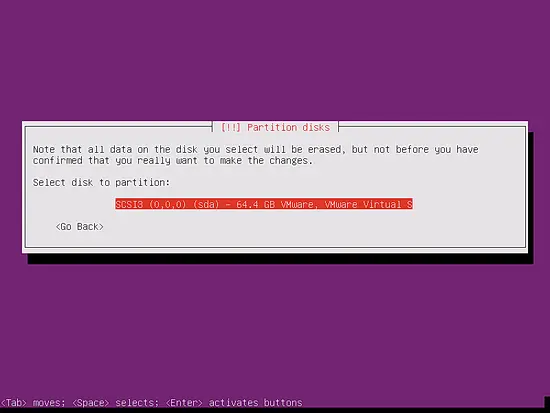
Selecione o disco que pretende particionar.
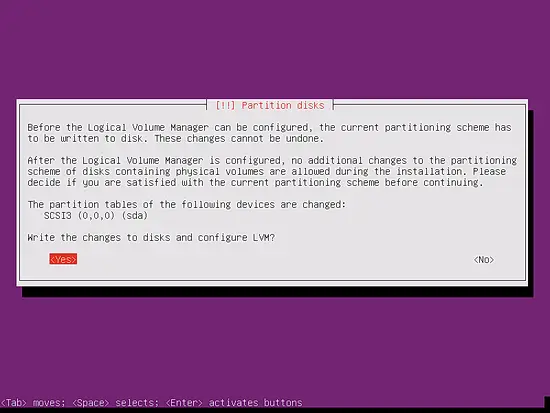
Quando solicitado “Write the changes to disks and configure LVM?”, selecione Sim.
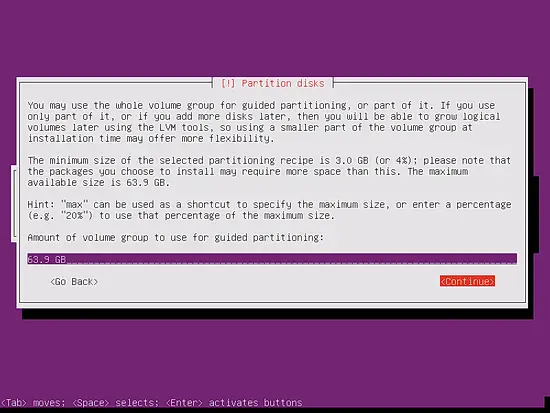
Se escolheu LVM guiado, o particionador criará um volume group usando todo o espaço do disco. Defina quanto desse espaço será atribuído aos volumes lógicos para / e swap. É aconselhável deixar espaço livre para crescer volumes no futuro.
Ao terminar, confirme com Sim quando for perguntado “Write the changes to disks?”.
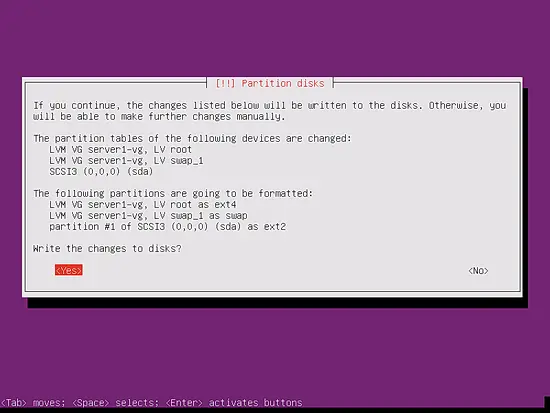
O instalador criará e formatará as novas partições.
3. Instalação da base do sistema e pacotes iniciais
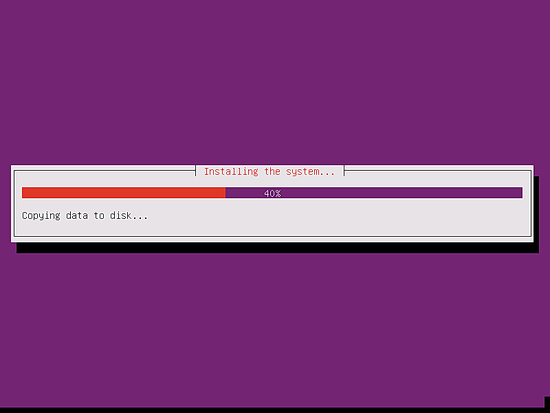
A instalação da base do sistema levará alguns minutos.
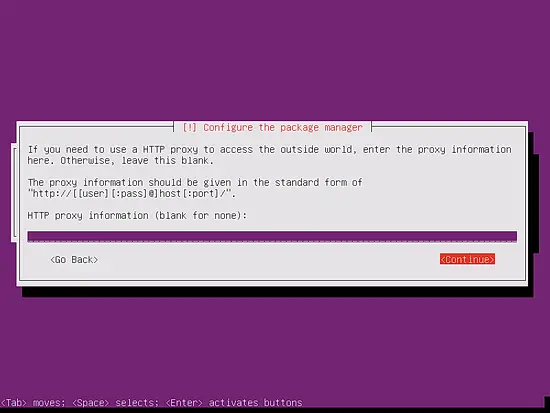
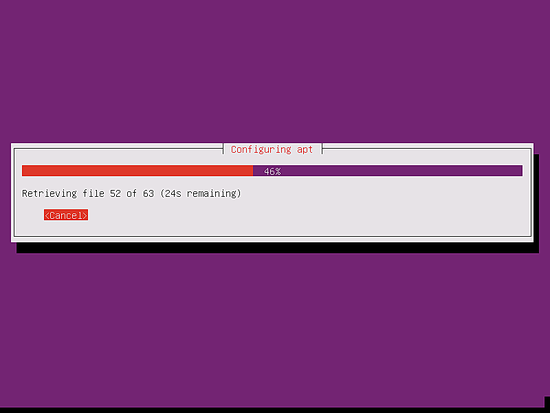
Em seguida, o gerenciador de pacotes apt será configurado. Deixe a linha de proxy HTTP vazia, a menos que utilize um servidor proxy para aceder à Internet.
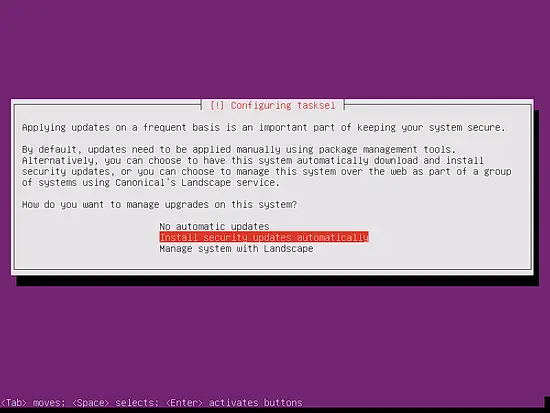
Pode optar por instalar atualizações automáticas de segurança selecionando “Install Security Updates automatically” — é uma boa prática para servidores de produção para reduzir janela de exposição a vulnerabilidades.
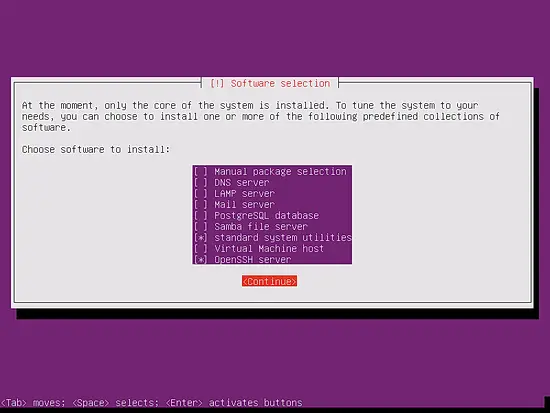
Selecione os pacotes base que desejar. Eu escolho OpenSSH Server e Standard System Utilities para poder conectar via SSH logo após a instalação.
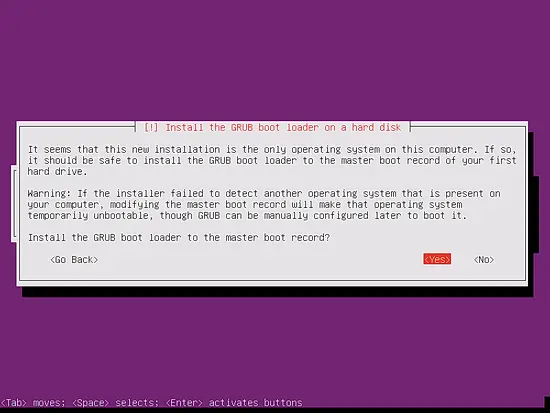
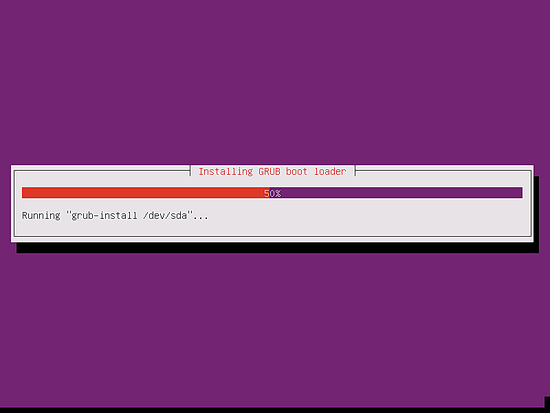
A instalação prossegue até requisitar a instalação do GRUB no MBR. Se estiver a instalar num servidor físico ou VM que arranca pelo disco, selecione Sim para instalar GRUB no master boot record.
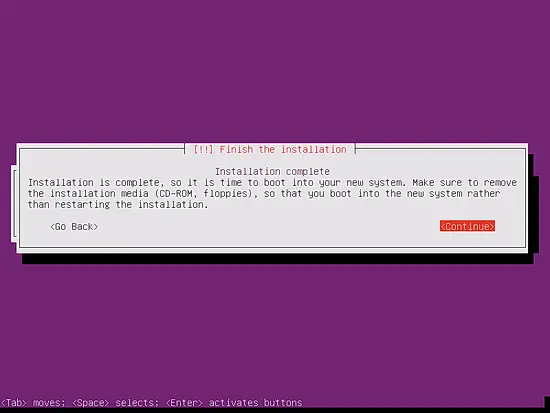
Quando o instalador terminar, verá a mensagem de conclusão.
Remova a mídia de instalação e selecione Continuar para reiniciar o sistema.
4. Primeiro acesso
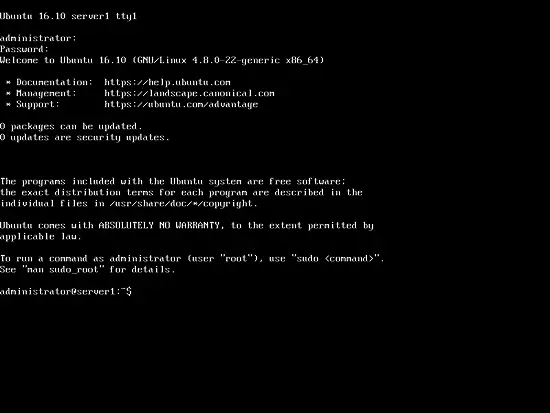
Faça login no shell localmente ou via SSH com o utilizador criado durante a instalação (ex.: administrator). O nome do utilizador pode variar conforme a sua escolha durante o processo.
5. Obter privilégios root
Para executar os passos deste tutorial com privilégios de root, pode antepor sudo aos comandos ou iniciar uma sessão root:
sudo -sPara ativar login direto como root (desaconselhado pela comunidade Ubuntu), defina a password do root:
sudo passwd rootDepois, pode iniciar sessão diretamente como root, mas isto aumenta o risco de erros e diminui rastreabilidade. Prefira sudo sempre que possível.
6. Instalar o servidor SSH (opcional)
Se não instalou o OpenSSH durante a instalação inicial, instale agora:
apt-get install ssh openssh-serverA partir deste ponto, poderá conectar-se remotamente com clientes SSH como PuTTY, OpenSSH ou outro cliente de sua preferência.
7. Instalar editores em modo texto (opcional)
Instalar nano para utilizadores menos experientes e vim-nox para quem prefere o vim com suporte melhorado:
apt-get -y install nano vim-noxExplicação curta: nano — editor simples; vim-nox — versão do vim com recursos adicionais.
8. Configurar a rede (mudar DHCP para estático)
Por padrão, o instalador configura a rede via DHCP. Em servidores de produção deve usar um endereço IP estático. Se deseja manter DHCP, ignore este capítulo.
Edite /etc/network/interfaces e ajuste conforme suas necessidades. Neste exemplo usaremos o IP 192.168.1.100 e servidores DNS 8.8.8.8 e 8.8.4.4. A partir do Ubuntu 12.04, não edite /etc/resolv.conf diretamente; especifique nameservers na configuração de rede e consulte:
man resolvconfAbra o ficheiro de configuração com nano:
nano /etc/network/interfacesO ficheiro após instalação com DHCP típico ficará assim:
# This file describes the network interfaces available on your system
# and how to activate them. For more information, see interfaces(5).

source /etc/network/interfaces.d/*

# The loopback network interface
auto lo
iface lo inet loopback

# The primary network interface
auto ens33
iface ens33 inet dhcp
Para usar o IP estático 192.168.1.100, edite para:
# This file describes the network interfaces available on your system
# and how to activate them. For more information, see interfaces(5).

source /etc/network/interfaces.d/*

# The loopback network interface
auto lo
iface lo inet loopback

# The primary network interface
auto ens33
iface ens33 inet static
        address 192.168.1.100
        netmask 255.255.255.0
        network 192.168.1.0
        broadcast 192.168.1.255
        gateway 192.168.1.1
        dns-nameservers 8.8.8.8 8.8.4.4
Reinicie a rede para aplicar as alterações:
service networking restartEm seguida, edite /etc/hosts:
nano /etc/hostsConteúdo de exemplo:
127.0.0.1 localhost
192.168.1.100 server1.example.com server1

# The following lines are desirable for IPv6 capable hosts
::1 localhost ip6-localhost ip6-loopback
ff02::1 ip6-allnodes
ff02::2 ip6-allrouters
Mude o hostname da máquina:
echo server1 > /etc/hostname
hostname server1
A primeira linha grava o hostname no ficheiro de inicialização; a segunda aplica no momento atual.
Alternativamente utilize hostnamectl:
hostnamectl set-hostname server1Verifique:
hostname
hostname -f
Exemplo de saída:
root@server1:/home/administrator# hostname
server1
root@server1:/home/administrator# hostname -f
server1.example.com
root@server1:/home/administrator#
Parabéns — a base do Ubuntu 16.10 está pronta e fornece uma fundação para várias configurações de servidor.
9. Imagem de máquina virtual pronta (OVA/OVF)
Este tutorial disponibiliza uma imagem de máquina virtual em formato OVA / OVF para assinantes Howtoforge. O formato é compatível com VMWare, VirtualBox e outras ferramentas que importem OVA/OVF. O link de download encontra-se no menu à direita (clique no nome do ficheiro para iniciar o download).
Detalhes de login da VM:
Acesso SSH
Usuário: administrator Senha: howtoforge
O utilizador administrator tem permissões sudo. Alterar senhas no primeiro boot é obrigatório para segurança.
A VM vem configurada com IP estático 192.168.1.100; altere em /etc/network/interfaces conforme necessário (ver passo 8).
10. Links úteis
Ubuntu: http://www.ubuntu.com/
Ficha técnica e factos rápidos
- Versão alvo: Ubuntu Server 16.10 (Yakkety Yak)
- Particionamento recomendado: LVM guiado para facilidade de redimensionamento
- Pacotes mín.: OpenSSH Server, Standard System Utilities
- Editor recomendado para iniciantes: nano
- DNS de exemplo: 8.8.8.8, 8.8.4.4
Quando este fluxo falha — problemas comuns e soluções
Problema: Disco não aparece na lista de discos
- Causa provável: Controladora SCSI/RAID necessita de drivers proprietários ou de ativação no BIOS/VM.
- Solução: Verificar configurações de armazenamento na BIOS/VM, carregar drivers adicionais durante a instalação ou usar outro modo de controladora.
Problema: Rede não retorna após configurar estático
- Causa: Nome da interface mudou (por exemplo, ens33 → eth0) ou gateway/DNS incorretos.
- Solução: Execute ip link show para ver interfaces; ajuste /etc/network/interfaces; verifique routes com ip route.
Problema: GRUB não instalado com sucesso
- Causa: Ambiente de boot incompleto, múltiplos discos, ou instalação em UEFI sem EFI partition.
- Solução: Revisar esquema de partições e instalar grub-efi-amd64 para UEFI ou instalar GRUB manualmente via chroot.
Abordagens alternativas
- Sem LVM: usar partições tradicionais se prefere simplicidade e compatibilidade com sistemas de recuperação antigos.
- Netplan / systemd-networkd: em versões mais recentes do Ubuntu, a configuração de rede migrou para netplan; em 16.10 ainda é comum usar /etc/network/interfaces.
- Cloud-init: para imagens em nuvem automatize a configuração de rede e usuários usando cloud-init.
Heurísticas e modelo mental para instalações de servidor
- Sempre separar SO / (root) de dados (por exemplo, usar volume lógico ou discos separados).
- Manter espaço livre no LVM para snapshots e expansão: reservar 10–20% do disco para alterações futuras.
- Minimizar serviços instalados inicialmente; habilitar apenas o necessário.
Checklist por função
Administrador de Sistema (antes da instalação)
- Fazer backup de dados do disco alvo
- Verificar compatibilidade de hardware (controladoras, NICs)
- Ter credenciais e políticas de senha definidas
Operador/DevOps (após a instalação)
- Confirmar fuso horário e NTP
- Aplicar updates de segurança
- Configurar monitorização e backups
- Revisar firewall (ufw/iptables)
Developer/Teste (após a instalação)
- Confirmar acesso SSH
- Validar serviços necessários (web, DB)
- Testar scripts de deploy
Modelos e snippets úteis
Modelo mínimo de /etc/network/interfaces para origem:
# /etc/network/interfaces minimal
source /etc/network/interfaces.d/*

auto lo
iface lo inet loopback

auto ens33
iface ens33 inet static
    address 192.168.1.100
    netmask 255.255.255.0
    gateway 192.168.1.1
    dns-nameservers 8.8.8.8 8.8.4.4
Comando para expandir um LV (quando houver espaço livre no VG):
lvextend -L +10G /dev/vgname/lv_root
resize2fs /dev/vgname/lv_root
Nota: use resize2fs para sistemas de ficheiros ext4; para XFS use xfs_growfs após montar.
Fluxo de decisão rápido (Mermaid)
flowchart TD
  A[Você precisa de espaço flexível?] -->|Sim| B[Usar LVM]
  A -->|Não| C[Partições tradicionais]
  B --> D{Instalação local ou VM?}
  D -->|VM| E[Instalação guiada com LVM]
  D -->|Físico| F[Verificar controladora RAID]
  C --> G[Definir /, /home, swap conforme políticas]
(Se não visualizar o diagrama, use uma ferramenta que renderize Mermaid.)
Segurança e boas práticas rápidas
- Desative login root por SSH: edite /etc/ssh/sshd_config e ajuste PermitRootLogin no.
- Use chaves SSH para acessos administrativos e desative autenticação por senha quando possível.
- Configure atualizações automáticas de segurança ou um processo de patching programado.
- Configure firewall básico (ufw allow ssh; ufw enable) e restrinja portas.
Migração e compatibilidade
- Migrar de versões mais antigas do Ubuntu pode exigir conversão de configurações de rede para netplan em versões posteriores.
- Se planeia atualizar para LTS (por exemplo 18.04/20.04), revise suporte a pacotes e drivers proprietários antes da atualização.
Resumo final
Este guia cobriu a instalação do Ubuntu Server 16.10, particionamento com LVM, instalação de pacotes base, configuração de rede estática, SSH e editores de texto. Incluímos também checklists, alternativas e dicas de recuperação. Use este procedimento como base e ajuste conforme as políticas de segurança e arquitetura da sua organização.
Importante: altere senhas padrão, teste a restauração de backups e documente qualquer alteração no esquema de rede ou particionamento.

Materiais semelhantes

Instalar e usar Podman no Debian 11
Apt‑pinning no Debian: guia prático

Injete FSR 4 com OptiScaler em qualquer jogo
DansGuardian e Squid com NTLM no Debian Etch

Corrigir erro de instalação no Android
