
Prompt de Comando: diagnosticar e otimizar sua internet
Objetivo e variantes de busca
Objetivo principal: diagnosticar e otimizar problemas básicos de conexão com banda larga usando o Prompt de Comando. Termos relacionados: testar latência, perda de pacotes, netsh TCP, otimizar Windows internet, resolver lentidão banda larga, diagnóstico tráfego TCP.
Por que usar o Prompt de Comando
O Prompt de Comando é uma ferramenta já instalada no Windows que permite executar testes de rede e ajustar parâmetros do sistema. É leve, direto e útil para identificar se o problema é no dispositivo local, no roteador ou no provedor.
Definição rápida: Latência é o tempo (ms) de ida e volta entre seu PC e um servidor; perda de pacotes é a porcentagem de pacotes que não retornam.
1. Teste inicial: ping
- Abra o Menu Iniciar e digite cmd, pressione Enter para abrir o Prompt de Comando.
- No prompt, digite:
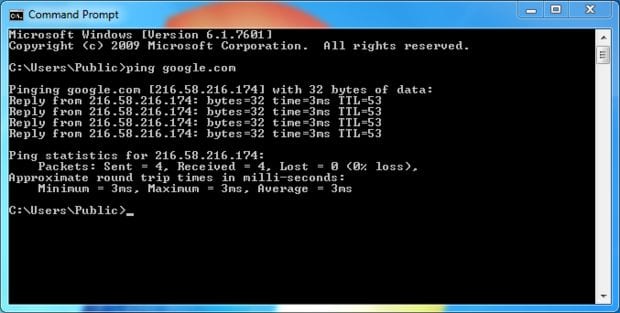
ping google.com- Aguarde os resultados. O Windows por padrão envia 4 pacotes. Interprete as colunas:
- Sent: pacotes enviados (padrão 4)
- Received: pacotes recebidos (idealmente igual a Sent)
- Lost: pacotes perdidos (idealmente 0)
- Minimum / Maximum / Average: tempos de ida e volta em milissegundos (ms)
Regra prática: média mais baixa é melhor. Valores médios ~3 ms são excelentes em redes locais; em internet pública, 20–50 ms é comum dependendo da rota.
Importante: perda de pacotes ou picos grandes na média indicam problema de rede — pode ser físico (cabos/placa/roteador), Wi‑Fi com interferência, congestionamento do provedor ou problema de roteamento.
2. Sequência de diagnóstico (mini‑metodologia)
Siga esta ordem para encontrar a causa com menos alterações:
- Teste local: ping para 127.0.0.1 e para o gateway do roteador (ex.: 192.168.1.1) — isola placa e roteador.
- Teste público: ping para google.com e para um IP conhecido (ex.: 8.8.8.8) — isola DNS e rota.
- Teste por fio: conecte via cabo Ethernet direto no roteador/modem e repita os testes.
- Reinicie modem/roteador e computador; teste novamente.
- Se persistir, aplique ajustes TCP no Windows como descrito abaixo ou contate o suporte do provedor.
3. Ajustes TCP via netsh (passo a passo)
Aviso: essas configurações alteram parâmetros do TCP no Windows. Faça um ponto de restauração antes, execute como Administrador e verifique resultados. Se preferir, use os arquivos .bat abaixo para aplicar e reverter.
Passo 1: abra o Prompt de Comando como Administrador.
Passo 2: verifique os valores atuais com:
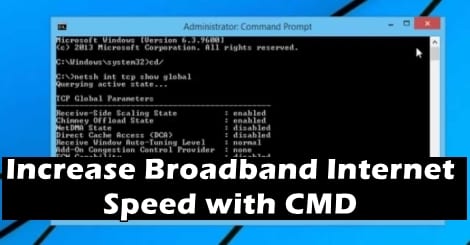
netsh int tcp show globalPasso 3: crie um arquivo de texto (Bloco de Notas) com as linhas abaixo e salve como Boostspeed.bat:
cd\
netsh int tcp show global
netsh int tcp set global chimney=enabled
netsh int tcp set heuristics disabled
netsh int tcp set global autotuninglevel=normal
netsh int tcp set global congestionprovider=ctcp
Passo 4: clique com o botão direito em Boostspeed.bat e escolha “Executar como administrador”. Aguarde a execução e repita um teste de ping e um teste de velocidade (por ex., speedtest.net) para comparar.
Passo 5: para reverter, salve outro arquivo (por ex., RestoreDefaults.bat) com:
cd\
netsh int tcp show global
netsh int tcp set global chimney=default
netsh int tcp set heuristics enabled
netsh int tcp set global congestionprovider=none
Execute RestoreDefaults.bat como Administrador para voltar aos valores anteriores.
4. O que cada ajuste faz (resumo curto)
- chimney=enabled: ativa Offload de TCP para hardware (se suportado pelo adaptador/driver)
- heuristics disabled: desativa heurísticas que podem diminuir desempenho em algumas redes
- autotuninglevel=normal: permite ajuste dinâmico de janela de recepção TCP
- congestionprovider=ctcp: usa o CTCP como algoritmo de controle de congestionamento (pode melhorar throughput em algumas rotas)
Nem todos os adaptadores ou ISPs se beneficiam; algumas alterações podem inclusive piorar a performance em hardware/programas antigos.
5. Quando isso falha (contraexemplos)
- Interferência Wi‑Fi: ajustes TCP no PC não resolvem ruído ou canal saturado no wireless.
- Cabeamento danificado: perda física de sinal exige substituição do cabo ou conector.
- Limitações do provedor: se o ISP aplica shaping/throttling, mudanças locais não ajudam.
- Problemas no roteador: firmware antigo ou limitações de NAT/CPU do roteador podem manter a latência alta.
6. Alternativas e passos complementares
- Atualizar drivers da placa de rede e firmware do roteador.
- Testar com outro dispositivo para isolar o problema no PC.
- Usar ferramentas como tracert (traceroute) para identificar saltos lentos:
tracert google.com. - Testar velocidade em speedtest.net, Fast.com e comparar horários para ver padrão de congestionamento.
- Verificar cabos, trocar portas no switch/roteador, testar outra tomada/modem.
7. Critérios de aceitação
Para considerar o problema resolvido, verifique:
- Perda de pacotes (ping) = 0% para gateway local e próxima a 0% para destinos públicos.
- Latência média reduzida consistentemente entre testes antes/depois (ex.: queda de picos e média).
- Throughput medido (speedtest) chega perto do contratado pelo provedor em testes repetidos.
8. Checklist por função
Usuário doméstico:
- Testar ping local e público
- Trocar para cabo Ethernet
- Reiniciar modem/roteador e PC
- Atualizar drivers de rede
- Executar Boostspeed.bat como administrador (se confortável)
Técnico/Helpdesk:
- Validar logs do roteador e modem
- Verificar interferência Wi‑Fi (espectro/canais)
- Substituir cabos e testar portas físicas
- Testar com outro modem/roteador se possível
Provedor (ISP):
- Verificar rota e perda em backbone
- Testar perfil da porta e possíveis shaping
- Fornecer swap de modem se falha física detectada
9. Testes e casos de aceitação
- Caso 1: ping para gateway local deve retornar 0% perda e média baixa (<10 ms).
- Caso 2: ping para 8.8.8.8 sem perda e sem picos acima de 100 ms.
- Caso 3: após aplicar Boostspeed.bat, improvement verificável em throughput ou redução de picos; caso contrário, reverter.
10. Riscos e mitigação
- Risco: alterações TCP podem causar incompatibilidade com hardware antigo. Mitigação: criar ponto de restauração e manter arquivo .bat de reversão.
- Risco: falta de ganho mensurável. Mitigação: documentar testes antes/depois e envolver suporte do provedor.
11. Segurança e privacidade
Esses comandos não enviam dados pessoais a terceiros. Ao executar testes públicos, evite compartilhar capturas que contenham IPs locais ou informações sensíveis. Para suporte remoto, use canais seguros.
12. Fluxo de decisão (simplificado)
flowchart TD
  A[Testar ping local] --> B{Perda > 0%?}
  B -- Sim --> C[Testar cabo, trocar porta, reiniciar]
  B -- Não --> D[Testar ping público]
  C --> E{Resolveu?}
  E -- Sim --> Z[Fim]
  E -- Não --> F[Aplicar ajustes TCP]
  D --> G{Latência alta?}
  G -- Sim --> F
  G -- Não --> Z
  F --> H[Testar e medir]
  H --> I{Melhora?}
  I -- Sim --> Z
  I -- Não --> J[Contactar ISP]
  J --> Z
13. Resumo
Use ping e tracert para localizar se o problema é local, no roteador ou no provedor. Ajustes TCP via netsh podem ajudar em cenários específicos, mas sempre teste antes e depois e mantenha um método de reversão. Se os problemas persistirem após as verificações físicas e ajustes, contate o seu ISP.
Importante: se não tiver confiança para executar comandos como Administrador, peça ajuda técnica.
Fonte original: Instructables (conteúdo adaptado e traduzido).

Materiais semelhantes

Instalar e usar Podman no Debian 11
Apt‑pinning no Debian: guia prático

Injete FSR 4 com OptiScaler em qualquer jogo
DansGuardian e Squid com NTLM no Debian Etch

Corrigir erro de instalação no Android
