
Melhorar desempenho do macOS em VM no Windows
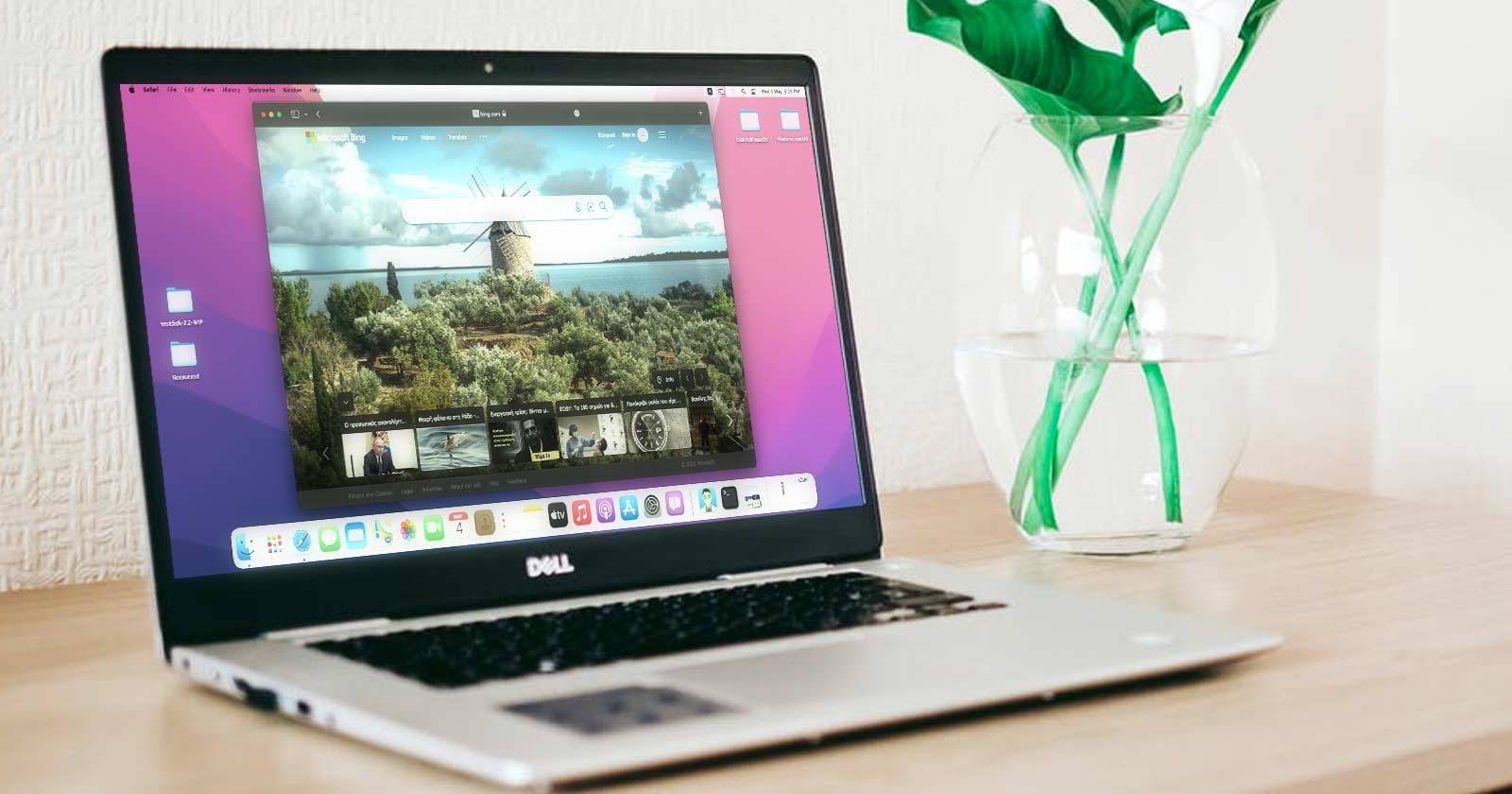

Antes de começar, um aviso rápido: tudo o que descrevo baseia‑se na experiência pessoal do autor com uma combinação concreta de hardware, VMWare e versões de macOS. Pode funcionar para si, mas a estabilidade e o ganho de desempenho variam consoante CPU, RAM, armazenamento e versão do hipervisor.
O problema em poucas palavras
Virtualizar macOS no Windows apresenta desempenho pobre principalmente porque o macOS atual depende fortemente de aceleração gráfica por hardware e não inclui drivers para a GPU virtual exposta por VMWare/VirtualBox. Sem esse “canal” adequado entre a VM e a GPU do anfitrião, tarefas gráficas são processadas em software no CPU, originando animações lentas, gaguejo e falhas.
Definição rápida: GPU virtual — componente que traduz pedidos gráficos da VM para a GPU do sistema anfitrião, frequentemente implementado por drivers paravirtualizados.
Como funciona a aceleração gráfica numa VM
Quando virtualiza um sistema operativo, existem dois modos básicos para gerir a placa gráfica:
- Emulação pura: o hardware gráfico é emulado em software. Muito lento.
- Passthrough/paravirtualização: a VM usa drivers que encaminham operações para a GPU real do anfitrião, mantendo desempenho próximo do nativo.
macOS não traz drivers prontos para a paravirtualização comum em VMWare/VirtualBox. Por isso, o sistema acaba por executar muitas operações gráficas no CPU.
Pré‑requisitos antes dos ajustes no ficheiro
Antes de editar ficheiros e aplicar “gambiarras”, verifique estes pontos básicos — são os ganhos mais imediatos e sem riscos:
- CPU: atribua à VM pelo menos metade dos núcleos lógicos físicos. Ex.: CPU com 8 núcleos -> atribua 4 núcleos à VM.
- RAM: atribua metade da RAM física como ponto de partida (se tiver 16 GB, experimente 8 GB para a VM).
- Armazenamento: coloque os ficheiros da VM em SSD/NVMe; discos rotativos aumentam latência e travamentos.
- Espaço livre: mantenha espaço livre suficiente na drive do anfitrião (pelo menos 20% livre) para operações de swap e snapshots.
- Versão do VMWare: use a versão mais recente estável disponível; correções de compatibilidade ajudam.
Mesmo com estes ajustes, o macOS continuará com limitações gráficas. A seguir vêm as alterações ao ficheiro .vmx que frequentemente melhoram estabilidade e fluidez.
Como “atualizar” a VM de macOS (passo a passo)
- Encerre a VM e feche o VMWare.
- Abra o explorador de ficheiros e navegue até à pasta onde estão os ficheiros da sua VM.
- Faça uma cópia completa dessa pasta antes de alterar qualquer ficheiro. Se não for possível, ao menos duplique o ficheiro principal com extensão .vmx.
- Abra o ficheiro .vmx original com um editor de texto (Notepad++, VSCode ou o Bloco de Notas do Windows). É importante editar o ficheiro original, não o backup.
Edite ou adicione (se não existirem) as seguintes linhas no ficheiro .vmx. Mantenha a sintaxe exatamente como abaixo. As linhas alteram valores de VRAM, tamanhos de framebuffer e limites de textura — parâmetros que influenciam como o host disponibiliza memória gráfica à VM.
svga.vramSize = "268435456"
vmotion.checkpointFBSize = "1342177728"
vmotion.checkpointSVGAPrimarySize = "268435456"
vmotion.svga.mobMaxSize = "268435456"
vmotion.svga.graphicsMemoryKB = "262144"
svga.graphicsMemoryKB = "262144"
vmotion.svga.maxTextureSize = "16384"
vmotion.svga.maxTextureAnisotropy = "2"
Notas práticas sobre estes valores:
- svga.vramSize define a quantidade de memória de vídeo atribuída (em bytes). O valor 268435456 corresponde a 256 MiB.
- graphicsMemoryKB = “262144” define memória gráfica em KB (262144 KB = 256 MB).
- maxTextureSize e maxTextureAnisotropy controlam limites que afetam como o macOS usa texturas 2D/3D; valores maiores permitem texturas mais detalhadas, mas aumentam o uso de memória.
- Guarde o ficheiro .vmx e feche o editor.
- Inicie o VMWare e a sua VM. Observe o comportamento ao iniciar a interface gráfica e ao abrir aplicações com uso de GPU (navegadores, visualizadores de imagens, visualizadores 3D simples).
O que esperar depois das alterações
- Melhoria de estabilidade: muitos utilizadores notam redução de crashes e ecrãs pretos.
- Flutuação de performance: algumas operações ficarão mais suaves, outras continuarão lentas por dependerem de aceleração não suportada.
- Limites: não espere executar jogos ou apps profissionais de edição com desempenho comparável a um Mac real.
Exemplo de uso adequado após otimização: testar aplicações macOS, compilar software simples, navegar e capturar ecrãs para documentação.
Passo a passo visual e dicas de segurança
- Faça backups antes de cada modificação.
- Não altere valores sem os testar: modifique um parâmetro de cada vez e verifique o efeito.
- Se a VM não arrancar, restaure o .vmx a partir do backup.
Dicas avançadas e alternativas
- Reduzir qualidade gráfica dentro do macOS
- Desative animações visuais (Acessibilidade > Movimento > Reduzir movimento) para poupar trabalho da GPU.
- Reduza transparências (Acessibilidade > Visual > Reduzir transparência).
- Limitar aplicações residentes
- Evite ter muitas aplicações abertas em simultâneo. O macOS virtualizado raramente lida bem com múltiplas aplicações gráficas pesadas.
- Snapshots e logs
- Faça snapshots antes de testar mudanças arriscadas. Se algo correr mal, restaure.
- Verifique os logs do VMWare para identificar problemas de I/O ou erros de driver.
- Usar passthrough PCIe (quando possível)
- Se o seu hardware e VMWare suportarem PCIe passthrough e tiver uma GPU disponível exclusivamente para a VM, essa é a solução ideal para desempenho gráfico nativo. Porém, no ambiente Windows + VMWare Workstation Player/Pro, passthrough é geralmente limitado e complexo.
Comparação com VirtualBox
Em muitos testes práticos, VirtualBox apresenta desempenho gráfico ainda pior do que VMWare para macOS virtualizado. Se o seu objetivo é ter a experiência menos má possível sem recorrer a hardware Apple, VMWare tende a ser a escolha preferível. Ainda assim, nenhuma das opções iguala hardware Apple nativo.
Quando estas correções falham
- Crashs persistentes durante reprodução de vídeo ou gráficos 3D complexos: sinal de que a falta de driver paravirtualizado é limitante.
- Variações inesperadas de frame rate e travamentos após atualizações do anfitrião: atualize VMWare e revalide as linhas do .vmx.
- Se a VM nem sequer arranca: restaure o backup do .vmx e verifique permissões de ficheiro.
Playbook rápido (SOP) para otimização de macOS em VM
- Fecha a VM e o VMWare.
- Faz backup completo da pasta da VM.
- Ajusta CPU/RAM no painel do VMWare (meta: ~50% dos recursos físicos).
- Move ficheiros da VM para SSD/NVMe, se possível.
- Edita o .vmx com as linhas recomendadas (ver bloco de código mais acima).
- Inicia a VM e ativa as opções de acessibilidade para reduzir efeitos gráficos.
- Testa com um navegador e uma app leve. Se crashar, volta ao backup e tenta valores menores.
Checklist por perfil de utilizador
Tester / Engenheiro de software
- Backup da VM
- Atribuir núcleos suficientes
- Configurar RAM e disco rápido
- Aplicar mudanças no .vmx
- Validar estabilidade antes de executar compilação pesada
Designer / Criador de conteúdo
- Considerar usar hardware Apple para edição séria
- Reduzir resolução do ecrã da VM
- Evitar aplicações 3D/profissionais na VM
Utilizador casual / Documentação
- Ativar Reduzir movimento e Reduzir transparência
- Evitar múltiplas abas do navegador com conteúdos multimedia
Critérios de aceitação
- O sistema arranca até ao ambiente de trabalho sem ecrã preto persistente.
- A abertura de um navegador com uma página simples não causa crash em 5 minutos de uso.
- Captura de ecrã funciona sem corromper a imagem.
Fatores de risco e mitigação
- Risco: corrupção do ficheiro .vmx -> Mitigação: backup antes de editar.
- Risco: instabilidade após updates -> Mitigação: manter snapshot antes das atualizações importantes.
- Risco: violação de licenciamento ou termos da Apple -> Mitigação: use macOS apenas para testes e em conformidade com licenças aplicáveis.
Mini metodologia de teste
Baseio as recomendações em ciclos repetidos de: (1) aplicar uma alteração no .vmx; (2) reiniciar a VM; (3) executar tarefas gráficas comuns (abrir Safari/Chrome, reproduzir vídeo de 720p, alternar janelas); (4) registar estabilidade e consumo de CPU/RAM.
Fluxo de decisão (quando escolher alternativas)
flowchart TD
  A[Quer macOS para uso sério?] -->|Sim| B[Comprar hardware Apple]
  A -->|Não, só para testes| C[Usar VMWare no Windows]
  C --> D{Tem GPU disponível para passthrough?}
  D -->|Sim| E[Configurar passthrough 'avançado']
  D -->|Não| F[Aplicar tweaks ao .vmx e reduzir efeitos gráficos]
  E --> G[Fim: desempenho próximo de nativo se configurado corretamente]
  F --> H[Expectativas moderadas; válido para testes leves]
Resumo e recomendações finais
- Virtualizar macOS no Windows é sempre uma solução com compromissos. As alterações no ficheiro .vmx e boas práticas de hardware podem melhorar estabilidade e tornar a VM utilizável para testes e exploração.
- Se precisa de desempenho gráfico fiável (edição, design, jogos), a melhor opção é hardware Apple ou uma máquina com passthrough GPU configurada corretamente.
- Faça backups e snapshots antes de cada mudança importante e teste incrementalmente.
Extras rápidos para partilha social
OG title: Melhorar desempenho do macOS em VM no Windows OG description: Ajustes no .vmx e boas práticas que podem reduzir crashes e melhorar a fluidez do macOS virtualizado no Windows.
Fact box — valores usados neste guia:
- svga.vramSize: 268435456 (256 MiB)
- graphicsMemoryKB: 262144 (256 MB)
- vmotion.checkpointFBSize: 1342177728 (~1.25 GiB)
- maxTextureSize: 16384
Conclusão: essas alterações não são uma cura milagrosa, mas representam um conjunto pragmático de passos que, em muitos casos, transformam uma VM quase inutilizável numa ferramenta prática para testes e desenvolvimento leves. Se a sua necessidade for produtividade séria ou edição profissional, opte por hardware Apple ou por soluções com suporte oficial.

Materiais semelhantes

Instalar e usar Podman no Debian 11
Apt‑pinning no Debian: guia prático
Injete FSR 4 com OptiScaler em qualquer jogo
DansGuardian e Squid com NTLM no Debian Etch

Corrigir erro de instalação no Android
