
Como acelerar seu iPhone: guia prático e definitivo
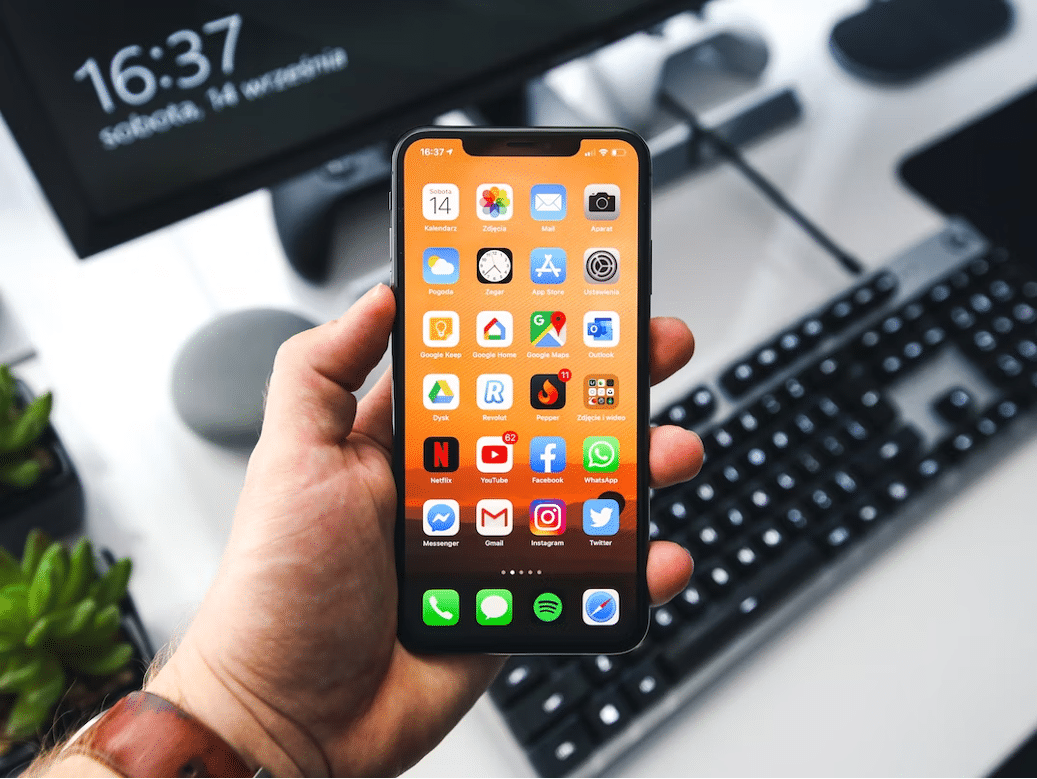
Por que um iPhone fica lento?
Os iPhones executam tarefas complexas que antes eram feitas apenas por computadores. Com o tempo, armazenamento cheio, processos em segundo plano, apps desatualizados e efeitos visuais podem reduzir a sensação de fluidez. Em muitos casos a origem é software e pode ser resolvida com ajustes; em outros, o problema é hardware (bateria envelhecida, memória danificada) e exige reparo.
Termo rápido: “tempo de uso” é o relatório que mostra quanto tempo você passa em apps; “Atualização em 2º Plano” são processos que atualizam apps mesmo quando você não os usa.
Como deixar o iPhone mais rápido?
Abaixo você encontra nove medidas práticas, explicadas passo a passo, com alternativas e notas importantes.
1. Feche aplicativos desnecessários
Dica curta: não feche constantemente todos os apps — isso pode gastar mais bateria, porque o sistema reabre processos do zero.
Passos:
- Abra o alternador de apps (deslize de baixo para cima e segure em modelos sem botão Home; dê dois toques no botão Home em modelos antigos).
- Deslize para cima os apps que você não usa no momento (por exemplo, editores pesados, jogos abertos há horas etc.).
Quando fazer isso: se um app trava, usa muita memória ou consome muita bateria. Para uso diário, mantenha abertos apenas os apps que você acessa frequentemente.
2. Atualize o iOS
Por que: versões mais recentes trazem correções de bugs, otimizações de desempenho e patches de segurança.
Como: Ajustes → Geral → Atualização de Software. Baixe e instale quando houver uma versão estável disponível.
Nota: em aparelhos muito antigos, atualizações recentes podem exigir mais recursos; leia as notas da versão antes de atualizar e consulte a seção “Quando isso não resolve” abaixo.
3. Desapegue de arquivos e apps antigos (desorganização mata desempenho)
Problema comum: fotos duplicadas, apps que você não usa e caches acumulados ocupam espaço e deixam o sistema lento.
Soluções práticas:
- Ajustes → Geral → Armazenamento do iPhone para ver quais apps ocupam mais espaço.
- Apague fotos e vídeos desnecessários (ou mova para iCloud/HD externo).
- Use apps de limpeza com cautela: preferencialmente apps recomendados pela Apple ou bem avaliados.
Sugestão prática: mantenha pelo menos 10% de espaço livre como margem para o sistema gerenciar caches e atualizações.
4. Personalize a Atualização em 2º Plano
A função “Atualização em 2º Plano” permite que apps atualizem conteúdo em segundo plano. Isso é útil, mas consome CPU e bateria.
Como ajustar: Ajustes → Geral → Atualização em 2º Plano. Você pode:
- Desativar completamente (economiza bateria e CPU).
- Permitir apenas para apps essenciais (recomendado).
5. Desligue recursos desnecessários
Recursos como Bluetooth, Serviços de Localização e Wi‑Fi gastam bateria e podem, em alguns cenários, carregar o processador.
Boas práticas:
- Use Wi‑Fi em casa/trabalho para reduzir uso de dados e geralmente melhorar desempenho.
- Desative Bluetooth e Serviços de Localização quando não precisar.
- Ajustes → Privacidade → Serviços de Localização para controlar app por app.
Importante: aplicativos de segurança, entregas e mapas podem precisar de localização ativa — verifique permissões antes de desligar.
6. Reduza efeitos visuais
Efeitos e animações sobrecarregam GPUs/CPU em aparelhos mais antigos.
Como: Ajustes → Acessibilidade → Movimento → Reduzir Movimento = Ativado. Isso diminui animações da interface e melhora a sensação de velocidade.
7. Analise o Tempo de Uso
O widget ou relatório de Tempo de Uso ajuda a identificar apps que consomem mais tempo e recursos.
Passos:
- Ajustes → Tempo de Uso (ou adicione o widget “Tempo de Uso” na tela Hoje).
- Verifique categorias e apps que consomem mais bateria e desempenho.
Meta prática: reduza uso de apps batendo altos picos de CPU (jogos, editores de vídeo) quando precisa de performance para outras tarefas.
8. Mantenha apps atualizados
Apps desatualizados podem ter bugs e consumir recursos desnecessários.
Como atualizar: Abra App Store → sua foto no canto → Atualizações. Atualize individualmente ou em lote.
Nota de segurança: atualizações frequentes corrigem brechas que também podem afetar estabilidade e desempenho.
9. Apague apps não utilizados
Remover apps que você não usa libera espaço e reduz processos em segundo plano.
Como remover: pressione e segure o ícone até tremer e toque em Apagar App, ou vá em Ajustes → Geral → Armazenamento do iPhone para ver recomendações e apagar apps grandes.
Dica: use a opção “Desinstalar App” para manter os dados, caso pretenda reinstalar depois.
Quando essas medidas não resolvem (exemplos e sinais)
- Desligamentos inesperados ou reinícios constantes: pode ser problema de bateria ou falha de hardware.
- Lentidão em todas as telas mesmo após reset de fábrica: suspeite de falha de memória NAND ou de CPU.
- Aquecimento persistente: componente físico possivelmente danificado.
Nesses casos, procure uma assistência técnica autorizada ou suporte Apple antes de tentar consertos por conta própria.
Abordagens alternativas
- Reset de fábrica: útil quando há corrupção de sistema; faça backup antes (iCloud ou computador).
- Restaurar via iTunes/Finder com instalação limpa do iOS: método mais completo para problemas persistentes.
- Troca de bateria: uma bateria degradada reduz picos de desempenho; substituir pode melhorar resposta geral.
Mini‑metodologia: passo a passo rápido para acelerar seu iPhone (15–30 minutos)
- Verifique atualizações do iOS e atualize se houver (5–15 min).
- Ajuste Atualização em 2º Plano e Serviços de Localização (2–3 min).
- Ative Reduzir Movimento (1 min).
- Abra Armazenamento do iPhone: apague apps grandes e limpe fotos/vídeos desnecessários (5–10 min).
- Reinicie o dispositivo.
- Revise Tempo de Uso e desinstale tarefas/feeds que drenam recursos.
Quadro rápido de recomendações (fact box)
- Espaço livre recomendado: mantenha ao menos ~10% do armazenamento livre para desempenho.
- Atualize iOS regularmente, mas verifique compatibilidade em aparelhos muito antigos.
- Reduza efeitos visuais em iPhones com mais de 3 anos para melhor fluidez.
Checklist por perfil de usuário
Usuário casual:
- Apague apps que não usa semanalmente.
- Ative Reduzir Movimento.
- Mantenha Atualização em 2º Plano desativada para apps não essenciais.
Usuário profissional (muitos apps e e-mails):
- Use iCloud ou armazenamento externo para arquivos grandes.
- Atualize iOS e apps em horários com bateria/energia disponíveis.
- Monitore Tempo de Uso para otimizar produtividade.
Power user / criador de conteúdo:
- Prefira modelos com mais armazenamento e faça backups locais regulares.
- Use restauração limpa do iOS antes de grandes atualizações de software.
Compatibilidade e migração: o que considerar antes de atualizar
- Leia as notas da versão do iOS para saber se há ajustes de performance em aparelhos mais antigos.
- Se o iPhone for um modelo muito antigo, pesquise relatos de usuários do mesmo modelo antes de atualizar.
- Faça backup completo antes de qualquer atualização importante.
Privacidade e armazenamento em nuvem
Mover fotos e documentos para iCloud libera espaço local, mas revise configurações de privacidade e criptografia. Garanta que dados sensíveis estejam protegidos com autenticação de dois fatores na sua conta Apple.
Perguntas frequentes
P: Atualizar o iOS sempre melhora a velocidade? R: Nem sempre — atualizações trazem correções, mas em aparelhos muito antigos o novo iOS pode exigir recursos além do hardware.
P: Devo usar apps de limpeza automáticos? R: Use apenas apps confiáveis; leia avaliações e prefira soluções recomendadas pela Apple para evitar remoção de dados importantes.
P: A troca de bateria ajuda mesmo quando o telefone está lento? R: Sim — baterias envelhecidas podem limitar o desempenho (throttling) para preservar a integridade do aparelho.
Resumo e próximos passos
Pequenas ações regulares (manter espaço livre, revisar atualizações e ajustar atualizações em segundo plano) recuperam boa parte do desempenho perdido. Se, após seguir o guia, o iPhone continuar lento, considere backup e restauração completa ou assistência técnica.
Importante: sempre faça backup antes de apagar dados ou restaurar o sistema.
Sugestão pronta para redes sociais
Acelere seu iPhone com ajustes simples: limpar espaço, reduzir animações e atualizar iOS. Guia prático com checklist para usuários casuais e profissionais.
Anúncio curto (100–200 palavras)
Seu iPhone está mais lento do que deveria? Nosso guia prático mostra passos rápidos para recuperar fluidez sem precisar trocar o aparelho. Aprenda a liberar espaço, ajustar a atualização em segundo plano, reduzir efeitos visuais e analisar o Tempo de Uso. Incluímos um mini‑metodologia de 15 minutos, checklists por perfil (usuário casual, profissional e power user) e razões para procurar assistência técnica quando necessário. Siga as recomendações de segurança e faça backup antes de qualquer mudança drástica. Em muitos casos você ganha dias ou meses extras de uso com uma manutenção simples. Teste as dicas hoje e deixe seu iPhone respondendo como novo.
Perguntas para ação
- Comece agora: abra Ajustes → Geral → Armazenamento do iPhone e apague os maiores itens.
- Precisa de ajuda com backup? Procure suporte Apple ou técnico de confiança.

Materiais semelhantes

Instalar e usar Podman no Debian 11
Apt‑pinning no Debian: guia prático

Injete FSR 4 com OptiScaler em qualquer jogo
DansGuardian e Squid com NTLM no Debian Etch

Corrigir erro de instalação no Android
