
Como atualizar o ícone do Cydia para o estilo iOS 7
Introdução
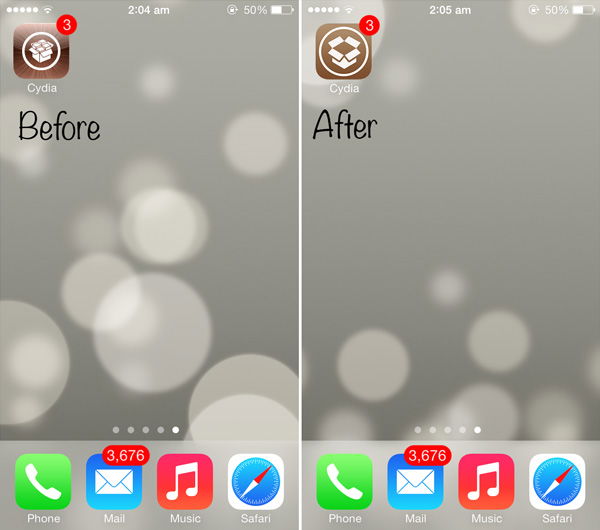
Se você acompanhou as notícias antes do jailbreak do iOS 7, sabe que a liberação do evasi0n foi inesperada e pouco testada. O jailbreak chegou com problemas; Saurik (Jay Freeman), fundador do Cydia, atualizou o design do Cydia para combinar com a estética do iOS 7, mas o ícone padrão nem sempre seguia o novo visual. Este tutorial mostra como trocar manualmente o ícone do Cydia por um ícone com design plano inspirado no iOS 7.
Definição rápida: iFile é um explorador de arquivos para iOS que permite acessar e modificar arquivos do sistema quando o dispositivo está com jailbreak.
Antes de começar
- Requisitos: dispositivo com jailbreak e iFile instalado.
- Segurança: sempre faça backup do iPhone/iPad no iTunes (ou Finder) antes de alterar arquivos do sistema.
- Local: siga este guia diretamente no dispositivo iOS — os caminhos e permissões dependem do sistema local.
Observação importante: mexer em arquivos do sistema pode causar instabilidade. Proceda por sua conta e risco.
Passo a passo
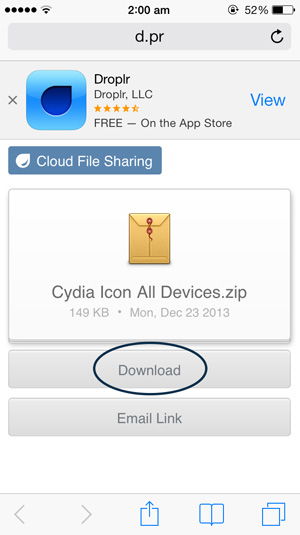
- No Safari do dispositivo, acesse o link para baixar a pasta com o novo ícone do Cydia.
- Toque em “Baixar”. O arquivo é pequeno e deve baixar rapidamente. Ao terminar, abra-o no iFile.
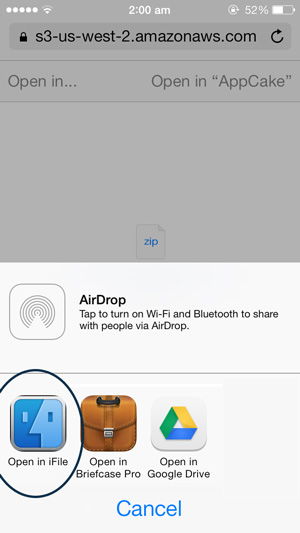
- Com o iFile aberto, toque em “Descompactador” (Unarchiver) para extrair o conteúdo.
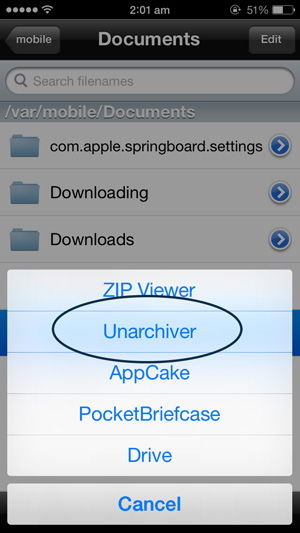
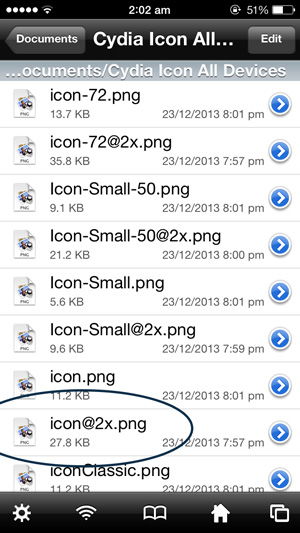
- O arquivo será descompactado e uma pasta chamada “Cydia Icon All Devices” será criada. Abra essa pasta.

- Toque em “Editar”, selecione o arquivo “icon@2x.png” e então escolha “Cortar” (Cut) para movê-lo.
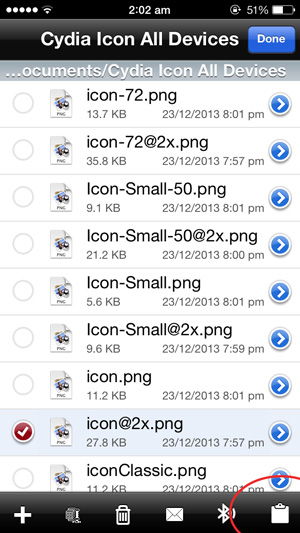

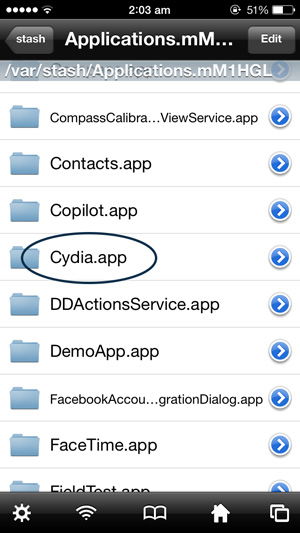
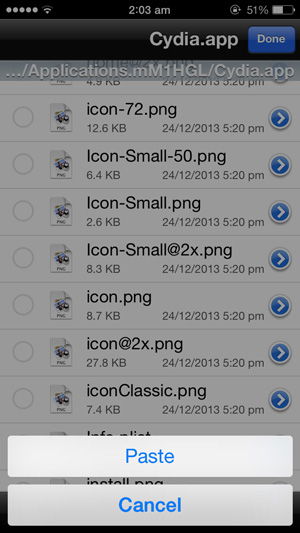
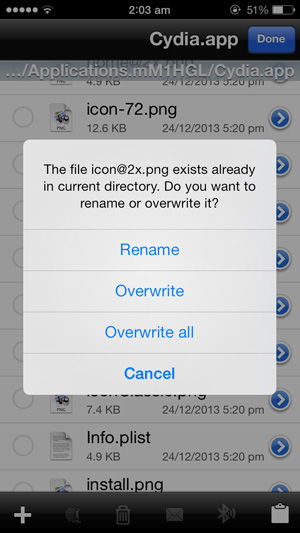
- Navegue até Applications -> Cydia.app e cole o arquivo .png ali. Aceite sobrescrever o arquivo existente quando for solicitado.
- Reinicie o dispositivo. Após o boot, você verá o novo ícone do Cydia com visual inspirado no iOS 7.
Quando isso pode falhar
- Permissões: se o iFile não tiver permissão de escrita na pasta, a cópia falhará.
- Versão do iOS/Cydia: em versões diferentes do iOS ou builds do Cydia, o nome do arquivo de ícone pode variar (por exemplo, icon.png, icon@3x.png).
- Segurança do sistema: tweaks de segurança ou SELinux-like protections em firmwares modificados podem bloquear alterações.
Abordagens alternativas
- Usar SSH/SFTP: conectar por SSH ao dispositivo e substituir o arquivo via terminal (requer conhecimento de chmod/chown).
- Filza File Manager: outra ferramenta que facilita editar e substituir ícones com interface nativa.
- Temas via WinterBoard/Substrate: instalar um tema que substitua ícones sem mexer diretamente nas pastas de aplicativos.
Checklist rápido (pré-ação)
- Backup completo no iTunes/Finder.
- iFile instalado e funcionando.
- Arquivo do ícone compatível (resolução 2x/3x conforme o dispositivo).
- Bateria suficiente ou dispositivo conectado à fonte.
Playbook rápido (SOP)
- Faça backup.
- Baixe e extraia a pasta com o novo ícone no iFile.
- Corte/cole o icon@2x.png em Applications/Cydia.app.
- Sobrescreva, verifique permissões e reinicie.
Critérios de aceitação
- O ícone do Cydia aparece na tela inicial após reiniciar.
- O ícone tem aspecto nítido (sem distorção) e combina com o design iOS 7.
- O Cydia abre normalmente sem falhas de execução.
Segurança e riscos
- Risco: substituição incorreta pode causar ícone ausente ou comportamento anômalo do app.
- Mitigação: manter backup e, se possível, copiar o ícone original para uma pasta segura antes de sobrescrever.
Compatibilidade e notas de versão
- Verifique qual arquivo de ícone seu dispositivo usa (icon.png, icon@2x.png, icon@3x.png) antes de substituir.
- Em dispositivos com tela retina HD (3x), prefira arquivos em 3x para evitar ícones borrados.
Galeria de exceções (casos especiais)
- Dispositivo MDM: aparelhos gerenciados por MDM corporativo podem restaurar ícones automaticamente.
- Cydia atualizado depois: se o Cydia atualizar automaticamente, o update pode reverter o ícone para o padrão.
Fluxo de decisão (ajuda visual)
flowchart TD
  A[Quer trocar o ícone do Cydia?] --> B{Você tem backup?}
  B -- Não --> C[Fazer backup no iTunes]
  B -- Sim --> D{Tem iFile ou SSH configurado?}
  D -- iFile --> E[Baixar, extrair e substituir icon@2x.png]
  D -- SSH --> F[Conectar por SSH e substituir o arquivo]
  D -- Não --> G[Instalar iFile ou Filza]
  E --> H[Reiniciar e verificar]
  F --> H
  G --> D
Resumo
Você aprendeu a substituir manualmente o ícone do Cydia por um visual inspirado no iOS 7 usando iFile. Siga a sequência: backup, baixar o ícone, cortar/colar em Applications/Cydia.app, sobrescrever e reiniciar. Use as seções de riscos e alternativas se encontrar problemas.
Importante: sempre mantenha um backup atualizado e confirme compatibilidade do arquivo de ícone com seu dispositivo.

Materiais semelhantes

Instalar e usar Podman no Debian 11
Apt‑pinning no Debian: guia prático

Injete FSR 4 com OptiScaler em qualquer jogo
DansGuardian e Squid com NTLM no Debian Etch

Corrigir erro de instalação no Android
