
Como adicionar o Guia de Compras 2011 ao iBooks
Visão geral rápida
Este guia descreve como colocar o arquivo PDF do Buyers’ Guide 2011 (Guia de Compras 2011) na app iBooks para leitura offline em iPhone, iPod touch e iPad. Existem versões otimizadas para computador/iPad e para iPhone/iPod touch. Recomendamos armazenar o PDF no iBooks para sincronizar marcadores e posição de leitura via iTunes.
Quando usar cada método
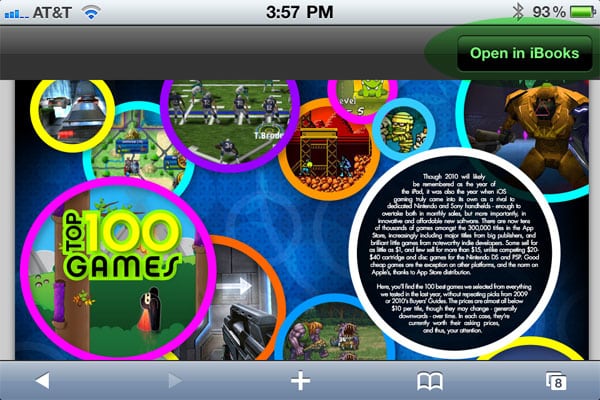
- Se tiver um iPhone ou iPod touch com iOS 4: abra os links no Safari e use “Abrir no iBooks”.
- Se usar iPad com iOS 3.2 ou iPhone/iPod com iOS anteriores: baixe o PDF no Mac/PC e arraste-o para o iTunes; depois sincronize com o iPad.
Importante: o recurso “Abrir no iBooks” aparece apenas no Safari em iOS 4. Se seu dispositivo não o mostrar, siga o caminho via iTunes.
Passos para iPhone e iPod touch (iOS 4)
- No dispositivo, abra Safari.
- Toque nos links “View on iPhone/touch Parts 1-3” do Guia de Compras 2011 na Biblioteca.
- Cada parte abrirá em uma nova página; aguarde o PDF carregar.
- Toque em “Abrir no iBooks” no canto superior direito.
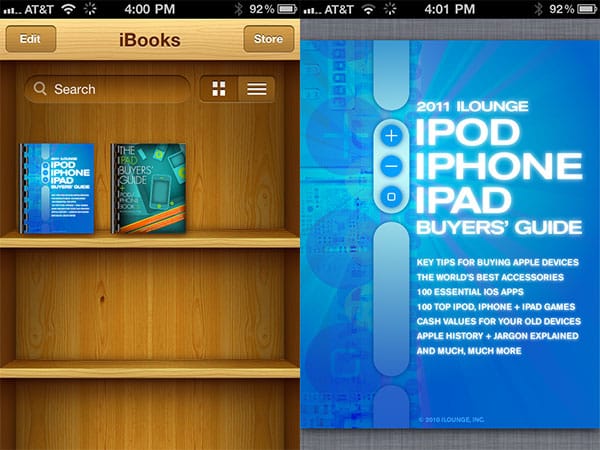
- O iBooks salvará e abrirá cada arquivo PDF separadamente.
Dica: depois que os PDFs estiverem no iBooks, eles devem sincronizar de volta ao iTunes quando você conectar o dispositivo ao computador. Isso cria uma cópia no seu Mac/PC.
Passos para iPad e dispositivos com iOS anteriores
Se o seu iPad estiver em iOS 3.2 (pré-iOS 4.2) ou se o seu iPhone/iPod não suportar iOS 4, proceda assim:
- No Mac ou PC, baixe a versão de 1 ou 2 páginas do Guia direto da Biblioteca.
- Abra o iTunes.
- Arraste o arquivo PDF para a janela do iTunes (ou para a seção Livros).
- Conecte o iPad/ dispositivo iOS ao computador.
- Configure a sincronização de Livros no iTunes e sincronize o dispositivo.

Se preferir, você também pode arrastar o PDF diretamente para o ícone do iPad no iTunes para forçar a cópia.
Checklist rápido por função
Usuário de iPhone/iPod com iOS 4:
- Abrir Safari
- Acessar “View on iPhone/touch Parts 1-3”
- Tocar “Abrir no iBooks”
Usuário de iPad ou iPhone/iPod com iOS anteior:
- Baixar PDF no Mac/PC
- Abrir iTunes
- Arrastar PDF para iTunes
- Conectar dispositivo e sincronizar
No Mac/PC para backup:
- Verificar se os PDFs apareceram na biblioteca do iTunes após conectar o dispositivo
- Fazer cópia de segurança dos PDFs fora do iTunes, se desejar
Mini-metodologia: por que sincronizar via iBooks?
Método: preferir iBooks para leitura. Vantagens: leitura offline, sincronização de bookmarks e posição de leitura entre dispositivos via iTunes. Quando falha: se o dispositivo não suportar o botão “Abrir no iBooks” ou se houver restrições corporativas em sincronização via iTunes.
Casos em que este método não funciona (e alternativas)
- Seu dispositivo não exibe “Abrir no iBooks”: baixe e sincronize via iTunes (PC/Mac).
- Você não usa iTunes: carregue o PDF em um serviço de nuvem (ex.: iCloud Drive, Dropbox) e abra no iPad/iPhone através do app correspondente, então escolha “Abrir em” e selecione o iBooks.
- Dispositivo com espaço insuficiente: leia no app do PDF no computador ou use apenas partes necessárias.
Ficha técnica e compatibilidade
| Item | Observação |
|---|---|
| Formato | PDF (arquivos separados: Partes 1–3 para iPhone/touch, versões otimizadas para iPad/computador) |
| Requisitos para “Abrir no iBooks” | Safari em iOS 4 |
| iPad | iOS 3.2 precisa de sincronização via iTunes até o lançamento do iOS 4.2 |
| Biblioteca | Contém 15 guias e livros publicados desde 2004 |
Níveis de maturidade (heurística rápida)
- Básico: ler o PDF no navegador do dispositivo.
- Intermediário: adicionar ao iBooks para leitura offline e marcadores.
- Avançado: manter cópias sincronizadas via iTunes e fazer backup local do PDF.
Perguntas frequentes rápidas
Q: Posso sincronizar marcadores entre iPhone e iPad?
A: Sim — se ambos usarem iBooks e sincronizarem via iTunes, os marcadores e a posição de leitura são sincronizados.
Q: O que muda com o iOS 4.2 para iPad?
A: A atualização trouxe o suporte ao botão “Abrir no iBooks” no Safari do iPad, alinhando a experiência com iPhone/iPod touch em iOS 4.
Resumo final
- Abra no iBooks via Safari em iOS 4 para importar rapidamente arquivos PDF.
- Usuários com versões anteriores do iOS ou iPad em iOS 3.2 devem usar o iTunes para sincronizar PDFs.
- Faça backup das cópias no seu Mac/PC para preservar os arquivos e sincronizar com outros dispositivos.
Principais ações: escolha o método conforme seu iOS, siga a checklist e confirme a presença dos PDFs no iTunes após sincronizar.
Glossário:
- iBooks: aplicativo da Apple para leitura de ebooks e PDFs.
- iTunes: software da Apple usado para sincronizar conteúdo entre computador e dispositivos iOS.

Materiais semelhantes

Instalar e usar Podman no Debian 11
Apt‑pinning no Debian: guia prático

Injete FSR 4 com OptiScaler em qualquer jogo
DansGuardian e Squid com NTLM no Debian Etch

Corrigir erro de instalação no Android
