
Como ter Chat Heads estilo Messenger no Android
Os chat heads (bolhas de conversa) facilitam responder mensagens sem sair do app em que você está. O DirectChat adiciona essa funcionalidade a mais de 20 mensageiros por padrão e também pode transformar notificações de outros apps em bolhas. A vantagem é poder ler e responder rapidamente, mantendo o foco na tarefa atual.
O que é o DirectChat
DirectChat é um app que cria bolhas flutuantes para conversas e notificações. Ele usa a permissão de sobreposição do sistema para exibir uma janela pequena sobre outros apps. Uma linha: sobreposição é a permissão que permite a um app desenhar acima de outros apps.
Como instalar e configurar
- Baixe e instale DirectChat (ChatHeads for All) na Play Store.
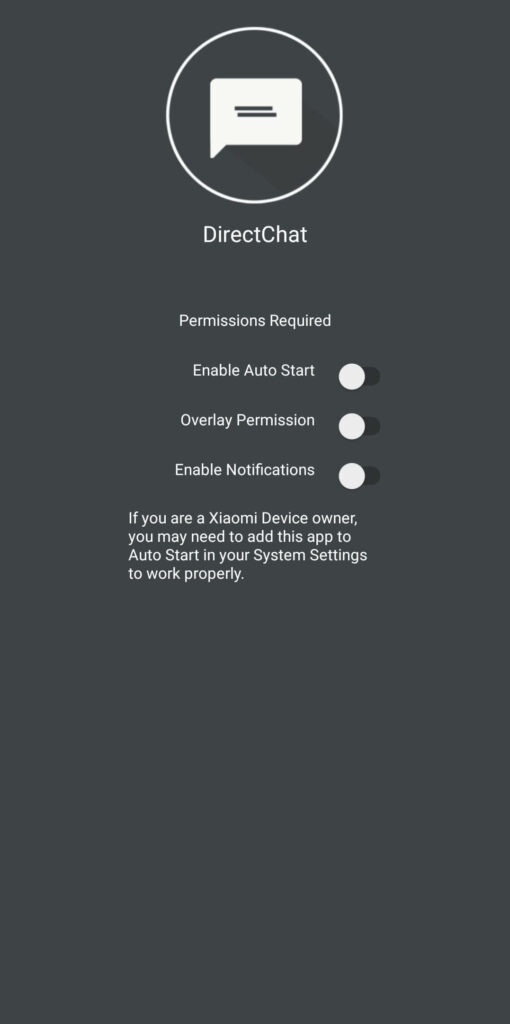
- Abra o app pela primeira vez. O DirectChat pedirá as permissões de Sobreposição e Notificações. Conceda-as para que as bolhas funcionem.
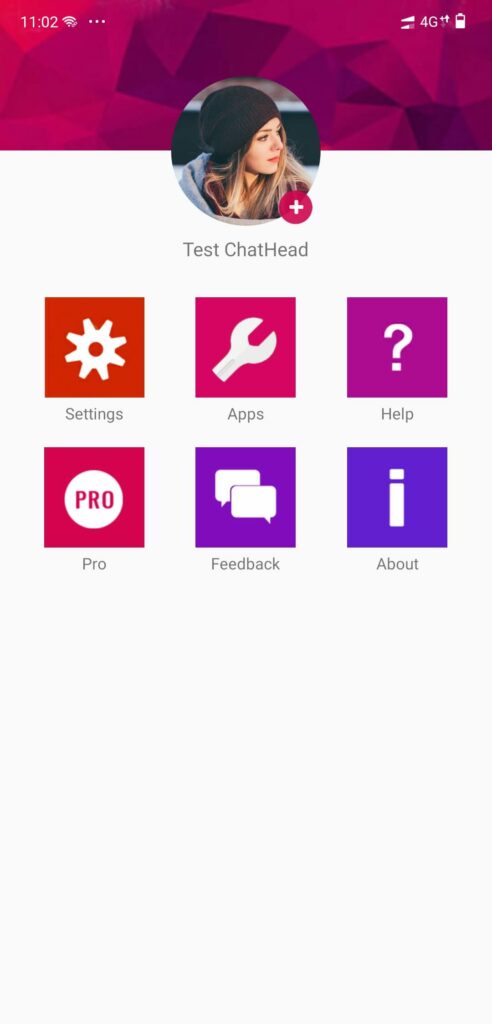
- Na interface principal, toque em “Apps” e selecione os mensageiros e redes sociais que você quer que apareçam em bolhas.
A partir de agora, quando alguém mandar mensagem nos apps selecionados, a conversa aparecerá em uma bolha flutuante.
Toque na bolha para abrir a conversa rápida. Arraste para o lado para dispensar a bolha.
Personalize as bolhas
- Cores: escolha uma cor por contato ou por app para reconhecer mensagens rapidamente.
- Transparência: aumente ou diminua a opacidade para evitar obstrução visual.
- Ações rápidas: configure respostas rápidas e atalhos dentro da bolha.
- Exibir somente na tela de bloqueio: ajuste se desejar ocultar bolhas nessa tela.
Dica: mantenha contraste suficiente entre a cor da bolha e o texto para legibilidade.
Solução de problemas comuns
Bolhas não aparecem
- Verifique se a permissão de Sobreposição está realmente ativada para o DirectChat nas configurações do sistema.
- Confirme que o acesso às Notificações está concedido para o DirectChat.
- Exclua o DirectChat de otimizações de bateria ou lista de encerramento automático (Configurações > Bateria > Otimização de bateria). Alguns fabricantes matam processos em segundo plano.
Mensagens não atualizam na bolha
- Ative o acesso a notificações para o mensageiro específico e permita sincronização em segundo plano.
- Cheque se o modo Economia de bateria ou Doze está limitando atualizações.
Bolha atrapalha gestos ou UI
- Ajuste o tamanho e a posição nas configurações do DirectChat.
- Defina zonas seguras para não bloquear botões importantes.
Alternativas ao DirectChat
- Flychat: outra opção que também cria bolhas flutuantes para várias plataformas.
- Soluções nativas: alguns apps (como Facebook Messenger) já oferecem bolhas próprias.
- Apps de terceiros menores no Play Store: procure por “chat bubbles” ou “chat heads” e leia avaliações.
Escolha alternativa se o DirectChat tiver incompatibilidade com seu aparelho ou políticas de fabricante.
Privacidade e permissões
Permissões necessárias
- Sobreposição: para exibir bolhas sobre outros apps.
- Acesso a notificações: para ler notificações e convertê-las em bolhas.
Cuidados
- O app vê metadados das notificações (remetente, prévia da mensagem) para criar a bolha. Se o conteúdo for sensível, prefira usar apps oficiais com melhores políticas de privacidade.
- Revogue permissões quando não precisar mais do recurso.
Nota importante: conceder acesso a notificações não significa dar controle sobre sua conta, mas permite que o app leia o texto das notificações enquanto a permissão estiver ativa.
Checklist rápida de instalação
- Baixei o DirectChat da Play Store
- Concedi permissão de Sobreposição
- Concedi Acesso a Notificações
- Selecionei os apps desejados em “Apps”
- Excluí DirectChat da otimização de bateria se necessário
- Personalizei cores e transparência
Mini playbook de uso diário
- Ao receber uma notificação, toque na bolha para responder rapidamente.
- Use respostas rápidas para economizar tempo.
- Para conversas longas, abra o mensageiro completo pela própria bolha.
- Se notar atraso, verifique otimizações de bateria e permissões.
Glossário rápido
- Sobreposição: permissão que permite desenhar janelas sobre outros apps.
- Notificação: alerta do sistema ou app exibido na barra de status.
- Doze: modo do Android que limita atividades em segundo plano para economizar bateria.
Quando não usar bolhas
- Se você precisa de máxima privacidade em mensagens sensíveis.
- Em apps que exigem toda a tela para interações críticas (jogos, editores de vídeo).
- Se o fabricante do seu celular bloqueia sobreposições por segurança.
Resumo
DirectChat oferece uma maneira prática de levar as bolhas de conversa do Messenger para quase qualquer app de mensagens. A configuração é simples: instalar, permitir sobreposição e notificações, escolher apps e personalizar. Se houver problemas, verifique permissões e otimizações de bateria. Como alternativa, experimente apps como Flychat ou use as bolhas nativas de alguns mensageiros.
Se tiver dúvidas específicas sobre o seu modelo de celular, informe o fabricante e a versão do Android para orientações mais precisas.

Materiais semelhantes

Instalar e usar Podman no Debian 11
Apt‑pinning no Debian: guia prático

Injete FSR 4 com OptiScaler em qualquer jogo
DansGuardian e Squid com NTLM no Debian Etch

Corrigir erro de instalação no Android
