
Control Center estilo iOS no Android
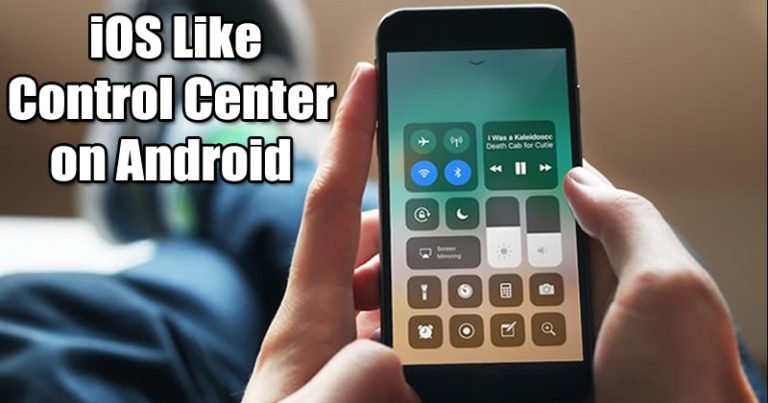
Por que usar um Control Center estilo iOS no Android
O Android já possui um painel de notificações e atalhos rápidas. No entanto, em aparelhos com tela grande pode ser difícil alcançar o topo com uma mão. O Control Center do iOS concentra controles úteis num gesto a partir da borda inferior. Recriar esse comportamento no Android melhora a usabilidade para quem prefere gestos desde a parte baixa da tela.
Definição rápida: Control Center — painel com atalhos (Wi‑Fi, Bluetooth, brilho, reprodução de mídia) e controles rápidos acessível por gesto.
Important: esses apps replicam a aparência e muitos comportamentos, mas não substituem totalmente o sistema. Alguns atalhos podem exigir permissões adicionais ou apresentar limitações conforme a versão do Android.
Como escolher a melhor opção
Pergunte-se:
- Quero só aparência ou também controle de mídia e toggles funcionais?
- Prefiro leveza (baixo uso de RAM) ou ampla personalização?
- Estou confortável em conceder permissões de sobreposição e acesso às notificações?
Use o diagrama abaixo para decidir (Mermaid):
flowchart TD
  A[Quer Control Center estilo iOS?] --> B{Aparência ou função?}
  B --> C[Aparência apenas]
  B --> D[Função completa]
  C --> E[OS 11 iLauncher]
  C --> F[Control Center IOS 11]
  D --> G[Quick Settings]
  D --> H[iNoty 10]
  D --> I[Control Panel]
  style E fill:#f9f,stroke:#333,stroke-width:1px
  style G fill:#9f9,stroke:#333,stroke-width:1px
Apps recomendados e como funcionam
1) Quick Settings for Android
[appbox googleplay com.superandroid.quicksettings]
Resumo: opção robusta voltada para funcionalidade. Ativa um painel semelhante ao iOS que aparece ao deslizar de baixo para cima. Inclui toggles, controles de mídia e widgets de apps.
Prós:
- Altamente funcional; muitos toggles prontos
- Personalização de layout e cores
Contras / quando falha:
- Pode pedir permissões intensivas (sobreposição, acessibilidade)
- Em ROMs muito restritivas, alguns toggles não funcionam sem root
Compatibilidade: suporta a maioria das versões modernas do Android; desempenho varia conforme fabricante.
2) iNoty 10
[appbox googleplay com.notificationos10.inotify.inotyos10]
Resumo: foco no visual iOS com bastante personalização da barra de status e do painel de notificações. O recurso “Control Smart” exibe um Control Center similar ao iOS.
Prós:
- Aparência fiel ao iOS
- Várias opções de customização estética
Contras / quando falha:
- Algumas funções são visuais apenas; toggles avançados podem limitar-se a atalhos
- Pode consumir mais bateria se mantiver serviços em segundo plano
Privacidade: analise permissões pedidas antes de conceder acesso às notificações e armazenamento.
3) Control Panel
[appbox googleplay com.verycoolapps.control.center]
Resumo: leva ao essencial. Traz os controles básicos com baixo consumo de recursos.
Prós:
- Leve e direto ao ponto
- Bom para quem prioriza desempenho
Contras:
- Menos opções de personalização estética
- Não substitui funcionalidades avançadas do iOS
Quando usar: se você quer apenas acessibilidade rápida sem personalizações profundas.
4) Control Center IOS 11
[appbox googleplay com.luutinhit.controlcenter]
Resumo: recria o Control Center do iOS 11. Ative o gesto de arrastar pela borda para abrir o painel. Inclui toggles padrão (Modo Avião, Wi‑Fi, Bluetooth, brilho) e controle de áudio.
Prós:
- Interface próxima à do iOS 11
- Controle de áudio integrado
Contras:
- Pode conflitar com gestos nativos de gestos na borda em alguns aparelhos
Dica: se o gesto nativo do sistema conflitar, ajuste nas configurações do launcher ou do app para mudar a sensibilidade do gesto.
5) OS 11 iLauncher
[appbox googleplay com.vmb.openlauncher]
Resumo: é um launcher que aplica a skin do iOS 11 no Android, incluindo o Control Center. Oferece tela de bloqueio, painel de notificações e pesquisa rápida.
Prós:
- Experiência visual completa tipo iOS (launcher + control center)
- Geralmente eficiente em uso de memória
Contras:
- Trocar de launcher altera toda a experiência de uso; pode não agradar quem usa recursos avançados do launcher original
Quando usar: se quer transformar a aparência geral do dispositivo para se parecer com um iPhone.
Checklist antes de instalar
Para usuários:
- Verifique permissões requisitadas (acesso a notificações, sobreposição, acessibilidade).
- Leia avaliações recentes na Play Store sobre compatibilidade com sua versão do Android.
- Faça backup de configurações importantes, caso o launcher substitua a tela inicial.
Para desenvolvedores/testadores:
- Teste no Android 8+ e em builds com gestos modernos.
- Verifique comportamento com múltiplos usuários/perfis de trabalho.
- Avalie impacto de bateria em períodos de 24–48 horas.
Procedimento rápido de instalação segura
- Faça backup de dados importantes.
- Instale o app desejado pela Play Store.
- Conceda permissões solicitadas com cuidado.
- Ajuste o gesto de invocação e a sensibilidade nas configurações do app.
- Teste toggles principais: Wi‑Fi, Bluetooth, brilho, reprodução de mídia.
- Se algo falhar, revogue a permissão e reinicie o app; como último recurso, desinstale.
Important: sempre prefira apps com histórico razoável e avaliações recentes. Evite conceder permissões desnecessárias como SMS ou contatos, salvo se a função justificar.
Critérios de aceitação (para testar se o app atende suas necessidades)
- Painel abre com gesto a partir da borda inferior em pelo menos 90% das tentativas.
- Toggles essenciais (Wi‑Fi/Bluetooth/Modo Avião) funcionam como atalhos reais, não apenas atalhos para configurações.
- Controle de mídia mostra e controla o player em uso.
- Consumo de bateria adicional aceitável (ver em 24h).
Solução de problemas comuns
- Se o painel não abrir: verifique permissões de sobreposição e acessibilidade.
- Se os toggles não alteram estado: confirme compatibilidade com a versão do Android; alguns toggles apenas abrem a tela de configuração.
- Conflito de gestos com o sistema: tente ajustar sensibilidade ou mudar local de gesto (direita/esquerda/embaixo).
Alternativas e quando não usar
Alternativas:
- Usar os atalhos rápidos nativos do Android (quando preferir menor uso de recursos).
- Instalar um launcher completo (se quiser mudar toda a interface).
Quando não usar:
- Em dispositivos corporativos com políticas restritivas.
- Se precisar de confiabilidade absoluta sem permissões extras (por exemplo, acessos que empresas não autorizam).
Mini‑metodologia de avaliação (3 passos rápidos)
- Instale e conceda somente permissões mínimas.
- Use por 48 horas testando toggles e reprodução de mídia.
- Decida manter ou desinstalar com base em estabilidade e consumo.
Checklist por papel
- Usuário final: instalar, testar principais toggles, ajustar sensibilidade, monitorar bateria 48h.
- Usuário avançado: revisar permissões, integrar com launchers, customizar aparência.
- Equipe de TI: validar conformidade com políticas, testar em perfis corporativos.
Resumo
Apps que reproduzem o Control Center do iOS no Android existem em variedade: desde opções visuais até soluções funcionais completas. Escolha com base em prioridade entre aparência, funcionalidade e consumo de recursos. Sempre verifique permissões e compatibilidade com a versão do Android do seu aparelho.
Principais recomendações:
- Para funcionalidade ampla: Quick Settings ou iNoty 10.
- Para leveza: Control Panel.
- Para transformação visual completa: OS 11 iLauncher ou Control Center IOS 11.
Obrigado por ler. Teste com cuidado e ajuste preferências de gesto e permissões conforme necessário.

Materiais semelhantes

Instalar e usar Podman no Debian 11
Apt‑pinning no Debian: guia prático

Injete FSR 4 com OptiScaler em qualquer jogo
DansGuardian e Squid com NTLM no Debian Etch

Corrigir erro de instalação no Android
