
Como formatar um disco rígido externo que não aparece no Windows
Por que o disco rígido externo não aparece?
Existem várias camadas onde a detecção pode falhar. Aqui estão causas comuns:
- Problemática porta USB ou cabo defeituoso. Troque a porta ou o cabo.
- Problema na alimentação do disco (alguns modelos requerem cabo de energia externo).
- Unidade com falha física ou setores defeituosos.
- Drivers desatualizados ou conflito de driver no Windows.
- Falha na tabela de partição (ex.: MBR corrompido) ou sistema de ficheiros não reconhecido (ex.: exFAT com driver ausente).
- Conflito de letra de unidade ou partição não alocada.
Importante: Se houver ruídos estranhos (cliques, zumbidos fortes) ou cheiro de queimado, desligue o disco e procure assistência técnica — a tentativa de formatação pode agravar a falha física.
Soluções rápidas antes de avançar
- Reinicie o PC e reconecte o disco rígido.
- Troque a porta USB, use uma porta USB 3.0/3.1 diferente ou outro computador.
- Troque o cabo USB por outro compatível.
- Verifique se o disco requer alimentação externa e ligue-a.
- Atualize drivers pelo Windows Update ou site do fabricante.
Se nada disso funcionar, passe para as soluções detalhadas a seguir.
1. Atualizar o driver
Pressione a tecla Windows + X e selecione Gerenciador de Dispositivos.
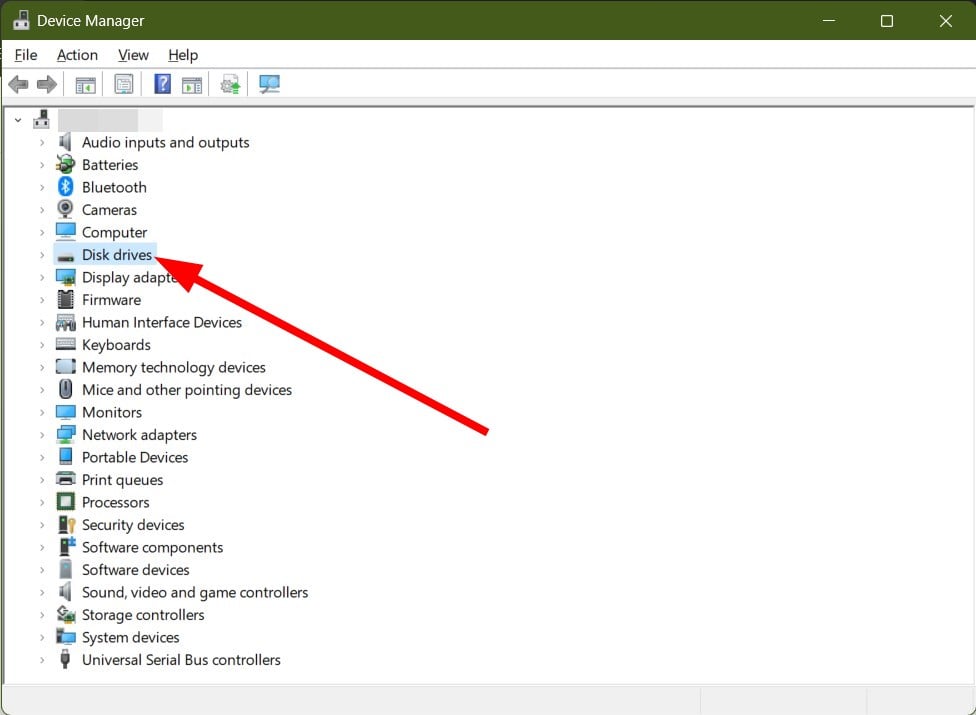
Localize a seção “Unidades de disco” e expanda-a.
ALT: Vista do Gerenciador de Dispositivos do Windows mostrando a seção Unidades de disco expandida.
Procure por algum dispositivo com ponto de exclamação amarelo — indica problema de driver.
Clique com o botão direito no dispositivo e escolha Atualizar driver.
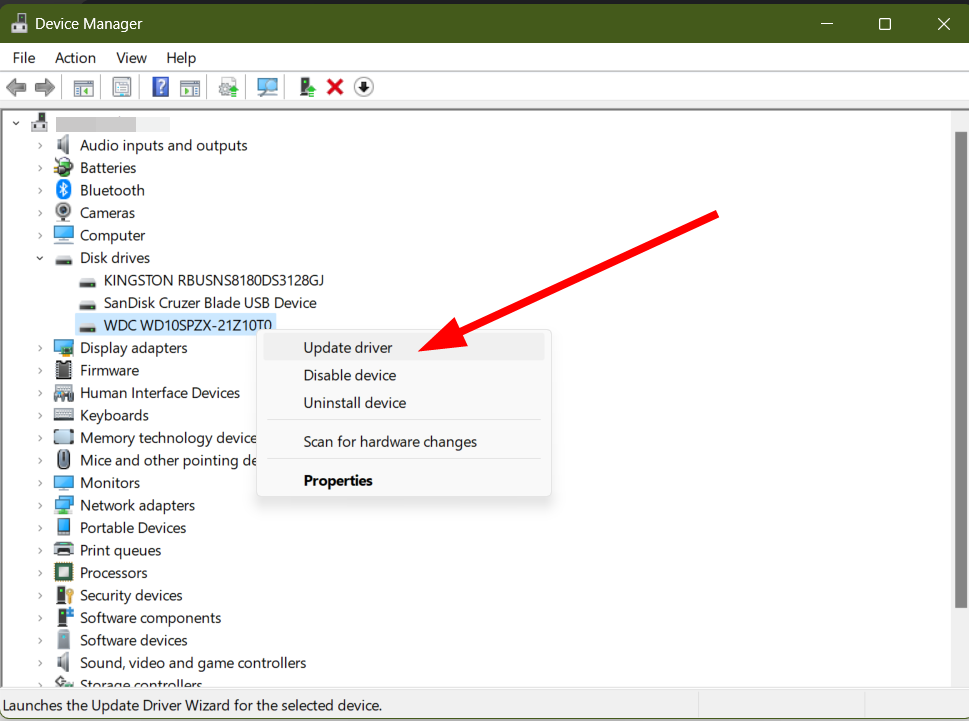
ALT: Menu de contexto do dispositivo no Gerenciador de Dispositivos com a opção Atualizar driver destacada.
Selecione Pesquisar automaticamente software de driver.
Siga as instruções para instalar qualquer driver encontrado.
Dica: também verifique o site do fabricante do disco (por exemplo, WD, Seagate) para drivers/firmware específicos.
Observação: em alguns casos, utilitários de atualização de drivers de terceiros podem acelerar o processo, mas use somente soluções confiáveis e leia avaliações antes.
2. Executar o solucionador de problemas de hardware
- Pressione Windows + R para abrir Executar.
- Digite o comando a seguir e pressione Enter para abrir o solucionador de Hardware e Dispositivos:
msdt.exe -id DeviceDiagnostic
- Clique em Avançar e siga as instruções na tela.
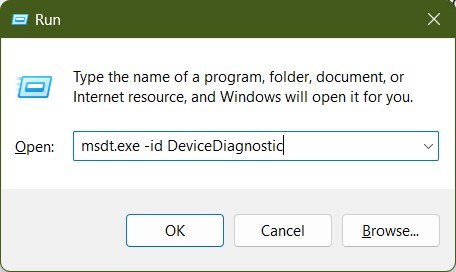
ALT: Tela do Solucionador de Problemas de Hardware do Windows em execução.
- Reinicie o sistema após o processo e verifique se o disco aparece.
3. Usar o Gerenciamento de Disco do Windows
Antes de formatar, verifique se o disco aparece no Gerenciamento de Disco.
- Pressione Windows + X e selecione Gerenciamento de Disco.
- Procure por um disco listado sem letra de unidade, não alocado ou com partição RAW.
- Se o disco estiver marcado como Não alocado, clique com o botão direito e selecione Novo Volume Simples para criar/formatar uma partição.
- Se a partição existir mas não tiver letra, clique com o botão direito em cima da partição e escolha Alterar letra e caminho da unidade → Adicionar.
Se o Gerenciamento de Disco não mostra a unidade, siga para os passos de BIOS e utilitários de terceiros descritos adiante.
4. Usar AOMEI Partition Assistant
- Baixe o AOMEI Partition Assistant e instale-o.
- Abra o programa.
- Localize o disco externo problemático na interface do AOMEI.
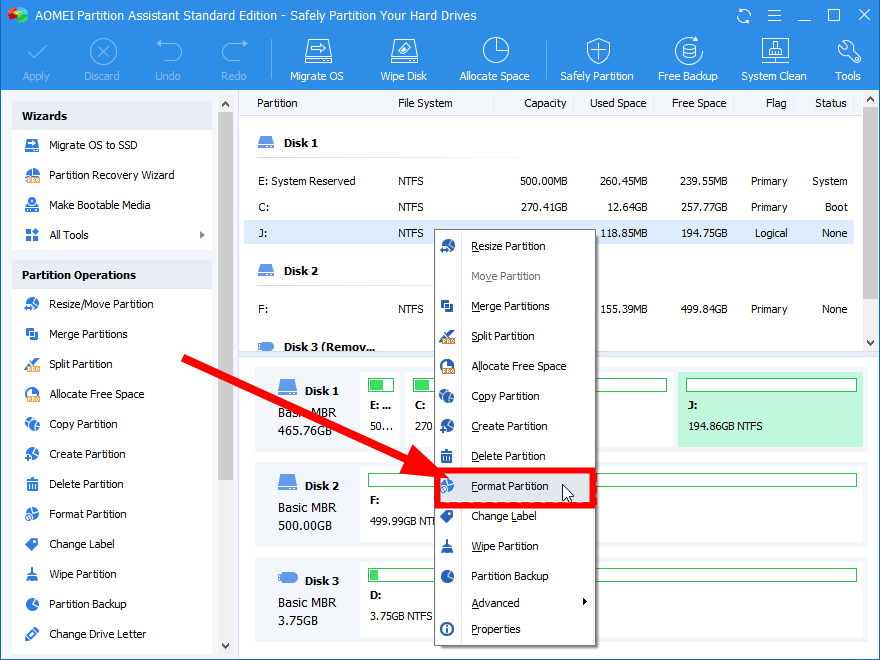
ALT: Interface do AOMEI Partition Assistant mostrando discos conectados e opções de formatação.
- Clique com o botão direito sobre a unidade e escolha Formatar.
- Selecione o tipo de sistema de arquivos (NTFS, exFAT, FAT32) e, se desejar, adicione um rótulo de partição.
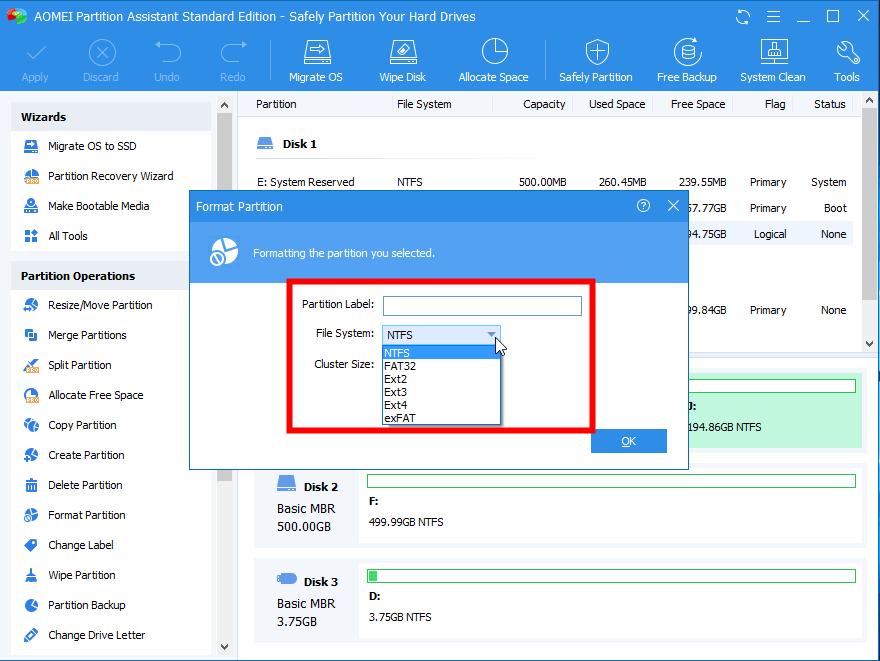
ALT: Janela de formatação no AOMEI com opções de sistema de arquivos e rótulo de partição.
- Clique em Aplicar no canto superior esquerdo para confirmar a operação.
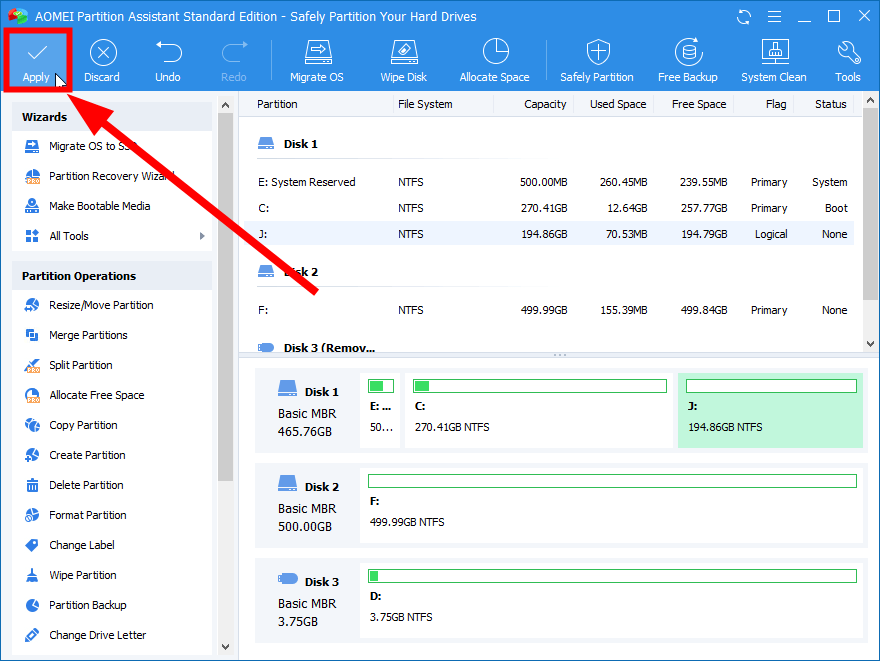
ALT: Botão Aplicar no AOMEI Partition Assistant para executar operações pendentes.
Muitos usuários relatam que ferramentas de particionamento de terceiros conseguem detectar e formatar unidades que o Gerenciamento de Disco do Windows não vê.
5. Verificar se o disco aparece na BIOS/UEFI
- Desligue o PC.
- Ligue e pressione repetidamente F2, F8, F11, Esc ou Del (consulte o manual do fabricante) para entrar na BIOS/UEFI.
- Verifique se o disco aparece na lista de dispositivos de armazenamento.
- Se aparecer na BIOS: o hardware e a conexão básica estão OK — o problema é provavelmente no sistema operacional (drivers, tabela de partição, letra de unidade).
- Se não aparecer na BIOS: revise cabos, tente outro cabo/porta, teste em outro PC; a unidade pode ter falha física.
6. Usar DISKPART com cuidado (linha de comando poderosa)
Aviso: DISKPART apaga dados sem recuperação fácil. Se os dados são importantes, faça backup ou tente recuperação antes.
- Abra o Prompt de Comando como Administrador (Procure por cmd → Executar como administrador).
- Execute:
diskpart
list disk- Identifique o número do disco externo (por tamanho). Em seguida:
select disk N
clean
create partition primary
format fs=ntfs quick
assign letter=E
exit
Substitua N pelo número do disco e E pela letra desejada.
Se list disk não mostrar o disco, ele não está sendo detectado pelo gerenciador de baixo nível do Windows — tendência a falha física ou conflito de hardware.
7. Recuperação de dados antes de formatar
Se há dados importantes:
- Pare de tentar formatar se há possibilidade de recuperação — cada operação diminui a chance de recuperação.
- Use ferramentas de recuperação (Recuva, TestDisk, R-Studio) rodando de outro sistema ou um live USB Linux para tentar montar a unidade como somente leitura.
- Se os dados forem críticos, consulte um serviço profissional de recuperação de discos.
Contraexemplos e quando nenhuma formatação funciona
- Unidade não listada na BIOS/UEFI: normalmente falha física ou controladora USB com defeito — formatar pelo Windows não é possível.
- Ruídos mecânicos (cliques repetidos): indica dano físico; formatação pode piorar a situação.
- Drive com proteção contra gravação por firmware: você pode precisar de utilitários do fabricante.
Abordagens alternativas
- Teste em um sistema Linux: algumas distribuições detectam partições e permitem montagem em modo somente leitura para copiar dados.
- Use uma estação de acoplamento (dock) SATA/USB para testar o disco sem a carcaça externa, isolando falhas do gabinete/USB.
- Atualizar firmware da placa-mãe ou controlador USB pode resolver incompatibilidades raras.
Modelo mental: camadas de detecção
Quando um disco não aparece, trabalhe por camadas:
- Hardware físico e alimentação (cabos, portas, alimentação externa).
- Firmware do disco/BIOS (aparece na BIOS?).
- Driver/OS (Gerenciador de Dispositivos, Gerenciamento de Disco).
- Sistema de ficheiros/tabela de partição (RAW, não alocado).
- Ferramentas de alto nível (utilitários de terceiros, DISKPART).
Seguir as camadas ajuda a não pular etapas e a identificar se o problema é físico ou lógico.
Checklist role-based
Para usuários finais:
- Verifique cabo e porta.
- Teste em outra máquina.
- Reinicie o sistema.
- Não formate se precisar recuperar dados.
Para técnicos de suporte:
- Verifique BIOS/UEFI e Gerenciamento de Disco.
- Atualize drivers e firmware se disponível.
- Tente disco em estação de acoplamento.
- Use ferramentas de reparo e, se necessário, recuperação profissional.
SOP rápido para formatar uma unidade invisível (passos mínimos)
- Confirme alimentação e cabo.
- Teste em outra porta/computador.
- Abra Gerenciamento de Disco; se visível, atribua letra ou formate.
- Se não visível, tente AOMEI ou outro utilitário de particionamento.
- Se ainda não visível, verifique BIOS; se não listado, pare e avalie falha física.
- Se listado em BIOS mas não no Windows, atualize driver e use DISKPART como último recurso.
Critérios de aceitação
- O disco aparece no Explorador de Arquivos com letra de unidade.
- O disco pode ser formatado sem erros e a operação finaliza com sucesso.
- Se houve perda de dados intencional, verificar que o novo sistema de ficheiros é legível e grava/ler um ficheiro de teste.
Riscos e mitigação
- Risco: perda irreversível de dados ao usar “clean” no DISKPART. Mitigação: só usar com certeza absoluta e após backup.
- Risco: danificar disco físico com tentativas repetidas. Mitigação: limitar tentativas e consultar recuperação profissional se necessário.
Glossário rápido
- BIOS/UEFI: Firmware básico que inicializa o hardware antes do sistema operacional.
- Gerenciamento de Disco: Ferramenta do Windows para ver/particionar discos.
- DISKPART: Utilitário de linha de comando avançado para gerenciar discos.
- RAW: Sistema de ficheiros não reconhecido pelo Windows.
Recursos e leitura adicional
- Guia oficial do fabricante do seu disco (WD, Seagate, Toshiba) — consulte sempre antes de usar utilitários de baixo nível.
- Guias sobre como acessar BIOS/UEFI e como usar live USB Linux para recuperação de dados.
Conclusão
Formatar um disco rígido externo que não aparece no Windows exige diagnóstico por camadas: comece pelo físico (cabos, portas, alimentação), verifique BIOS/UEFI, atualize drivers, e só então use ferramentas de formatação ou DISKPART. Se os dados forem importantes, prefira recuperação antes de formatar. Ferramentas de terceiros como AOMEI Partition Assistant costumam resolver cenários em que o Gerenciamento de Disco do Windows falha.
Se quiser, indique o modelo exato do seu disco e o comportamento observado (luz ligada, ruído, aparece na BIOS?), e eu posso sugerir passos específicos para esse caso.

Materiais semelhantes

Instalar e usar Podman no Debian 11
Apt‑pinning no Debian: guia prático

Injete FSR 4 com OptiScaler em qualquer jogo
DansGuardian e Squid com NTLM no Debian Etch

Corrigir erro de instalação no Android
