
Como corrigir o erro “YouTube Vanced Keeps Stopping” e evitar crashes
YouTube Vanced é um cliente alternativo que utiliza a API do YouTube e oferece recursos premium (como reprodução em segundo plano e mini-player) sem assinatura. Não é um malware: é um cliente não oficial que integra funcionalidades adicionais. Para funcionar corretamente em muitos dispositivos, depende do microG — uma implementação alternativa das bibliotecas do Google Play Services que permite login com conta Google.
Problema comum: por que o YouTube Vanced fica travando?
Causa mais frequente: incompatibilidade entre a versão do MicroG e a versão do YouTube Vanced ou sequência de instalação incorreta. Outros fatores: permissões insuficientes, cache corrompido, conflito com o app oficial do YouTube ou com atualizações do sistema, e otimizações de bateria que matam o processo.
Definição útil — microG: Uma implementação alternativa das APIs do Google que permite a autenticação e outras funções sem usar os serviços proprietários do Google Play.
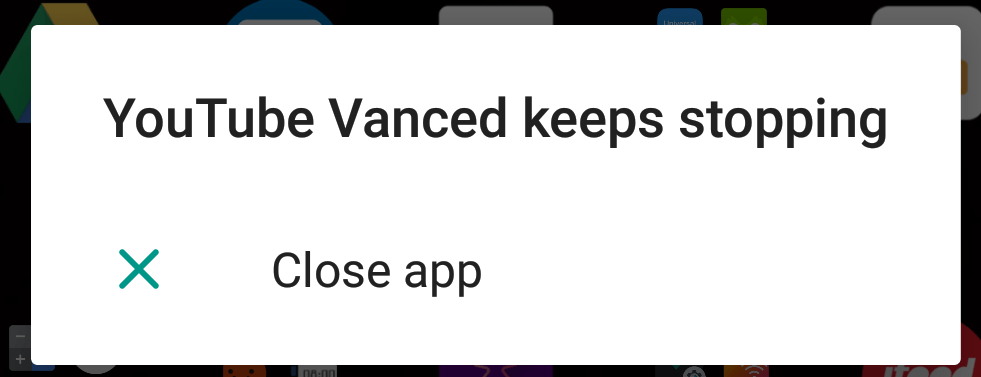
Importante: baixe sempre a versão do MicroG que corresponde à versão do Vanced que você vai instalar. Versões incompatíveis são a causa número um de crashes.
Passo a passo rápido para corrigir crashes
- Desinstale tanto o YouTube Vanced quanto o MicroG do seu aparelho.
- Primeiro, instale o MicroG (especialmente em dispositivos sem root).
- Depois de instalado o MicroG, instale o YouTube Vanced correspondente.
- Limpe todos os apps recentes (feche as janelas em segundo plano) e abra o Vanced.
Se o problema persistir, inverta a sequência: instale Vanced primeiro e MicroG depois (algumas versões/telefones reagem melhor a essa ordem).
Nota: em dispositivos root, a ordem pode variar; usar o Vanced Manager costuma automatizar isso.
Usar Vanced Manager (instalação sem erros)
O Vanced Manager, mantido pela Team Vanced, facilita o download e a instalação do MicroG e do YouTube Vanced sem necessidade de SAI (Split APK Installer) e reduz erros comuns.
- Baixe o Vanced Manager.
- Na tela inicial há duas opções: Non-root e Root.
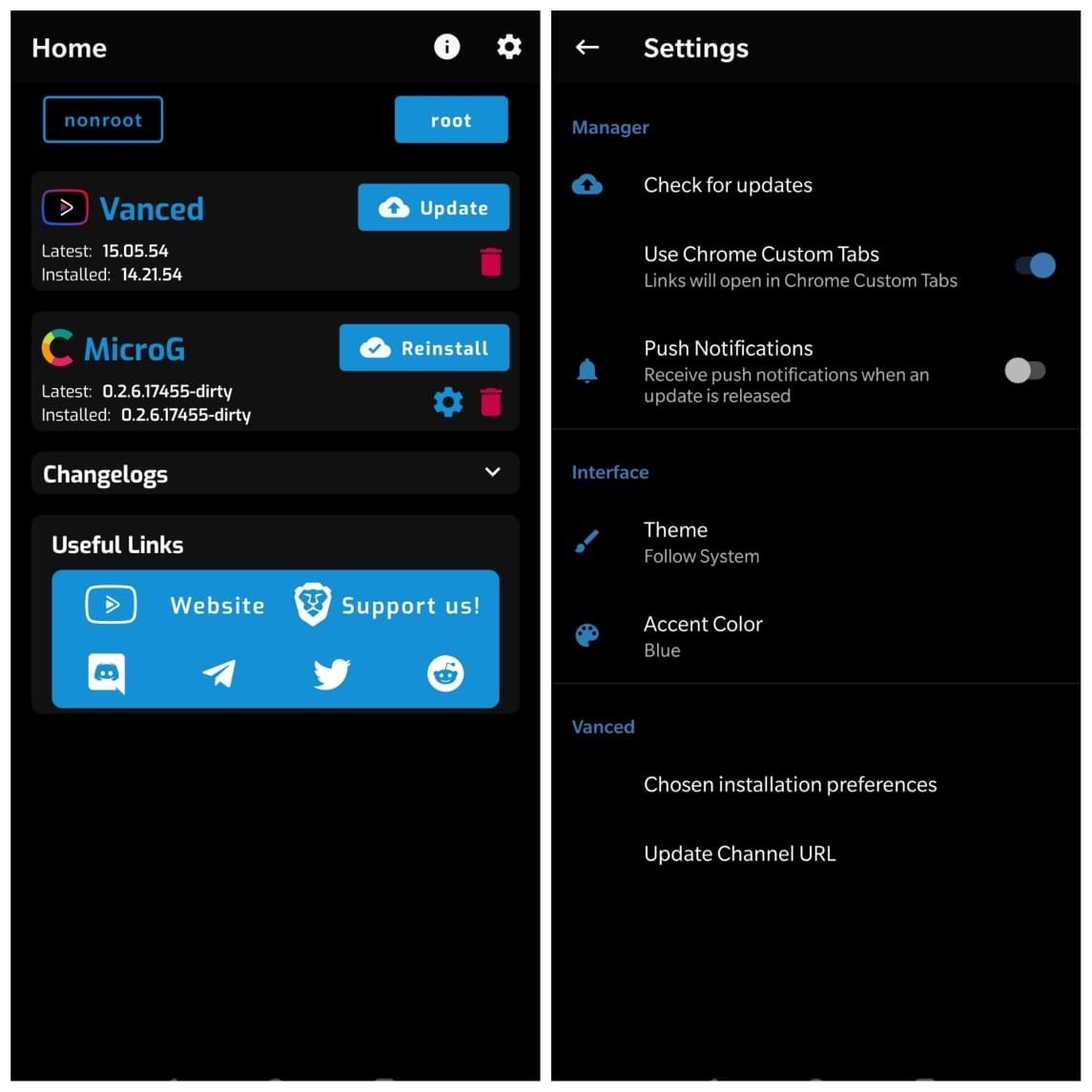
- Se o seu dispositivo for root, permita acesso root e escolha a opção root. Caso contrário, use Non-root.
- No modo non-root siga a ordem sugerida: primeiro instale MicroG, depois o YouTube Vanced, ou siga as instruções exibidas.
- Após a instalação, você deve conseguir abrir e usar o Vanced sem SAI.
Resolvendo problemas de login
Se não conseguir fazer login:
- Tente desinstalar ou desabilitar temporariamente o app Chrome (algumas implementações usam o OAuth via navegador do sistema).
- Verifique se o MicroG está instalado e atualizado.
- Limpe cache e dados do MicroG e do Vanced e tente novamente.
Configurações sugeridas para permissões: Configurações → Apps/Todos os apps/Gerenciar apps → YouTube Vanced → Permissões (todas ativadas)
Verificações e ações avançadas (lista extensa)
- Limpar cache e dados: Configurações → Apps → YouTube Vanced → Armazenamento → Limpar cache / Limpar dados.
- Reiniciar o dispositivo após desinstalar/instalar.
- Desativar otimização de bateria para o Vanced e o MicroG (Configurações → Bateria → Otimização de bateria).
- Remover atualizações do app oficial do YouTube se houver conflito (apenas se tiver certeza do impacto).
- Verificar se há versões alternativas do MicroG (forks) recomendadas pela comunidade do Vanced.
- Em dispositivos com múltiplas contas, confirme que a conta usada para login está corretamente configurada no MicroG.
Alternativas quando o Vanced falha
- NewPipe: cliente open-source que não exige microG e permite reprodução em segundo plano e downloads (funcionalidade diferente; não permite login com conta Google).
- YouTube Premium: solução oficial que garante suporte e atualizações.
- Outros clientes AOSP/third-party: avaliar permissões e reputação antes de instalar.
Mini-metodologia de diagnóstico (rápida)
- Reproduzir o erro: abrir Vanced e anotar a mensagem exata.
- Checar MicroG: está instalado? qual versão?
- Reinstalação ordenada: MicroG → Vanced (não-root) e testar.
- Usar Vanced Manager: teste de instalação automática.
- Última opção: limpar dados/recuperar fábrica do app (não do aparelho) e reinstalar.
Checklist por perfil
Usuário regular:
- Atualizar Vanced e MicroG via Vanced Manager
- Limpar cache/dados
- Conceder permissões essenciais
Usuário avançado (root):
- Conceder acesso root ao Vanced Manager
- Verificar módulos/overlays que possam interferir
- Testar instalação via root mode
Técnico / Suporte:
- Anotar logs do sistema (logcat) durante o crash
- Confirmar versões exatas dos APKs
- Reproduzir em outro dispositivo para isolar o problema
Fluxo de decisão (resumo visual)
flowchart TD
  A[Começa: Vanced fecha] --> B{MicroG instalado?}
  B -- Não --> C[Instalar MicroG primeiro]
  B -- Sim --> D{Versão compatível?}
  D -- Não --> E[Baixar versão compatível via Manager]
  D -- Sim --> F{Usou Vanced Manager?}
  F -- Não --> G[Executar Vanced Manager e reinstalar]
  F -- Sim --> H{Permissões OK?}
  H -- Não --> I[Ativar permissões e desativar otimizações de bateria]
  H -- Sim --> J[Tentar limpar cache/dados e reiniciar]
  J --> K{Problema resolvido?}
  K -- Sim --> L[Fim]
  K -- Não --> M[Ver alternativas: NewPipe / YouTube Premium]
Critérios de aceitação
- O app abre sem fechar de forma inesperada por pelo menos 24 horas em uso normal.
- Login com conta Google (via microG) funciona sem erros.
- Recursos principais (reprodução em segundo plano e PiP/mini-player) operam sem encerrar o app.
Perguntas frequentes (FAQ)
Q: MicroG é seguro?
R: microG é uma implementação alternativa das APIs do Google usada por clientes não oficiais; sua segurança depende da fonte do APK e da confiabilidade do fork. Baixe de fontes reconhecidas pela comunidade do Vanced.
Q: Preciso do app oficial do YouTube instalado?
R: Normalmente não é necessário, mas em alguns aparelhos a presença ou atualização do app oficial pode causar conflitos. Se houver problemas de login, testar sem o app oficial ou desabilitá-lo temporariamente pode ajudar.
Conclusão
A maioria dos crashes do YouTube Vanced com a mensagem “Keeps stopping” é causada por incompatibilidade entre o MicroG e o Vanced ou por instalação na ordem errada. Use o Vanced Manager sempre que possível, confirme versões compatíveis, limpe cache/dados e verifique permissões e otimizações de bateria. Se tudo falhar, considere alternativas como NewPipe ou a assinatura oficial do YouTube Premium.
Se restarem dúvidas sobre “Como corrigir o erro ‘YouTube Vanced Keeps Stopping’?”, deixe sua pergunta na caixa de comentários abaixo. Inscreva-se no canal DigitBin no YouTube para tutoriais em vídeo. Saúde e bom uso!

Materiais semelhantes

Instalar e usar Podman no Debian 11
Apt‑pinning no Debian: guia prático

Injete FSR 4 com OptiScaler em qualquer jogo
DansGuardian e Squid com NTLM no Debian Etch

Corrigir erro de instalação no Android
