
Corrigir: Map Network Drive ausente no Windows 11

Se a opção Map Network Drive sumiu no Windows 11, reinicie o PC, verifique itens ocultos, habilite Descoberta de Rede e Compartilhamento de Arquivos, remova mapeamentos incorretos, ajuste o registro com cuidado e atualize drivers. Siga a checklist do administrador e faça backup do registro antes de editar. Se for ambiente corporativo, consulte o suporte de TI.
Por que este guia
A unidade de rede mapeada facilita o acesso a pastas remotas como se fossem locais. Em algumas instalações do Windows 11 a opção Map Network Drive deixa de aparecer no Explorador de Arquivos ou os mapeamentos desaparecem. O problema pode ter causas simples — serviços não iniciados, entradas de registro bloqueadas, mapeamentos inválidos — ou causas mais complexas, como políticas de grupo ou permissões de rede. Este guia mostra passos práticos, precauções e alternativas para recuperar a funcionalidade.
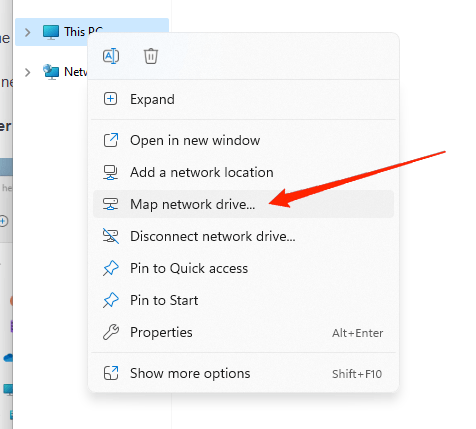
Alt da imagem: Captura do Explorador de Arquivos do Windows 11 com elemento de mapeamento de unidade em destaque
Visão rápida das soluções
- Reiniciar o equipamento
- Excluir mapeamentos incorretos
- Mostrar itens ocultos no Explorador
- Ativar Descoberta de Rede e Compartilhamento de Arquivos
- Criar a chave de registro EnableLinkedConnections
- Atualizar drivers de rede
- Checar políticas de grupo em ambientes corporativos
Como o mapeamento funciona — definição curta
Unidade de rede mapeada: atalho criado localmente que aponta para uma pasta em outro computador ou servidor da rede, atribuindo-lhe uma letra de unidade.
Maneiras principais para corrigir Map Network Drive ausente no Windows 11
O mapeamento é normalmente acessado clicando com o botão direito em ‘Este Computador’ no Explorador de Arquivos e escolhendo a opção para mapear unidade. Se essa opção sumiu ou os mapeamentos reaparecem como desconectados, siga as soluções abaixo em ordem.
1. Reiniciar o equipamento
Reinicie o Windows. Muitos serviços e drivers que não carregaram corretamente são restaurados com uma reinicialização limpa. Teste antes de avançar para mudanças mais profundas.
2. Excluir mapeamento incorreto
Mapeamentos com caminhos incorretos ou inválidos podem impedir novos mapeamentos. Exclua o mapeamento problemático e tente recriá-lo.
Passos:
Pressione Win + R para abrir Executar, digite cmd e pressione Enter.
No Prompt de Comando execute, por exemplo:
net use Z: /delete- Substitua Z: pela letra da unidade atribuída. Se houver múltiplos mapeamentos, repita para cada um.
Observação: evite espaços indevidos no caminho; insira o caminho UNC correto se for o caso, por exemplo \\servidor\pasta.
3. Mostrar itens ocultos no Explorador de Arquivos
Às vezes o mapeamento existe mas foi marcado como oculto ou o Explorador de Arquivos está filtrando a exibição.
- Abra o Explorador de Arquivos.
- Clique na aba Exibir.
- Posição sobre Mostrar mais e marque Itens ocultos.
Isso revela arquivos e pastas ocultos e pode mostrar mapeamentos inconsistentes.
Alt da imagem: Menu Exibir do Explorador de Arquivos com a opção Itens ocultos selecionada
4. Ativar Descoberta de Rede e Compartilhamento de Arquivos
Se a Rede não está visível, o Windows pode esconder opções relacionadas a unidades de rede. Ative os recursos de descoberta e compartilhamento.
Passos:
Abra o Painel de Controle e vá em Rede e Internet.
Entre em Central de Rede e Compartilhamento.
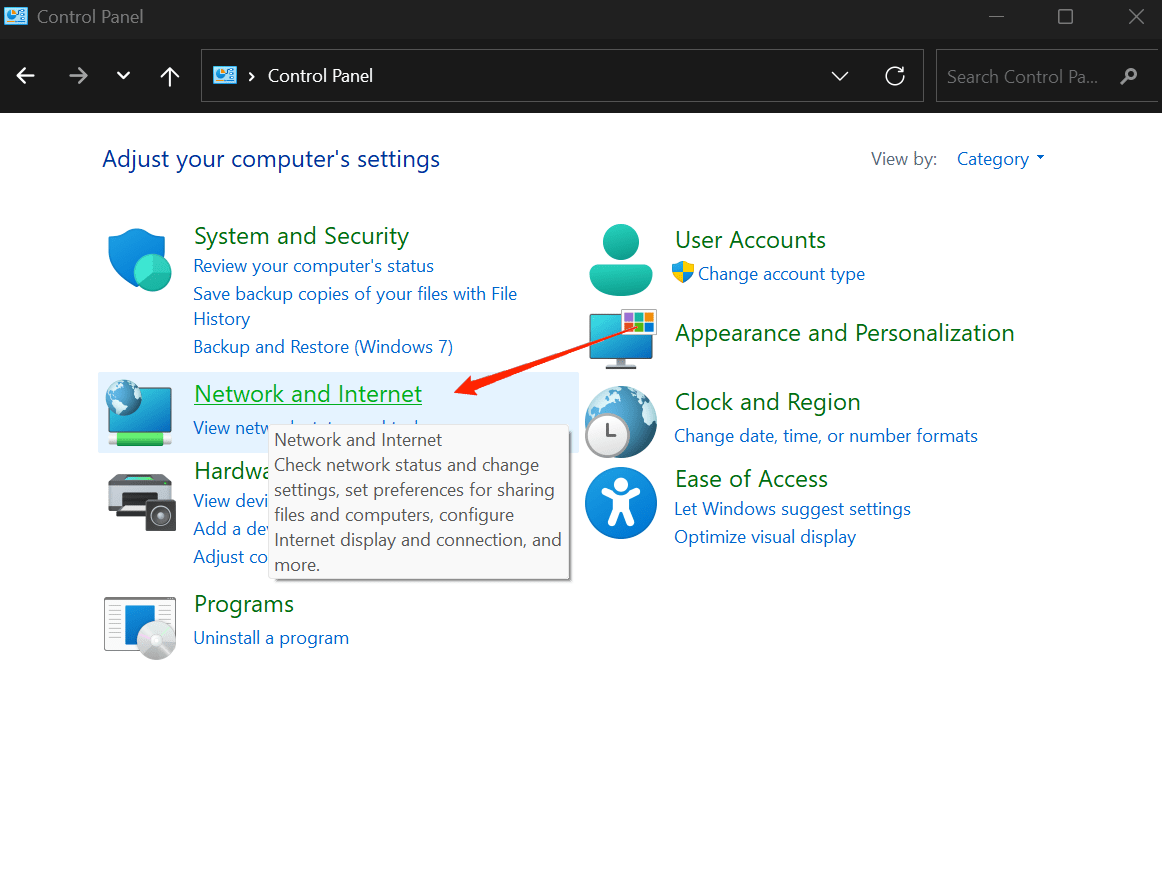
Alt da imagem: Painel de Controle com a categoria Rede e Internet destacada
No painel esquerdo clique em Alterar as configurações de compartilhamento avançadas.
Em Perfis de rede, marque Ativar descoberta de rede e Ativar compartilhamento de arquivos e impressoras.

Alt da imagem: Central de Rede e Compartilhamento do Windows com configurações avançadas
- Salve as alterações e reinicie se solicitado.
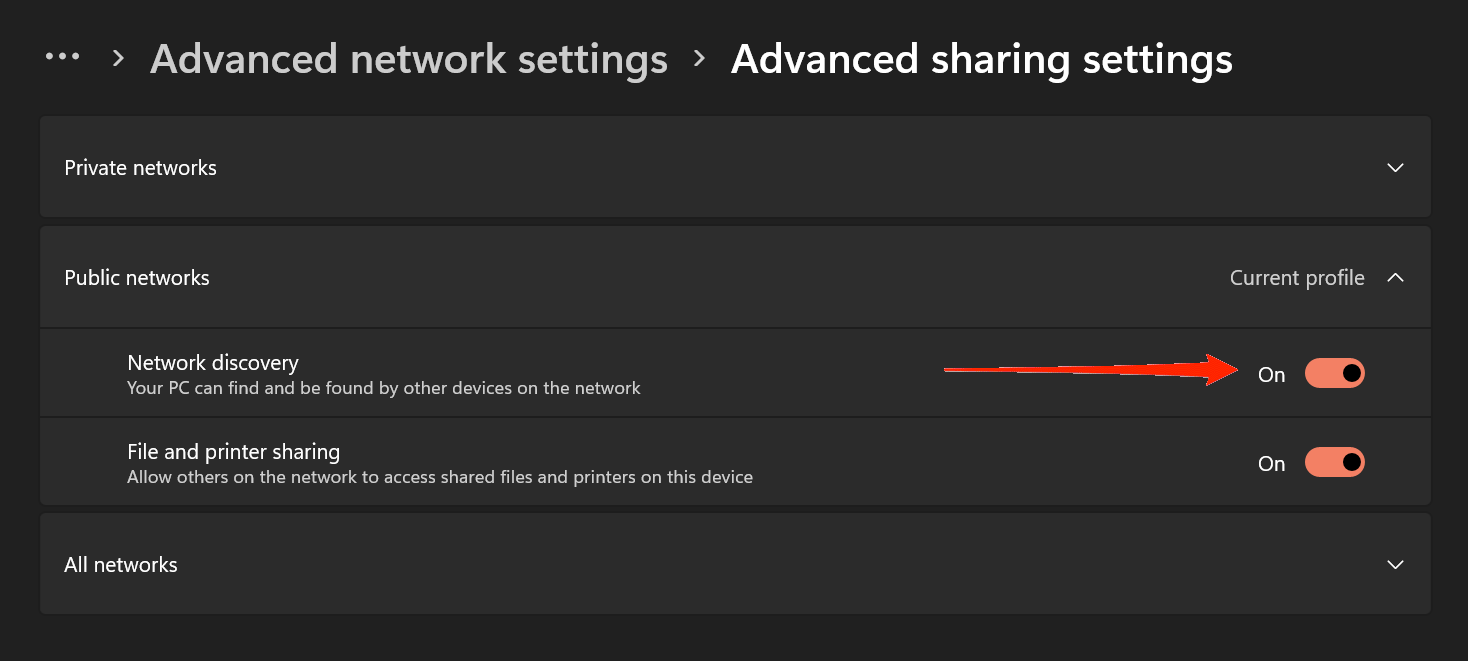
Alt da imagem: Configurações avançadas de compartilhamento com opções de descoberta e compartilhamento ativadas
5. Modificar o Registro com segurança
Problema comum ao mapear unidades após elevar permissão: as conexões mapeadas feitas por um usuário com elevação (executando como administrador) não ficam visíveis na sessão padrão. A chave EnableLinkedConnections permite que as conexões vinculadas a processos elevados também apareçam.
Importante: alterar o registro sem backup pode causar perda de configuração. Faça backup antes.
Backup rápido do registro:
- No Executar digite regedit e confirme.
- No Editor do Registro selecione Arquivo > Exportar e salve um backup.
Passos para aplicar a correção:
- Pressione Win + R, digite regedit e confirme.
- Navegue até:
HKEY_LOCAL_MACHINE\SOFTWARE\Microsoft\Windows\CurrentVersion\Policies\SystemNo painel direito clique com o botão direito, escolha Novo > Valor DWORD (32 bits) e nomeie como EnableLinkedConnections.
Defina o valor para 1.
Feche o Editor do Registro e reinicie o sistema.
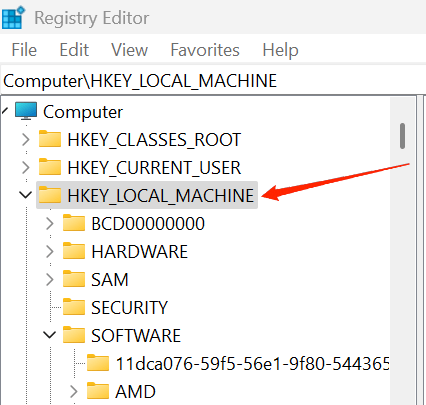
Alt da imagem: Editor do Registro com a árvore expandida em HKEY_LOCAL_MACHINE
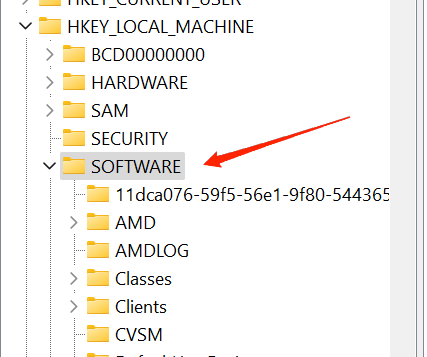
Alt da imagem: Seção Software no Editor do Registro destacada
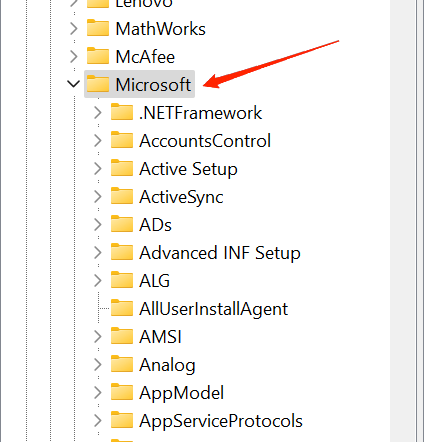
Alt da imagem: Caminho do registro Microsoft > Windows > CurrentVersion mostrado no Editor do Registro
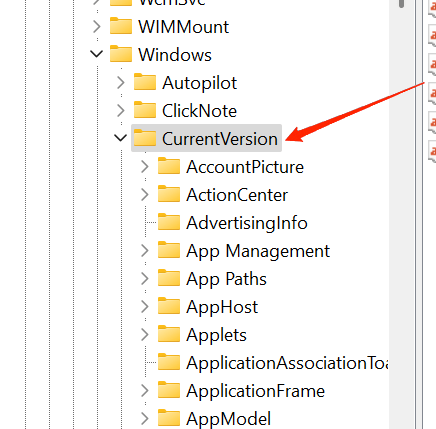
Alt da imagem: Pasta Policies dentro do caminho do registro exibida
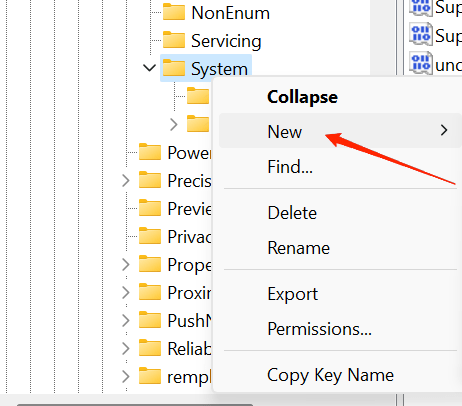
Alt da imagem: Menu de contexto para criar novo valor DWORD no Editor do Registro
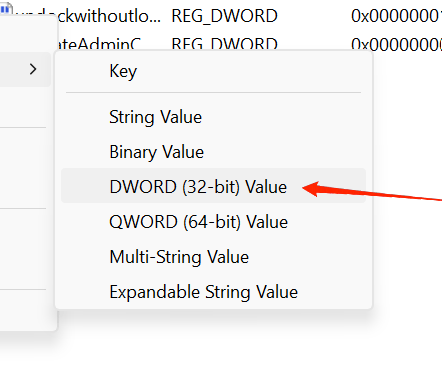
Alt da imagem: Valor EnableLinkedConnections criado no Editor do Registro com valor 1
6. Atualizar drivers de rede e SMB
Drivers de adaptador de rede desatualizados ou incorretos podem impedir acesso a recursos de rede. Atualize pelo Gerenciador de Dispositivos:
- Abra Gerenciador de Dispositivos.
- Expanda Adaptadores de rede.
- Clique com o botão direito no adaptador e escolha Atualizar driver > Pesquisar automaticamente software de driver atualizado.

Alt da imagem: Gerenciador de Dispositivos com adaptadores de rede selecionados
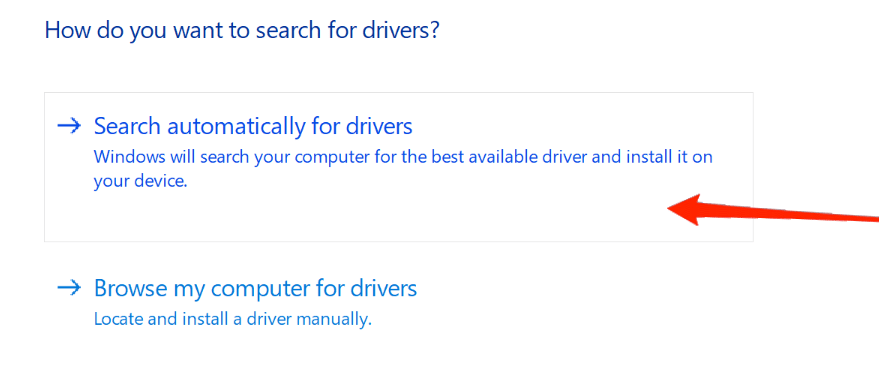
Alt da imagem: Assistente de atualização de driver procurando atualizações automaticamente
Além do driver, confirme se os protocolos de compartilhamento estão ativos no servidor (SMBv1 não é recomendado; prefira SMBv2/SMBv3). Em ambientes controlados, verifique com o administrador se a política de rede bloqueia mapeamentos.
Abordagens alternativas
- Mapear unidade por linha de comando:
net use Z: \\\\servidor\\pasta /persistent:yes- Usar caminho UNC diretamente no Explorador: \\servidor\pasta
- Criar atalho de rede em vez de mapear letra quando houver restrições de letras de unidade.
Checklist rápido — Usuário final
- Reiniciar o computador
- Verificar se a rede está ativa e o outro dispositivo ligado
- Mostrar itens ocultos no Explorador
- Tentar mapear por net use
- Se não souber editar o registro, pedir ajuda ao suporte
Checklist rápido — Administrador de TI
- Verificar políticas de grupo que afetem mapeamentos (Computer Configuration e User Configuration)
- Avaliar a necessidade de EnableLinkedConnections em máquinas que executam processos elevados
- Confirmar compatibilidade SMB e segurança de rede
- Garantir que o servidor de arquivos esteja respondendo e com permissões corretas
Mini playbook de intervenção (SOP)
- Coletar logs e descrição do problema, horário e usuário afetado.
- Confirmar que o servidor de arquivos responde a ping e que compartilhamento está ativo.
- Reproduzir o erro com a conta do usuário.
- Testar net use localmente e remotamente.
- Se necessário, aplicar EnableLinkedConnections após exportar o registro e instruir a reinicialização.
- Monitorar por 24–48 horas para regressões.
Modelo mental para diagnosticar problemas de mapeamento
- Camada 1: Conectividade física e IP — ping e resolução de nomes.
- Camada 2: Compartilhamento e permissões — checar ACLs e se a pasta está compartilhada.
- Camada 3: Sessão do usuário e contexto de segurança — sessões elevadas vs não elevadas e EnableLinkedConnections.
- Camada 4: Cliente Windows — drivers, configurações locais e políticas.
Quando essas soluções não funcionam — contraexemplos
- Impressora ou pasta em NAS com firmware antigo pode não aceitar conexões SMB modernas.
- Políticas de segurança em domínio podem bloquear mapeamentos por política do AD — intervenções locais não resolvem.
- Problemas de DNS: se o servidor for acessível por IP mas não por nome, corrija a resolução antes.
Critérios de aceitação
- O usuário consegue ver a unidade mapeada no Explorador de Arquivos após login.
- A letra de unidade é acessível e consome permissões da conta do usuário.
- O mapeamento persiste após reinicialização quando configurado como persistente.
Testes de verificação
- Teste básico: navegar até Z: e listar arquivos.
- Teste de persistência: reiniciar e confirmar que o mapeamento reaparece.
- Teste de permissão: tentar gravar e ler com a conta do usuário.
Segurança e boas práticas
- Não ative SMBv1 por motivos de segurança.
- Faça backup do registro antes de qualquer alteração.
- Use credenciais com mínimo privilégio para acessar pastas compartilhadas.
Fluxo de decisão (ajuda visual)
flowchart TD
  A[Usuário não vê Map Network Drive] --> B{Aparece no menu deste computador?}
  B -- Sim --> C[Reiniciar e testar persistência]
  B -- Não --> D{Há mapeamentos existentes incorretos?}
  D -- Sim --> E[Remover com net use e recriar]
  D -- Não --> F{Descoberta de Rede ativada?}
  F -- Não --> G[Ativar descoberta e compartilhamento]
  F -- Sim --> H{Política de grupo ou registro bloqueando?}
  H -- Sim --> I[Revisar GPO ou criar EnableLinkedConnections]
  H -- Não --> J[Atualizar drivers e verificar SMB]
  J --> K[Fim: testar acesso]
  G --> K
  E --> K
  C --> K
1-line glossário
- UNC: caminho Universal Naming Convention, formato \\servidor\recurso usado para acessar compartilhamentos de rede.
Recomendações finais e boas práticas
- Sempre documente alterações feitas para reverter rapidamente.
- Em redes corporativas, envolva o administrador de rede antes de alterar políticas ou o registro em massa.
- Prefira mapear por GPO quando for necessário aplicar mapeamentos a vários usuários de forma consistente.
Palavras finais
O desaparecimento da opção Map Network Drive no Windows 11 é um problema comum e normalmente resolvível com os passos deste guia. Comece pelas soluções simples e avance para alterações no registro apenas se necessário. Se estiver em ambiente gerenciado, consulte a equipe de TI para alterações que envolvam políticas de domínio.
Se tiver dúvidas específicas sobre um passo, informe detalhes como mensagens de erro, screenshots e o tipo de servidor de arquivos para obter orientação mais precisa.
Resumo das ações principais:
- Reiniciar, mostrar itens ocultos e remover mapeamentos incorretos.
- Ativar Descoberta de Rede e Compartilhamento.
- Criar EnableLinkedConnections com backup do registro.
- Atualizar drivers e verificar políticas de grupo.
Agradecemos por ler. Se quiser uma versão resumida para compartilhar com a equipe de TI, há uma sugestão de anúncio abaixo.
Anúncio curto para equipes (100–200 palavras):
Se a opção de mapear unidade de rede sumiu no Windows 11, siga este procedimento: reinicie o PC, verifique itens ocultos no Explorador, remova mapeamentos inválidos com net use, ative Descoberta de Rede e Compartilhamento, e aplique EnableLinkedConnections no registro quando necessário. Faça backup do registro antes de editar. Em ambientes corporativos, valide políticas de grupo que possam bloquear mapeamentos e prefira GPOs para distribuir mapas de unidade. Contate o suporte de TI com logs, mensagens de erro e passos já testados.

Materiais semelhantes

Instalar e usar Podman no Debian 11
Apt‑pinning no Debian: guia prático

Injete FSR 4 com OptiScaler em qualquer jogo
DansGuardian e Squid com NTLM no Debian Etch

Corrigir erro de instalação no Android
