
Como corrigir touchpad que não funciona no Windows 10

Windows 10 é um sistema maduro e amplamente usado. Ainda assim, problemas de software acontecem e um dos mais relatados é o touchpad que deixa de responder. Este guia foca em soluções de software e procedimentos de verificação. Se após seguir todas as etapas o touchpad continuar sem funcionar, provavelmente é um problema de hardware e será necessário um técnico.
Important: Antes de abrir o laptop ou tentar consertos físicos, faça backup dos seus dados e confirme se o problema não é o driver ou uma configuração simples.
Principais intenções desta página
- Corrigir touchpad que não funciona no Windows 10
- Verificar configurações e drivers do touchpad
- Diagnosticar se o problema é software ou hardware
Índice
- Reinstalar o driver
- Certificar-se de que o touchpad está ativado
- Verificar atalho de teclado que desativa o touchpad
- Ajustar a velocidade do cursor
- Reiniciar o laptop
- Verificar atualizações do Windows
- Atualizar drivers do touchpad
- Métodos alternativos e quando procurar assistência técnica
- Playbook rápido de diagnóstico
- Fluxo de decisão (Mermaid)
- Critérios de aceitação
- Checklists por função
- Glossário rápido
- Sumário final
Reinstalar o driver
Se o touchpad estiver totalmente sem resposta, o driver provavelmente está corrompido. Reinstalar costuma resolver.
Passos:
- Clique com o botão direito no botão do Windows e abra Gerenciador de Dispositivos.
- Em “Mouses e outros dispositivos apontadores”, localize o driver do touchpad.
- Clique com o botão direito no dispositivo do touchpad e selecione Desinstalar.
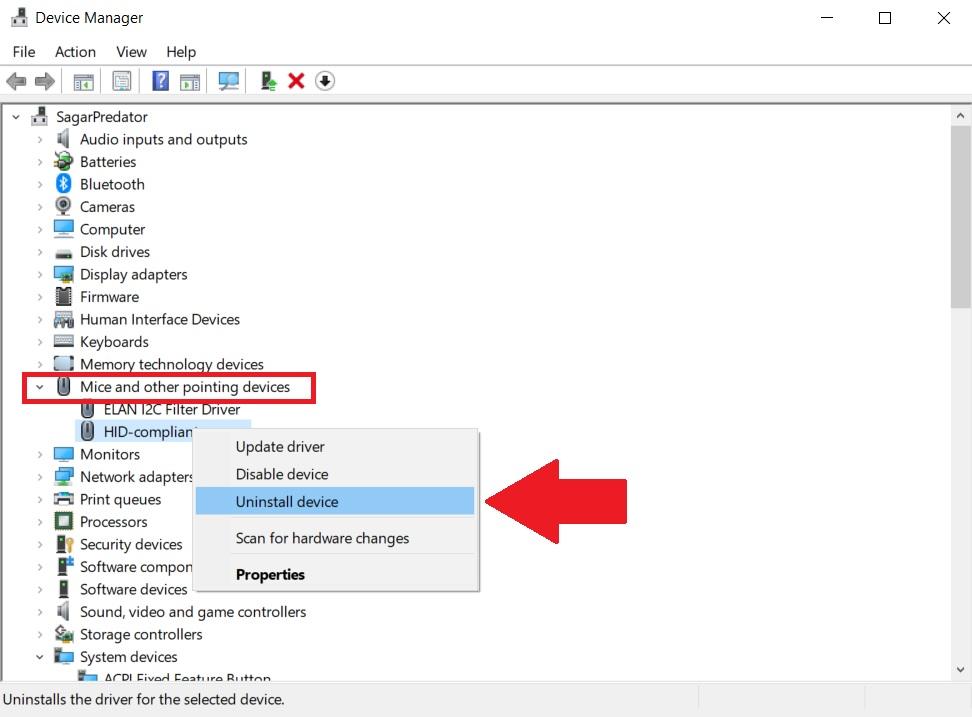
- No Gerenciador de Dispositivos, clique em “Ação” → “Verificar se há alterações de hardware” para que o Windows tente reinstalar o driver.
- Aguarde a instalação automática. Reinicie o computador para concluir.
Nota: Se o Windows não reinstalar o driver automaticamente, baixe o driver do site do fabricante do seu laptop (Dell, HP, Lenovo, ASUS, etc.) e instale manualmente.
Certificar-se de que o touchpad está ativado
Às vezes o touchpad foi desativado nas configurações por acidente.
- Pressione o botão do Windows e pesquise por “Configurações do touchpad”.
- Abra a janela de Configurações do touchpad.
- No topo, verifique se a chave do touchpad está em “Ativado”.
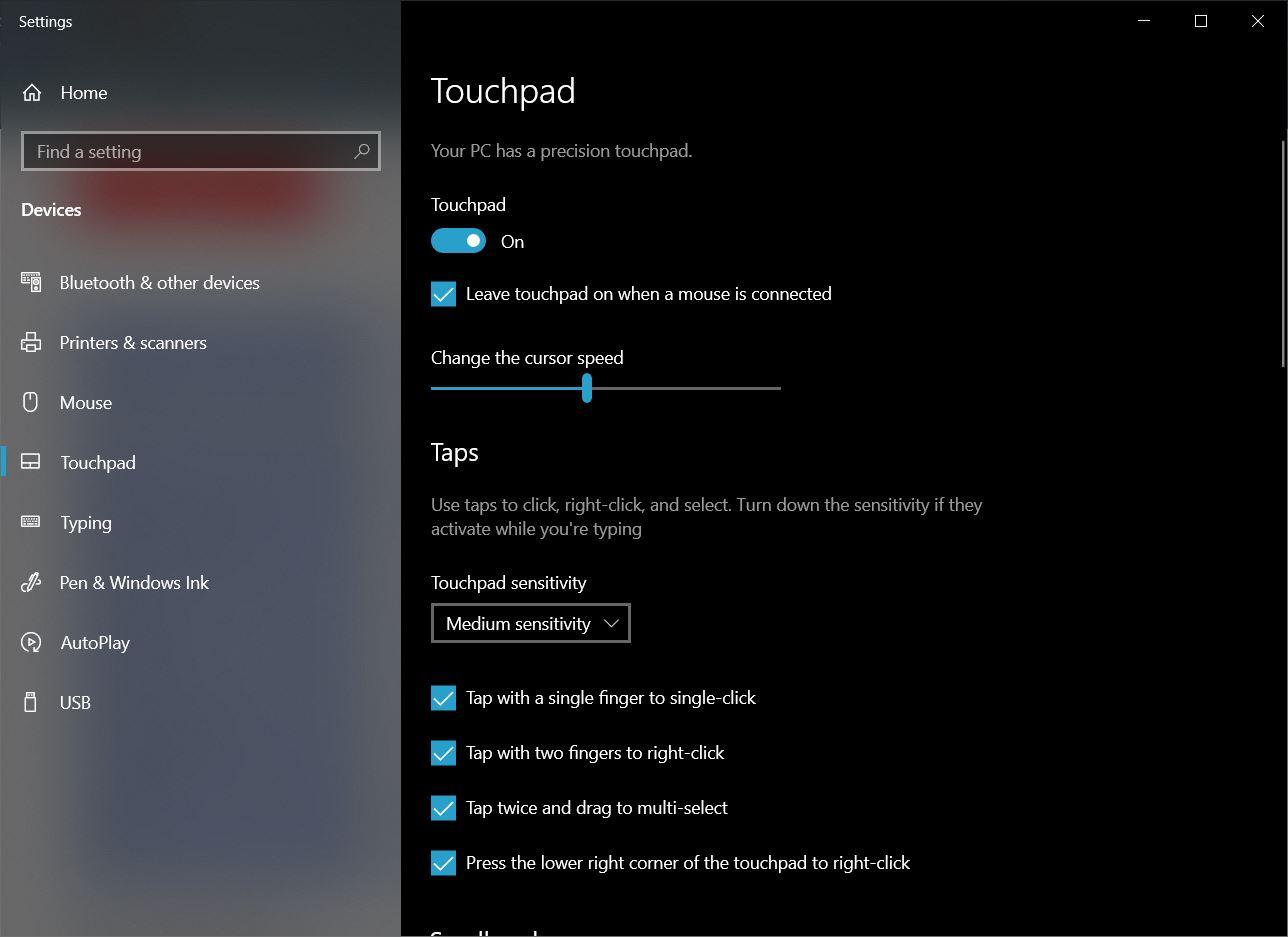
Se já estiver ativado e o touchpad não responde, continue com os próximos passos.
Verificar atalho de teclado que desativa o touchpad
Alguns laptops têm combinação de teclas (geralmente Fn + uma tecla F) que liga/desliga o touchpad.
- Pressione a tecla Fn junto com a tecla de função que possui o ícone do touchpad (por exemplo Fn+F7).
- Teste novamente o touchpad.
Dica: Consulte o manual do laptop se não souber qual é a tecla.
Ajustar a velocidade do cursor
Um cursor muito lento pode parecer que o touchpad não funciona.
- Abra Configurações do touchpad.
- Em “Alterar a velocidade do cursor”, mova o controle para a direita para aumentar a sensibilidade.
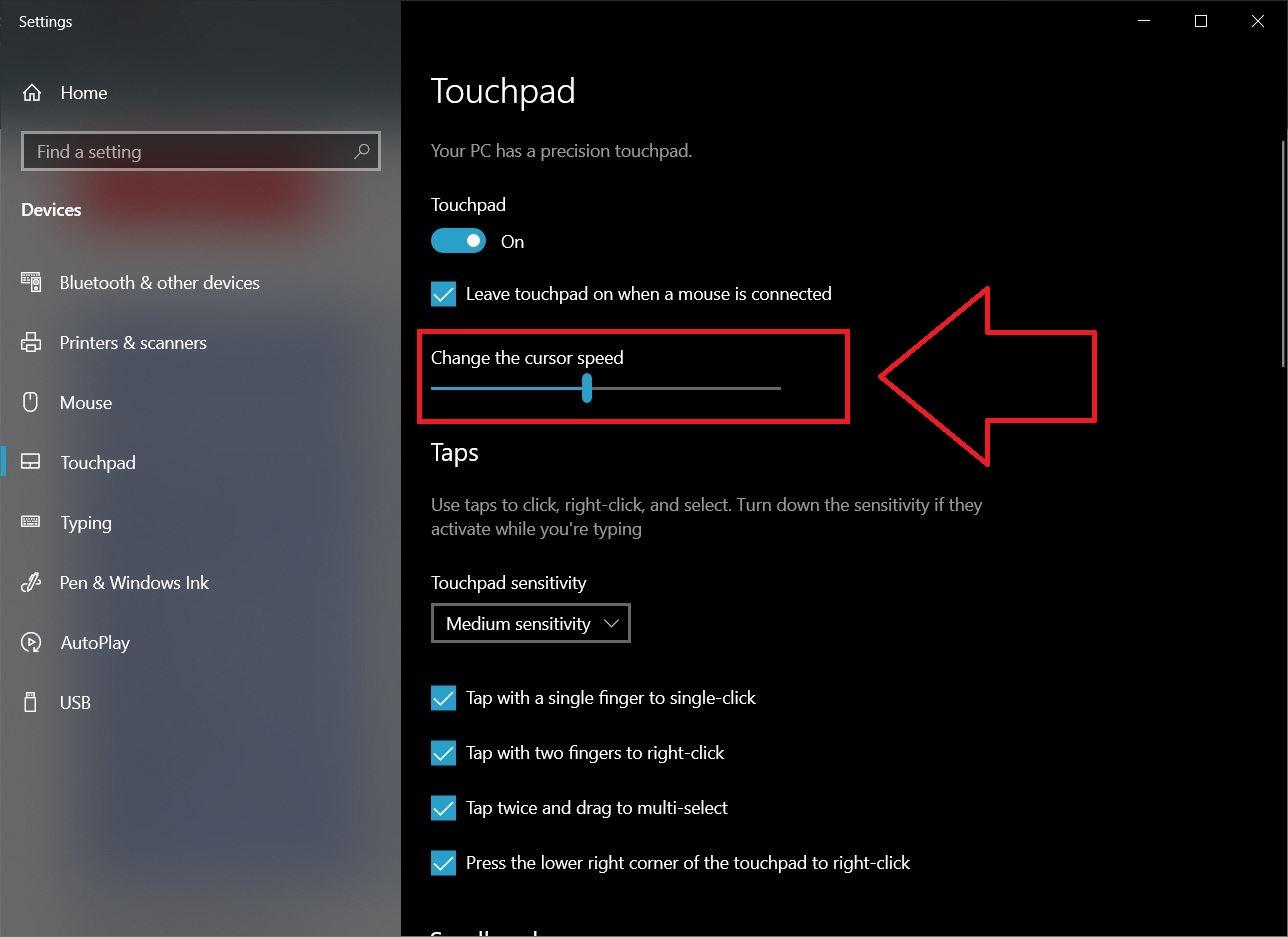
Teste o touchpad após ajustar.
Reiniciar o laptop
Reiniciar resolve muitos problemas temporários. Salve seu trabalho e reinicie o sistema para ver se o touchpad volta a funcionar.
Verificar atualizações do Windows
Falhas em versões antigas do Windows 10 podem afetar drivers e suporte a dispositivos.
- Pesquise por “Verificar atualizações” no menu do Windows.
- Instale atualizações disponíveis e reinicie.
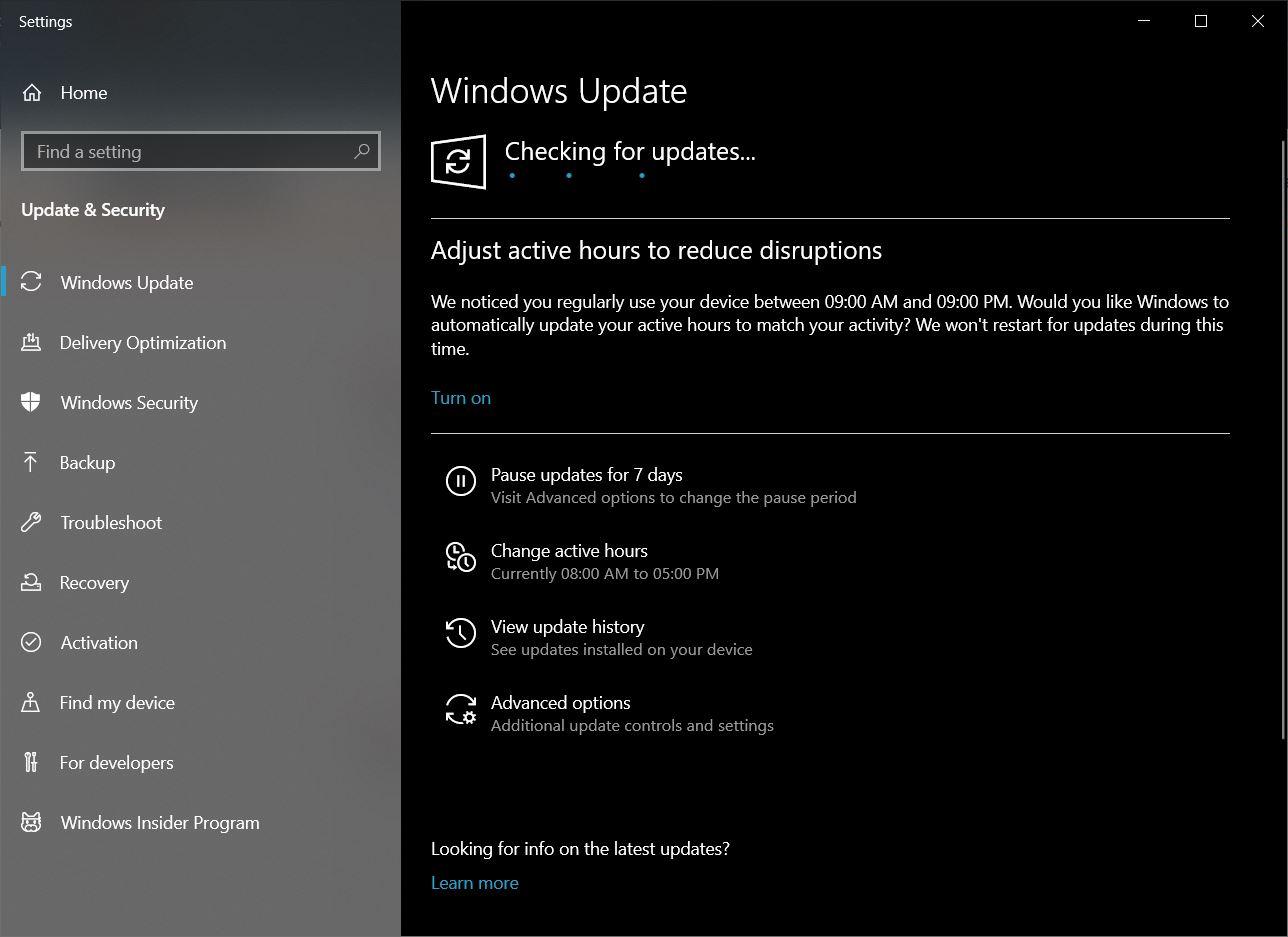
Atualizar drivers do touchpad
Se a reinstalação não resolveu, tente atualizar o driver.
- Abra Gerenciador de Dispositivos → Mouses e outros dispositivos apontadores.
- Clique com o botão direito no touchpad → Atualizar driver.
- Escolha “Pesquisar automaticamente software de driver atualizado”.
Se o Windows não encontrar nada, baixe o driver mais recente no site do fabricante do laptop e instale manualmente.
Important: Use apenas drivers oficiais do fabricante do seu laptop. Drivers genéricos ou de terceiros podem causar instabilidade.
Quando é falha de hardware
Se após todas as etapas acima o touchpad não responde, pode ser um defeito físico (cabo solto, circuito queimado ou falha do componente). Sinais típicos de hardware:
- O touchpad nunca responde, mesmo na BIOS/UEFI.
- Mudança de driver/configuração não altera o comportamento.
- O touchpad funciona intermitentemente de forma abrupta.
Nesses casos, leve o laptop a um centro de reparos autorizado.
Métodos alternativos imediatos
- Conecte um mouse USB ou sem fio e use o sistema normalmente até o reparo.
- Use um adaptador USB para mouse caso portas sejam limitadas.
- Ative o touchpad por software (se o fabricante fornecer utilitário próprio).
Playbook rápido: diagnóstico em 10 minutos
- Verifique se o touchpad está ativado em Configurações.
- Teste a combinação Fn+Tecla de atalho.
- Reinicie o laptop.
- Conecte mouse USB — o sistema responde? Se sim, problema isolado no touchpad.
- Reinstale o driver via Gerenciador de Dispositivos.
- Atualize o Windows.
- Baixe driver do site do fabricante e instale.
- Se tudo falhar, agende assistência técnica.
Important: Anote as alterações feitas para reverter se necessário.
Fluxo de decisão (diagnóstico) — Mermaid
flowchart TD
  A[Touchpad sem resposta] --> B{Está ativado em Configurações?}
  B -- Não --> C[Ativar e testar]
  B -- Sim --> D{Atalho Fn desativa?}
  D -- Sim --> E[Pressione Fn+Tecla e testar]
  D -- Não --> F{Touchpad funciona com mouse conectado?}
  F -- Sim --> G[Reinstalar/Atualizar driver]
  F -- Não --> H{Funciona na BIOS/UEFI?}
  H -- Sim --> G
  H -- Não --> I[Possível hardware — procurar assistência técnica]
  G --> J[Reiniciar e testar]
  J --> K{Resolveu?}
  K -- Sim --> L[Fim — problema resolvido]
  K -- Não --> I
Critérios de aceitação
- O touchpad responde a gestos básicos (mover cursor, clique esquerdo e direito).
- As alterações de velocidade afetam o comportamento do cursor.
- O touchpad funciona após reinstalar/atualizar o driver ou após atualização do Windows.
- Se o touchpad não funcionar na BIOS/UEFI, é aceito como falha de hardware.
Testes e casos de aceitação
- Teste 1: Touchpad responde ao mover o dedo — Passa.
- Teste 2: Dois toques para clique duplo funcionam — Passa.
- Teste 3: Deslizar com dois dedos para rolar página funciona — Passa (se suportado pelo hardware).
- Teste 4: Touchpad funciona em BIOS/UEFI — Se não, falha de hardware.
Checklist para usuário (antes de ir ao técnico)
- Verificar Configurações do touchpad (ativado)
- Testar atalho Fn + tecla de função
- Reiniciar o laptop
- Conectar um mouse USB e testar
- Reinstalar driver via Gerenciador de Dispositivos
- Atualizar Windows e drivers do fabricante
- Testar na BIOS/UEFI
Checklist para técnico
- Checar conexão física do cabo do touchpad
- Testar com touchpad novo/substituto compatível
- Verificar falhas na placa lógica relacionadas ao touchpad
- Substituir módulo do touchpad se necessário
- Testar após reparo em diferentes versões do Windows 10
Maturidade da solução (heurística rápida)
- Nível 1 — Configuração: verifique se está ativado e velocidade do cursor.
- Nível 2 — Software: reinstalar/atualizar drivers e Windows.
- Nível 3 — Hardware: inspeção física e substituição do touchpad.
Alternativas e limitações
- Um mouse externo resolve o problema de imediato, mas não corrige a causa raiz.
- Alguns modelos usam drivers proprietários; nesses casos, somente o driver do fabricante resolve.
- Reinstalar o sistema operacional pode ajudar, mas é arriscado sem backup.
Glossário rápido
- Driver: software que permite que o Windows se comunique com o touchpad.
- BIOS/UEFI: firmware que inicia o hardware antes do Windows.
- Fn: tecla de função usada em combinação para ligar/desligar recursos do hardware.
Notas de privacidade e segurança
- Baixe drivers apenas do site do fabricante para evitar software malicioso.
- Não compartilhe credenciais ou dados sensíveis ao procurar suporte.
Sumário final
Se o touchpad do Windows 10 parar de funcionar, siga a sequência: verifique se está ativado, teste o atalho de teclado, reinicie, reinstale/atualize drivers e atualize o Windows. Use um mouse externo como solução temporária. Se o touchpad não responder mesmo na BIOS/UEFI, procure assistência técnica — provavelmente é hardware.
Se quiser, deixe um comentário descrevendo o modelo do seu laptop e os passos já realizados. Isso ajuda a orientar soluções mais específicas.
Social preview (sugestão): OG title: Corrigir touchpad que não funciona no Windows 10 OG description: Guia passo a passo para diagnosticar e consertar touchpad no Windows 10. Soluções de software, checklist rápido e quando procurar assistência.

Materiais semelhantes

Instalar e usar Podman no Debian 11
Apt‑pinning no Debian: guia prático

Injete FSR 4 com OptiScaler em qualquer jogo
DansGuardian e Squid com NTLM no Debian Etch

Corrigir erro de instalação no Android
