
Como corrigir o erro win32kfull.sys e a Tela Azul (BSOD)
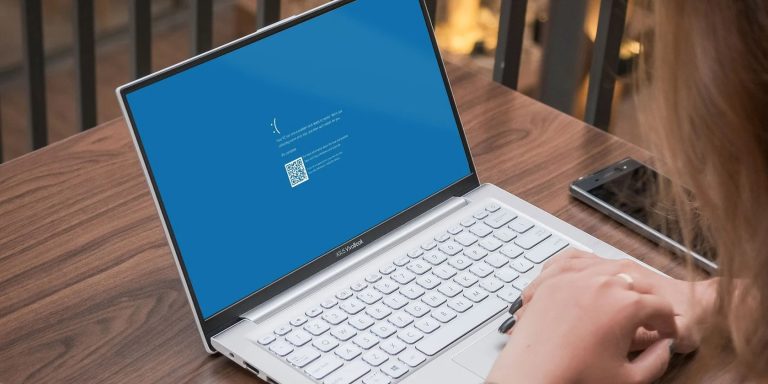
Trabalhar no PC e ver a tela azul repentinamente é frustrante. O Windows indica que o problema está relacionado ao arquivo de sistema win32kfull.sys. Os códigos de parada (stop codes) mais comuns associados a esse arquivo incluem:
- SYSTEM_SERVICE_EXCEPTION
- APC_INDEX_MISMATCH
- PAGE_FAULT_IN_NONPAGED_AREA
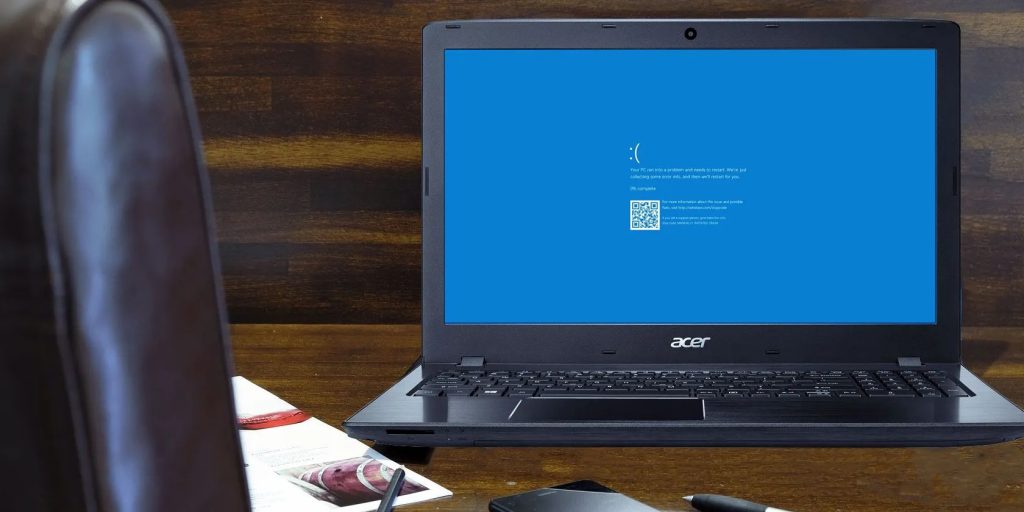
Este artigo explica em linguagem clara o que é o arquivo win32kfull.sys, por que ele falha e um conjunto organizado de métodos, checklists e playbooks para diagnosticar e resolver o problema com segurança.
O que é o arquivo win32kfull.sys?
Arquivos com extensão .sys são arquivos do sistema do Windows. Eles atuam como drivers em modo kernel, permitindo que o sistema operacional comunique-se com o hardware e com certos subsistemas internos do Windows. Um kernel-mode device driver é um componente crítico: se corrompido, incompatível ou mal configurado, pode causar instabilidade grave — incluindo a Tela Azul da Morte (BSOD).
win32kfull.sys é um desses drivers do subsistema gráfico e de interface do Windows. Quando ele falha, o Windows normalmente interrompe a operação para evitar danos e exibe um código de parada.
Importante: Não delete arquivos .sys manualmente. Intervenções manuais sem diagnóstico podem deixar o sistema inoperante.
Antes de começar — verificações rápidas
- Faça backup de arquivos pessoais importantes (OneDrive, disco externo ou serviço de nuvem).
- Anote hardware ou software recentemente instalado ou atualizado.
- Se o sistema não inicializa, acesse o Modo de Segurança (pressione F8 ou Shift+Reiniciar dependendo da versão do Windows) para executar diagnósticos.
Métodos principais para corrigir win32kfull.sys
Siga os métodos abaixo na ordem. Pare assim que o problema for resolvido.
Método 1: Atualizar drivers de dispositivo
Muitos BSODs relacionados a win32kfull.sys são causados por drivers gráficos, impressoras ou outros drivers em conflito.
Opções:
Atualizar manualmente
- Acesse o site do fabricante do seu PC (Dell, HP, Lenovo) ou do fabricante da placa gráfica (NVIDIA, AMD, Intel).
- Baixe o driver correto para a versão do Windows instalada (ex.: Windows 10 x64).
- Instale o driver e reinicie.
Dica: prefira drivers WHQL quando disponíveis e evite versões “beta” para máquinas de produção.
Atualizar automaticamente
Se preferir uma solução automatizada, ferramentas como Driver Easy (ou o atualizador integrado do fabricante) identificam drivers desatualizados e instalam versões compatíveis. Procedimento genérico:
- Baixe e instale a ferramenta.
- Execute a varredura (Scan Now).
- Atualize drivers isolados ou use “Update All” após confirmar as mudanças.
Nota: ferramentas de terceiros podem pedir upgrade para funções completas. Use apenas softwares confiáveis e faça backup antes de grandes atualizações.
Método 2: Atualizar o Windows
A Microsoft periodicamente libera correções que atualizam arquivos de sistema e drivers. Mantenha o Windows atualizado.
Windows 10 e posteriores
- Abra Iniciar -> Configurações -> Atualização e Segurança -> Windows Update.
- Clique em “Verificar se há atualizações” e instale as atualizações disponíveis.
- Reinicie o computador.
Windows 7 (quando ainda em uso em ambientes legados)
- Abra o Painel de Controle -> Sistema e Segurança -> Windows Update.
- Clique em “Verificar atualizações” e instale as sugeridas.
- Reinicie o computador.
Método 3: Executar o Verificador de Arquivos do Sistema (SFC)
O Windows inclui uma ferramenta para identificar e reparar arquivos de sistema corrompidos.
- Abra o menu Iniciar e digite “cmd”.
- Clique com o botão direito em “Prompt de Comando” e escolha “Executar como administrador”.
- Confirme na janela de Controle de Conta de Usuário.
Execute o comando:
sfc /scannowA ferramenta examinará os arquivos protegidos e tentará reparar problemas. O processo pode levar 10–30 minutos.
Se o SFC não resolver tudo, continue com o DISM (somente Windows 8/10/11):
DISM /Online /Cleanup-Image /RestoreHealthDepois execute novamente sfc /scannow.
Método 4: Reparar o Windows com ferramentas de terceiros (ex.: Reimage)
Ferramentas como Reimage substituem arquivos de sistema corrompidos sem reinstalar o Windows do zero. Procedimento geral:
- Baixe a ferramenta do site oficial.
- Execute um escaneamento gratuito para revisar problemas detectados.
- Se desejar reparo automático, ative a versão completa conforme orientações do fornecedor.
Observação: essas ferramentas não devem ser sua primeira opção. Elas são úteis quando SFC/DISM não corrigem os arquivos ou quando há sinais de corrupção ampla. Verifique reputação e leia avaliações antes de comprar.
Método 5: Reinstalar software recentemente instalado
Se o erro começou após instalar um novo programa (especialmente aplicativos relacionados a impressão, drivers de GPU, emuladores, antivírus ou utilitários em modo kernel), reinstale ou remova o software:
- Abra Iniciar -> Digite “Programas e Recursos” (Windows 7) ou “Apps e recursos” (Windows 10/11).
- Localize o aplicativo suspeito e escolha Desinstalar.
- Reinicie e teste. Se remover resolveu, reinstale a versão mais recente do site oficial e, se possível, instale drivers compatíveis.
Método 6: Verificar e testar a memória RAM
Erros de RAM frequentemente causam PAGE_FAULT_IN_NONPAGED_AREA e BSODs.
- Salve seu trabalho e feche aplicativos.
- Abra o menu Iniciar e digite “Diagnóstico de Memória do Windows”.
- Escolha “Reiniciar agora e verificar se há problemas”.
- O sistema reiniciará e realizará testes básicos; o relatório aparece após o login.
Para testes avançados, use MemTest86 (executa a partir de um USB bootável) e efetue ao menos uma passagem completa.
Métodos avançados: restauração, driver rollback e reinstalação do Windows
- Restauração do Sistema: se um ponto de restauração anterior estiver disponível, restaure para uma data anterior à falha.
- Rollback de driver: no Gerenciador de Dispositivos, selecione o driver e escolha “Reverter driver” se a opção estiver ativa.
- Reinstalação limpa do Windows: como último recurso, faça backup e reinstale o Windows (keep-out: reinstalar salvará se escolher “manter arquivos pessoais” em instalações in-place, mas prefira backup completo).
Diagnóstico rápido: fluxo de decisão
flowchart TD
  A[BSOD com win32kfull.sys] --> B{Sistema inicializa?
  'Modo normal'}
  B -- Sim --> C{Erro começou após
  instalar algo novo?}
  B -- Não --> D[Entrar em Modo de Segurança]
  C -- Sim --> E[Desinstalar/Reinstalar software/drivers]
  C -- Não --> F[Atualizar drivers e Windows]
  F --> G[Executar SFC e DISM]
  G --> H{Problema resolvido?}
  H -- Sim --> I[Fim]
  H -- Não --> J[Testar RAM com MemTest86]
  J --> K{RAM OK?}
  K -- Não --> L[Substituir módulo's' de RAM]
  K -- Sim --> M[Reparar com Reimage ou reinstalar Windows]
  D --> G
Playbook de recuperação (SOP) — passo a passo curto
- Backup rápido dos dados (OneDrive / disco externo).
- Anotar softwares/updates recentes.
- Atualizar drivers gráficos e de impressão.
- Atualizar Windows.
- Executar sfc /scannow e DISM /RestoreHealth.
- Testar RAM com ferramenta dedicada.
- Remover software recém-instalado.
- Se tudo falhar, usar ferramenta de reparo ou reinstalar Windows.
Importante: execute apenas um grande procedimento por vez (por exemplo, não troque RAM e reinstale Windows simultaneamente) para identificar a causa.
Checklist por papel
Usuário final (não técnico):
- Backup dos arquivos críticos
- Reiniciar em Modo de Segurança e tentar desinstalar software recente
- Executar Diagnóstico de Memória do Windows
Técnico de suporte / Administrador:
- Verificar logs de Evento do Windows (Event Viewer) e arquivos minidump
- Atualizar drivers via site do fabricante
- Executar SFC, DISM e MemTest86
- Testar rollback de driver e restauração do sistema
Testes e critérios de aceitação
Critérios de aceitação (o que confirma que o problema foi resolvido):
- O sistema inicializa em modo normal sem BSOD por pelo menos 48 horas sob uso típico.
- Nenhum erro win32kfull.sys aparece em logs de evento após operações de teste (impressão, navegação, reprodução de vídeo).
- Testes de memória (MemTest86) completam sem falhas ou, se falhas ocorrerem, substituição de RAM corrige o problema.
Casos de teste (exemplos):
- Reiniciar 10 vezes e executar tarefas que normalmente geravam o BSOD.
- Executar impressão em fila (se o BSOD ocorreu ao imprimir).
- Rodar benchmarks ou reprodução de vídeo por 1–2 horas para fins de estresse.
Quando isso não resolve: cenários e alternativas
Contraexemplos/Quando falha:
- Hardware com falha (RAM, placa-mãe, GPU) continuará causando BSOD mesmo após atualizar drivers.
- Infecção por malware que manipula drivers do sistema pode causar reinfecção após reparo superficial.
- Versão do Windows muito antiga ou não suportada pode não receber correções necessárias.
Alternativas:
- Substituir componentes de hardware suspeitos (testar módulos de RAM em slots diferentes).
- Reinstalação limpa do Windows a partir de mídia oficial.
- Procurar suporte do fabricante se o erro ocorrer em hardware proprietário (garantia).
Matriz de risco e mitigação
- Risco: perda de dados ao reinstalar o Windows. Mitigação: backup completo antes de qualquer reinstalação.
- Risco: drivers incompatíveis instalados automaticamente. Mitigação: criar ponto de restauração e anotar versões dos drivers.
- Risco: ferramentas de terceiros maliciosas. Mitigação: baixar apenas de sites oficiais e verificar reputação.
Glossário (1 linha cada)
- BSOD: Tela Azul da Morte, interrupção crítica do Windows.
- Driver: software que permite comunicação entre sistema operacional e hardware.
- SFC: System File Checker, utilitário do Windows para reparar arquivos do sistema.
- DISM: Deployment Image Servicing and Management, ferramenta para reparar imagem do Windows.
Impressão e win32kfull.sys — por que acontece?
Se o erro ocorre ao imprimir, é provável que o driver da impressora ou spooler esteja mal configurado ou seja incompatível. Atualize o driver da impressora, instale a versão recomendada pelo fabricante e tente imprimir em Modo de Segurança para isolar o problema.
Melhores práticas para evitar novos BSODs
- Mantenha Windows e drivers atualizados regularmente.
- Evite instalar drivers de fontes não oficiais.
- Faça backups automáticos dos seus arquivos.
- Teste hardware novo em ambiente controlado antes de colocá-lo em produção.
Perguntas frequentes (FAQ)
O que faço se o PC não inicializa após o BSOD?
Reinicie em Modo de Segurança e execute SFC e DISM. Se não conseguir inicializar, use mídia de recuperação do Windows para reparar a inicialização ou restaurar o sistema.
O Reimage remove meus programas e arquivos?
A maioria das ferramentas de reparo substitui arquivos de sistema sem apagar seus dados ou programas, mas leia a documentação da ferramenta e faça backup antes.
Posso substituir manualmente win32kfull.sys?
Não é recomendado. Substituir arquivos do sistema manualmente pode corromper a instalação. Utilize SFC, DISM ou ferramentas oficiais de reparo.
Resumo final
O erro relacionado a win32kfull.sys normalmente tem origem em drivers incompatíveis, arquivos de sistema corrompidos ou defeitos de hardware (especialmente RAM). Siga a ordem: backup → atualizar drivers e Windows → sfc /scannow e DISM → testar RAM → usar ferramentas de reparo ou reinstalar. Use os checklists e playbooks acima para documentar cada ação e garantir uma recuperação segura.
Extras/Notas:
- Se não estiver confortável com procedimentos avançados, procure suporte técnico profissional.
- Ao abrir chamados com o fabricante, forneça logs (Event Viewer) e minidumps para acelerar o diagnóstico.
Obrigado por ler. Se precisar, descreva o comportamento exato (quando ocorre, quais dispositivos estão ligados, alterações recentes) e eu ajudo a priorizar os próximos passos.

Materiais semelhantes

Instalar e usar Podman no Debian 11
Apt‑pinning no Debian: guia prático

Injete FSR 4 com OptiScaler em qualquer jogo
DansGuardian e Squid com NTLM no Debian Etch

Corrigir erro de instalação no Android
