
Como corrigir Video_Dxgkrnl_Fatal_Error no Windows
Introdução
Video_Dxgkrnl_Fatal_Error é um erro de BSOD (Blue Screen of Death) intermitente. O computador pode funcionar normalmente por um momento e, em outro, travar exibindo uma tela azul. O erro costuma vir acompanhado de códigos como 0x680B871E, 0x05F6C614D ou 0x113, mas o identificador textual é o mesmo: Video_Dxgkrnl_Fatal_Error.
O efeito prático varia: travamentos frequentes, congelamento do sistema ao usar um aplicativo, aumento do tempo de resposta de programas ou reinicializações automáticas. Neste guia completo em português você encontrará procedimentos passo a passo, alternativas, mental models, playbooks para técnicos e checklists para usuários.
Importante: não invente ou teste procedimentos se o seu equipamento estiver na garantia sem antes consultar o fabricante; atualizar BIOS e drivers exige cuidado.
O que é Video_Dxgkrnl_Fatal_Error (uma linha)
É uma falha no subsistema gráfico do Windows relacionada ao kernel do DirectX (dxgkrnl), geralmente causada por drivers gráficos, conflitos de software ou firmware/BIOS desatualizado.
Causas comuns
- Drivers gráficos corrompidos, incompatíveis ou desatualizados.
- Atualização recente do Windows (por exemplo, migração para Windows 10) que quebrou compatibilidade de drivers.
- Conflito entre drivers de dispositivos ou arquivos de sistema do Windows.
- Drivers de hardware defeituosos ou mal instalados.
- Violação no DirectX Graphics Kernel Subsystem (dxgkrnl).
- BIOS/UEFI desatualizado que causa incompatibilidade no gerenciamento de GPU integrada/discreta.
- Software de terceiros, especialmente antivírus, utilitários de otimização ou drivers de terceiros.
Antes de começar: entrar em Modo de Segurança
Se o sistema reinicia em loop, faça o seguinte para poder aplicar correções sem reinicializações constantes.
Tente entrar em Configurações > Atualização e Segurança > Recuperação > Inicialização Avançada > Reiniciar agora. Se disponível, escolha “Solução de Problemas” > “Opções Avançadas” > “Configurações de Inicialização” > Reiniciar e depois F4 (Modo de Segurança) ou F5 (Modo de Segurança com Rede).
Se o Windows reinicia repetidamente, force três reinicializações consecutivas no mesmo ponto (desligue no botão físico ou reinicie) — o Windows deve iniciar as Opções de Recuperação Automática. A partir daí, acesse as mesmas opções de inicialização.
Atalho: na tela de login, mantenha Shift pressionado e clique em Reiniciar para abrir as opções avançadas.
Dica rápida: Modo de Segurança carrega apenas drivers essenciais e é o ambiente ideal para remover drivers problemáticos ou desinstalar software que causa conflito.
Procedimentos principais passo a passo
Abaixo estão as correções mais efetivas, listadas da mais segura e simples à mais avançada. Teste cada método e reinicie para verificar se o erro persiste antes de continuar.
1) Atualizar drivers gráficos
Por que faz diferença: drivers atualizados corrigem bugs, melhoram compatibilidade com o kernel do DirectX e resolvem conflitos.
Passos:
- Pressione Win + X e escolha Gerenciador de Dispositivos.
- Expanda Adaptadores de vídeo.
- Clique com o botão direito no driver gráfico (Intel, NVIDIA, AMD) e escolha Atualizar driver.
- Selecione Procurar drivers automaticamente.
- Se o Windows não encontrar nada, baixe o driver mais recente diretamente do site do fabricante (Intel, NVIDIA, AMD) compatível com seu modelo e versão do Windows.
Observação: para laptops, prefira drivers fornecidos pelo fabricante do notebook (Dell/HP/Lenovo) quando disponíveis; esses costumam incluir ajustes específicos para energia e gerenciamento híbrido de GPU.
2) Reinstalar o driver gráfico (instalação limpa)
Quando usar: se a atualização não resolver ou se houver sinais de corrupção.
Passos:
- Baixe o driver mais recente do fabricante.
- Abra Gerenciador de Dispositivos > Adaptadores de vídeo.
- Clique com o botão direito no adaptador e escolha Desinstalar dispositivo. Marque “Excluir o software de driver para este dispositivo” se a opção existir.
- Reinicie o PC.
- Execute o instalador do driver baixado e escolha a opção de instalação limpa, se oferecida.
Dica: a ferramenta DDU (Display Driver Uninstaller) é útil em cenários de conflito persistente, pois remove rastros de drivers antigos. Use-a em Modo de Segurança e siga as instruções do fabricante da ferramenta.
3) Desinstalar antivírus ou softwares de terceiros suspeitos
Por que: alguns antivírus e utilitários do sistema instalam filtros ou drivers de kernel que entram em conflito com o subsistema gráfico.
Passos:
- Pressione Win + R, digite appwiz.cpl e pressione Enter.
- Localize o antivírus ou o software suspeito e clique em Desinstalar.
- Reinicie o computador.
Nota: após desinstalar, o Windows Defender assume a proteção padrão. Se preferir outro antivírus, instale apenas após confirmar que o BSOD não ocorreu novamente.
4) Desativar Inicialização Rápida (Fast Startup)
Por que: Inicialização Rápida pode deixar drivers e firmware em estado que causa conflitos no primeiro ciclo de boot.
Passos:
- Abra Painel de Controle > Opções de Energia.
- Clique em Escolher o que os botões de energia fazem.
- Clique em Alterar configurações não disponíveis no momento.
- Desmarque Ativar inicialização rápida (recomendado).
- Salve as alterações e reinicie.
5) Executar System File Checker (SFC) e DISM
Por que: corrige arquivos de sistema do Windows corrompidos que podem causar falhas no kernel.
Passos:
Abra o Prompt de Comando como administrador.
Execute: sfc /scannow
Aguarde a verificação concluir. Se o SFC relatar problemas que não conseguiu corrigir, execute:
DISM /Online /Cleanup-Image /RestoreHealth
Após o DISM completar, execute sfc /scannow novamente.
Reinicie o sistema.
6) Atualizar BIOS/UEFI
Por que: BIOS desatualizado pode causar incompatibilidades entre CPU, chipset e GPU (integrada ou dedicada).
Riscos: atualização de BIOS é arriscada; uma falha pode inutilizar a placa-mãe. Tenha alimentação estável e siga exatamente as instruções do fabricante.
Passos:
- Identifique o modelo da placa-mãe e a versão atual do BIOS (msinfo32 > Versão/data do BIOS).
- Acesse o site do fabricante da placa-mãe ou do notebook e busque atualizações para o modelo exato.
- Leia as notas de versão e as instruções de atualização.
- Faça backup dos dados importantes antes de prosseguir.
- Use o utilitário recomendado pelo fabricante para atualizar o BIOS.
7) Clean Boot (Inicialização limpa)
Por que: isola serviços e drivers de terceiros que causam conflito.
Passos:
- Pressione Win + R, digite msconfig e pressione Enter.
- Na aba Serviços, marque “Ocultar todos os serviços Microsoft” e clique em Desativar tudo.
- Na aba Inicialização, clique em Abrir Gerenciador de Tarefas e desative todos os itens de inicialização de terceiros.
- Reinicie o PC.
- Se o erro não ocorrer, ative serviços/itens de inicialização gradualmente até identificar o culpado.
Quando essas correções não funcionam: alternativas e contrapontos
- Problema de hardware: se após as correções persistir, teste a GPU em outro sistema (se for placa discreta) ou rode diagnósticos de memória RAM e disco (MemTest86, chkdsk) — falhas de RAM podem manifestar-se como BSODs intermitentes.
- Drivers proprietários vs. drivers genéricos: às vezes, drivers genéricos da Microsoft funcionam melhor temporariamente; como teste, use o driver padrão do Windows Update para ver se o BSOD desaparece.
- Reverter atualização do Windows: se o problema começou logo após um update do Windows, considere reverter a atualização ou aguardar um patch do Windows Update.
- Reinstalação limpa do Windows: como último recurso, faça backup dos dados e reinstale o Windows para eliminar problemas de software persistentes.
Mini-metodologia de troubleshooting (abordagem em 7 passos)
- Reproduzir e coletar evidências: anote código do erro, frequência, ação que provoca o BSOD.
- Entrar em Modo de Segurança para trabalho seguro.
- Desinstalar software recente e testar sem antivírus de terceiros.
- Atualizar/reinstalar drivers gráficos.
- Rodar SFC e DISM.
- Testar hardware (RAM, GPU, disco).
- Atualizar BIOS se necessário; se nada resolver, reinstalar o Windows.
Caixa de fatos
- Identificador: Video_Dxgkrnl_Fatal_Error
- Tipo: BSOD relacionado ao DirectX Kernel (dxgkrnl)
- Culpa mais provável: driver gráfico
- Ferramentas úteis: Gerenciador de Dispositivos, sfc, DISM, DDU, MemTest86
Playbook técnico passo a passo (SOP) — para suporte de TI
- Receber chamado com evidências (minutos, frequência, dump de memória se disponível).
- Pedir logs: coletar minidump (%windir%\Minidump) e executar “whoami” para confirmar permissões.
- Instruir usuário para entrar em Modo de Segurança e enviar captura de tela do erro, se possível.
- No Modo de Segurança, desinstalar antivírus/softwares recentes.
- Reinstalar driver gráfico com versão recomendada pelo fabricante do OEM.
- Rodar sfc /scannow e DISM /Online /Cleanup-Image /RestoreHealth.
- Se persistir, solicitar teste de hardware (memória, GPU, fonte) e atualização de BIOS com autorização do cliente.
- Se ainda falhar, abrir bug report com fabricante da GPU ou Microsoft, anexando dumps e logs.
Fluxo de decisão (Mermaid)
flowchart TD
  A[Início: BSOD Video_Dxgkrnl_Fatal_Error] --> B{O PC entra em Modo de Segurança?}
  B -- Sim --> C[Atualizar/reinstalar driver gráfico]
  B -- Não --> D[Tentar Opções de Recuperação > Reiniciar > F4/F5]
  C --> E{Erro resolvido?}
  E -- Sim --> F[Fim: monitorar por 48 horas]
  E -- Não --> G[Executar SFC e DISM]
  G --> H{Erros no SFC/DISM?}
  H -- Sim --> I[Reparar e reiniciar]
  H -- Não --> J[Testar hardware: RAM, GPU, disco]
  J --> K{Hardware OK?}
  K -- Não --> L[Substituir componente defeituoso]
  K -- Sim --> M[Atualizar BIOS/UEFI]
  M --> N{Erro persiste?}
  N -- Sim --> O[Reinstalação limpa do Windows]
  N -- Não --> F
Critérios de aceitação (Критерии приёмки no contexto técnico)
- O sistema inicializa sem BSOD por pelo menos 48 horas sob uso normal.
- Nenhum driver gráfico apresenta erro no Visualizador de Eventos (System > Errors) relacionado ao dxgkrnl nas últimas 48 horas.
- Se aplicável, benchmark gráfico básico roda sem travamentos (ex.: 10 minutos de workload leve).
Checklist de diagnóstico rápido (para usuário final)
- O Windows está em Modo de Segurança? Se não, tente entrar.
- Drivers gráficos estão atualizados? (sim/não)
- Antivírus de terceiros desinstalado temporariamente? (sim/não)
- Inicialização rápida desativada? (sim/não)
- SFC/DISM executados? (sim/não)
- BIOS atualizado (após autorização)? (sim/não)
- Testes de memória/disk feitos? (sim/não)
Checklist para administradores de TI
- Recolher minidumps e logs (C:\Windows\Minidump).
- Confirmar versão do driver e origem (OEM vs. vendor).
- Validar firmware da GPU e do chipset.
- Executar DDU em Modo de Segurança se necessário.
- Validar upgrade de BIOS com estabilidade de energia e backup.
Testes e critérios de aceitação (cenários)
- Cenário básico: atualizar driver gráfico. Critério: sem BSOD por 24 horas.
- Cenário antivírus: desinstalar AV de terceiros. Critério: nenhuma ocorrência em 24 horas.
- Cenário hardware: rodar MemTest86 por 2 passes. Critério: 0 erros.
- Cenário de BIOS: atualizar BIOS para versão recomendada. Critério: estabilidade em 48 horas sem regressões.
Rollback / Runbook de emergência
Se uma atualização (driver/BIOS) causar regressão:
- Anote versão atual e nova versão.
- Se for driver, reinstale a versão anterior (pelo instalador baixado ou Gerenciador de Dispositivos > Propriedades > Driver > Reverter Driver).
- Se for BIOS, siga o procedimento de recuperação do fabricante (algumas placas têm backup de BIOS ou procedimentos de recuperação via USB).
- Em caso de falha irreversível, acione suporte técnico qualificado.
Glossário de 1 linha
- BSOD: Tela azul de erro do Windows.
- dxgkrnl: Driver do Kernel de gráficos do DirectX.
- DDU: Display Driver Uninstaller, ferramenta para remover drivers gráficos.
- SFC: System File Checker, utilitário para reparar arquivos do sistema.
- DISM: Deployment Image Servicing and Management, utilitário para reparar imagem do Windows.
Segurança e privacidade
- Não compartilhe arquivos de despejo de memória (minidumps) em fóruns públicos sem remover dados sensíveis. Eles podem conter informações sobre o sistema e drivers.
- Para suporte remoto, prefira canais oficiais do fabricante ou Microsoft; evite ferramentas de acesso remoto não autorizadas.
Galeria de casos e exemplos (quando falha)
- Caso 1: Após atualização automática via Windows Update, o sistema passou a travar; reverter o driver para a versão anterior pelo Gerenciador de Dispositivos resolveu temporariamente.
- Caso 2: Notebook com GPU híbrida (Intel + NVIDIA) precisava de driver do fabricante do notebook; instalar driver do site do fabricante resolveu conflitos de comutação de GPU.
- Caso 3: Memória RAM com erro ocasionava BSODs esporádicos; substituição da memória eliminou todas as ocorrências.
Notas sobre compatibilidade e migração
- Ao migrar de Windows 7/8.1 para Windows 10, verifique se o fabricante oferece drivers atualizados; drivers antigos podem não suportar novos modelos do kernel do Windows.
- Em máquinas antigas com GPUs antigas, considere usar drivers WHQL mais antigos recomendados pelo fabricante em vez dos mais recentes que não suportam hardware legado.
Quando abrir um chamado com o fabricante ou Microsoft
- Depois de coletar minidumps e logs, se você não conseguir identificar um driver ou componente responsável.
- Se o erro ocorrer após atualização de firmware/hardware e persistir mesmo com rollback.
- Se o fabricante do GPU solicitar dados de minidump para investigação.
Conclusão e próximos passos
Siga os passos nesta ordem: Modo de Segurança → Atualizar/Reinstalar driver gráfico → Desinstalar antivírus suspeito → Executar SFC/DISM → Desativar Inicialização Rápida → Testar hardware → Atualizar BIOS → Clean Boot. Se o problema persistir, colete minidumps e abra um chamado com o fabricante ou a Microsoft com todas as evidências.
Se precisar, use o playbook acima e anexe os arquivos de minidump quando contatar o suporte.
Se este artigo ajudou, compartilhe os detalhes do seu caso nos comentários ou com o suporte técnico apropriado. Boa sorte e mantenha backups regulares dos seus dados.
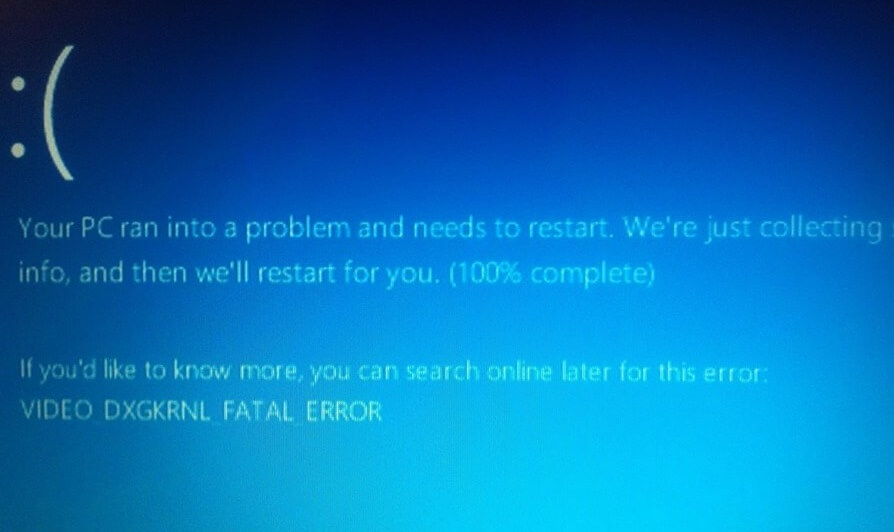
Legenda: tela ilustrativa mostrando mensagem de BSOD relacionada a falhas do subsistema gráfico.
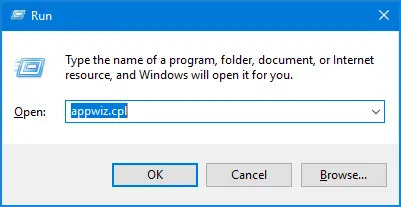
Legenda: exemplo de lista de programas instalados no Painel de Controle onde você pode desinstalar antivírus.
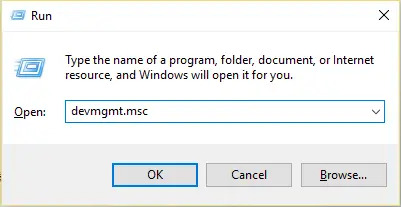
Legenda: Gerenciador de Dispositivos mostrando adaptadores de vídeo — local para atualizar ou desinstalar drivers.
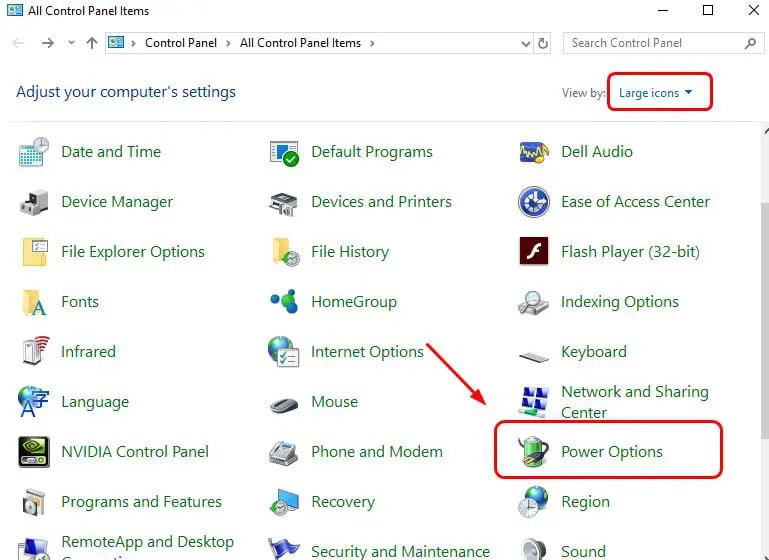
Legenda: Opções de Energia no Painel de Controle — desative inicialização rápida aqui.
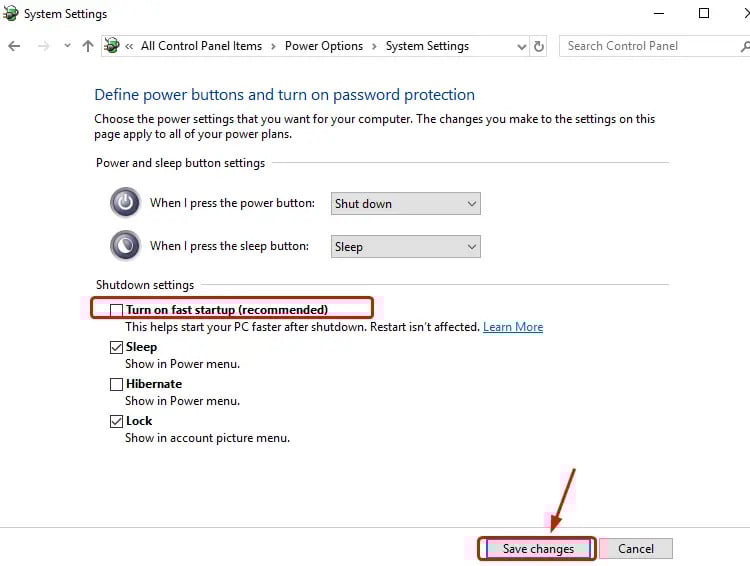
Legenda: Tela para salvar alterações nas configurações de energia.
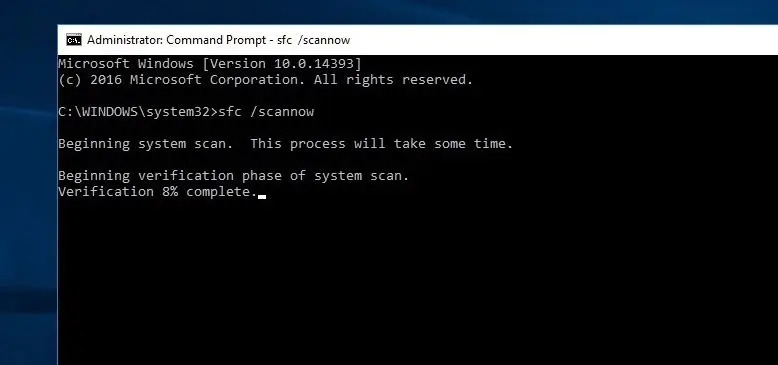
Legenda: Prompt de Comando executando sfc /scannow para reparar arquivos do sistema.
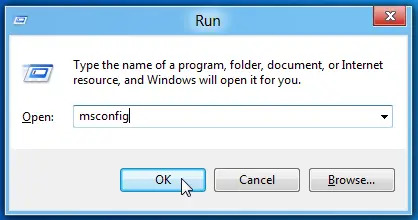
Legenda: MSConfig com opções para desativar serviços de terceiros antes de um Clean Boot.

Materiais semelhantes

Instalar e usar Podman no Debian 11
Apt‑pinning no Debian: guia prático

Injete FSR 4 com OptiScaler em qualquer jogo
DansGuardian e Squid com NTLM no Debian Etch

Corrigir erro de instalação no Android
