
Como corrigir o erro de atualização 0x80070643 no Windows 11
Introdução
O Windows 11 oferece ferramentas para melhorar a produtividade, mas atualizações podem falhar. O código 0x80070643 é um erro comum de instalação/atualização. As causas típicas incluem base de dados de atualização corrompida, componente .NET com falhas, ficheiros de sistema danificados ou interferência de software de segurança.
Definições rápidas
- SFC: System File Checker, ferramenta que verifica e repara ficheiros de sistema do Windows.
- .NET Framework: plataforma da Microsoft necessária para muitas aplicações; versões danificadas podem impedir atualizações.
Importante: permita que cada passo termine antes de seguir ao próximo. Faça um backup rápido dos seus ficheiros críticos se não o tiver feito recentemente.
Verificações iniciais
Antes de aplicar correções avançadas, execute estas ações rápidas:
- Reinicie o computador.
- Tente instalar a atualização novamente.
- Se a atualização foi descarregada manualmente, rebaixe o ficheiro.
Solução rápida 1: Reiniciar o PC
Reiniciar corrige problemas temporários com serviços e ficheiros bloqueados. Feche aplicações e reinicie por via normal. Se o PC estiver preso, use reinício forçado mantendo pressionado o botão de energia por alguns segundos.
Solução rápida 2: Tentar instalar novamente
Algumas falhas ocorrem por glitches temporários. Após reiniciar, volte a tentar a instalação no Windows Update. Se o erro persistir, prossiga com as etapas seguintes.
Solução 3: Recarregar o ficheiro de atualização
Se descarregou um instalador manual (MSU/MSI/EXE), remova o ficheiro existente e descarregue-o outra vez do sítio oficial da Microsoft para evitar corrupção durante a transferência.
Solução 4: Executar o Solucionador de Problemas do Windows Update
O Windows inclui um solucionador que corrige automaticamente problemas comuns com o serviço de atualização.
- Abra as Definições do Windows.
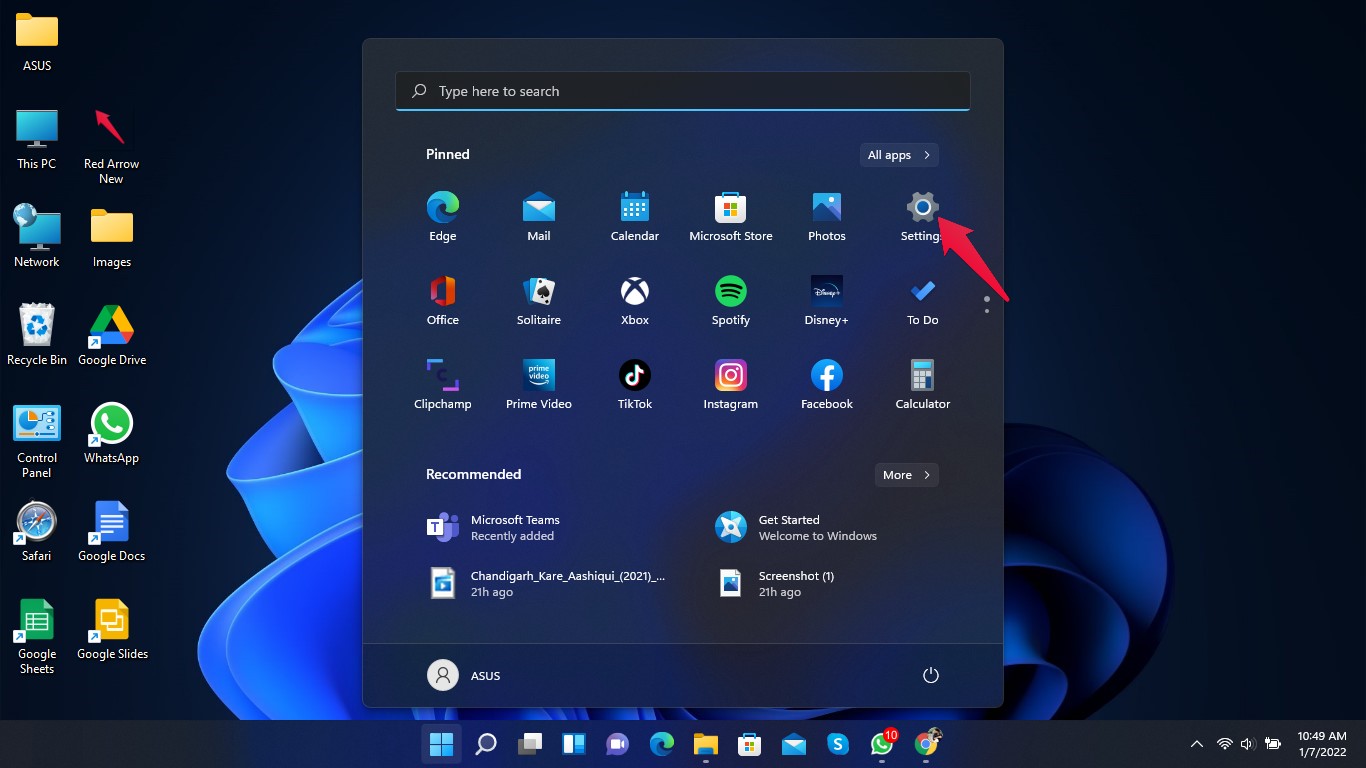
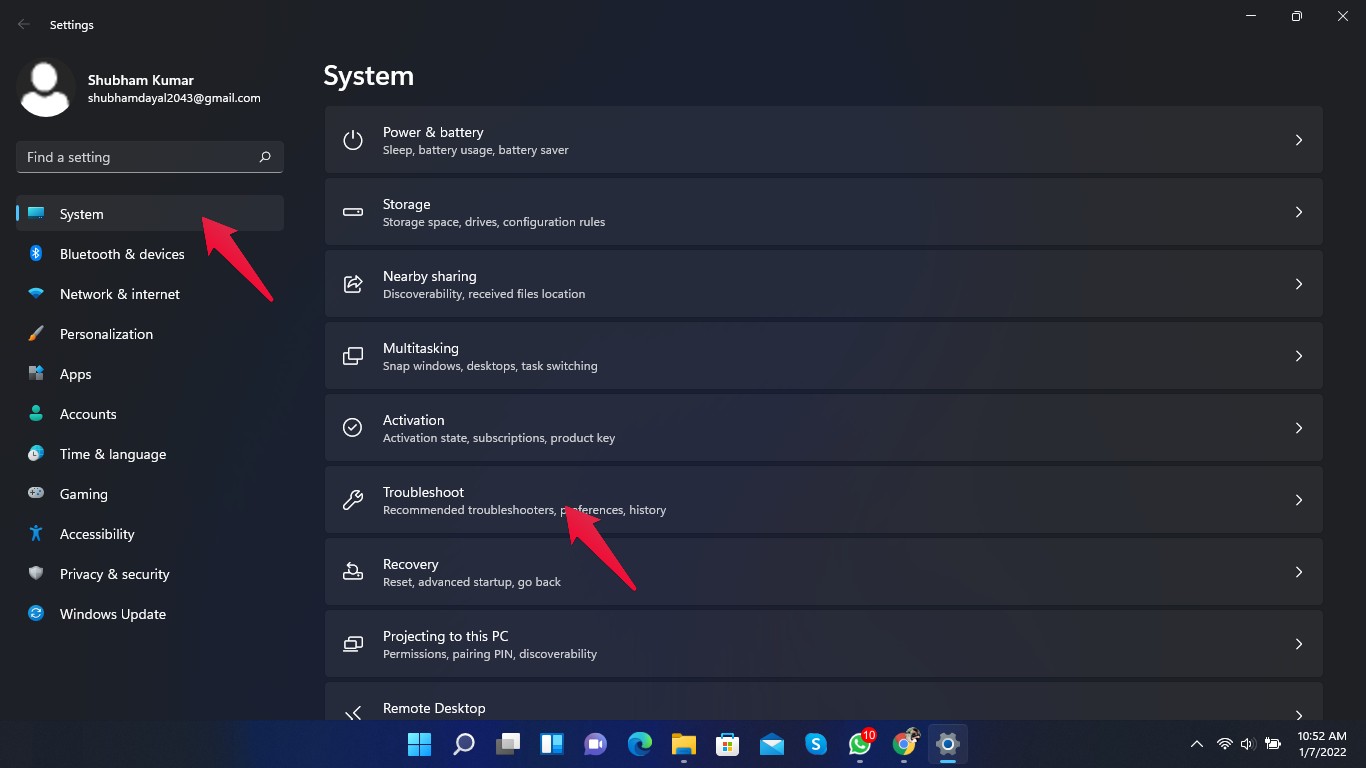
- Clique em Sistema e depois em Solução de Problemas.
- Escolha Outros solucionadores de problemas.
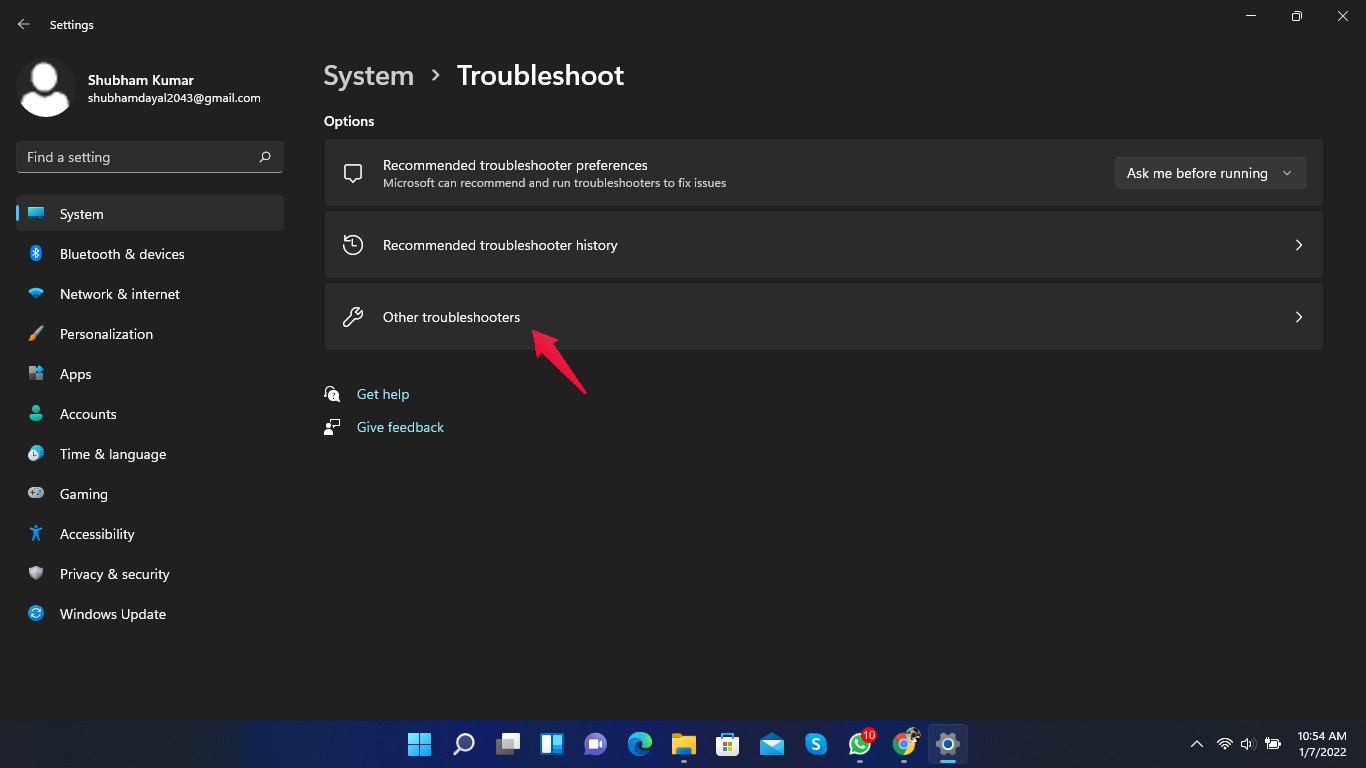
- Ao lado de Windows Update, clique em Executar e siga as instruções no ecrã.
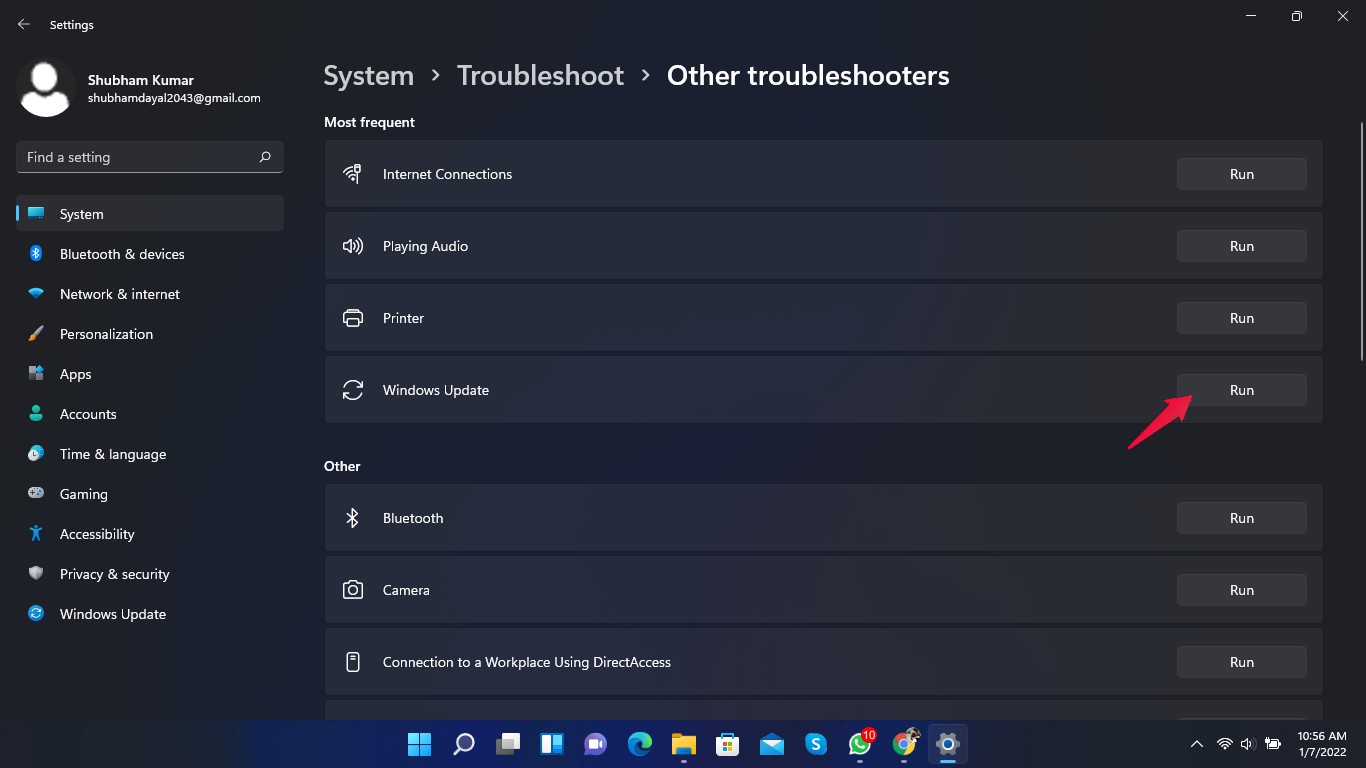
Nota: o solucionador pode reiniciar serviços e limpar caches de atualização. Anote qualquer erro que aparecer para referência.
Solução 5: Desativar temporariamente antivírus de terceiros
Antivírus de terceiros às vezes bloqueiam componentes de atualização. Desative a proteção em tempo real ou desinstale temporariamente o antivírus e tente atualizar novamente. Se funcionar, configure exceções ou contacte o fornecedor do antivírus.
Importante: não deixe o PC desprotegido por muito tempo; volte a instalar ou reativar a proteção após o teste.
Solução 6: Executar um scan SFC para reparar ficheiros de sistema
Corruptos no sistema podem impedir instalações. Execute o System File Checker como administrador.
- No menu Iniciar, procure por cmd.
- Clique em Executar como Administrador.
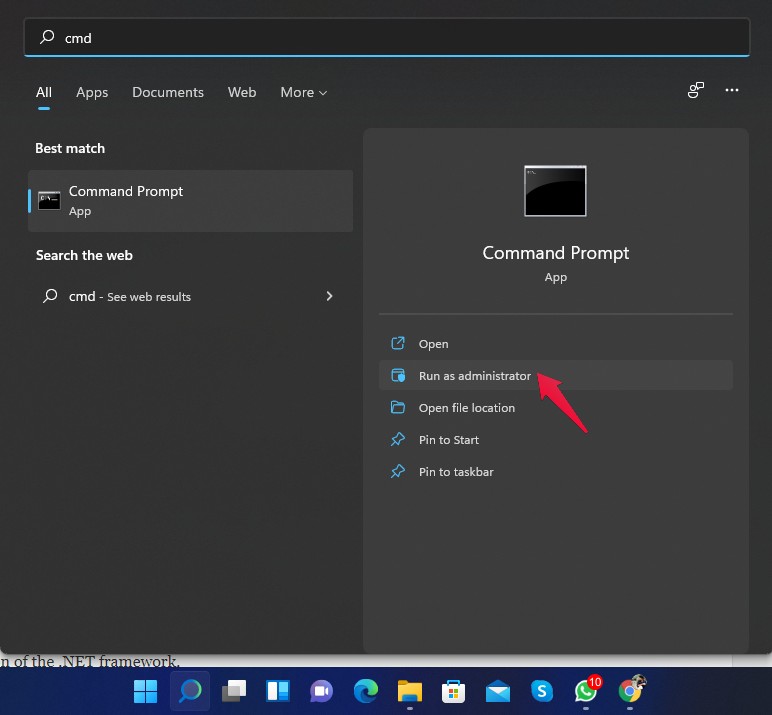
- No Prompt de Comando, execute:
sfc /scannow- Aguarde a conclusão; o utilitário irá detetar e reparar ficheiros automaticamente.
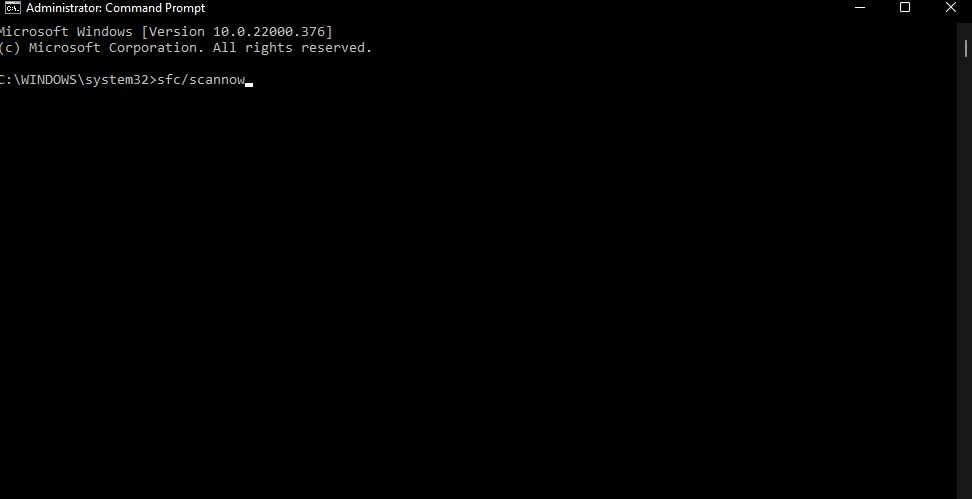
- Reinicie o computador e tente atualizar.
Se o SFC não resolver, execute também o DISM para reparar a imagem do Windows:
DISM /Online /Cleanup-Image /RestoreHealthExecute o DISM como administrador e, se for bem-sucedido, repita o sfc /scannow.
Solução 7: Instalar ou atualizar o .NET Framework
Muitas atualizações dependem do .NET. Verifique se tem a versão mais recente recomendada para o seu sistema. Descarregue o runtime oficial do sítio da Microsoft e instale-o.
Passos:
- Visite a página oficial de downloads do .NET da Microsoft.
- Descarregue a versão runtime adequada para Windows 11.
- Instale, reinicie o PC e tente atualizar novamente.
Solução 8: Usar a Ferramenta de Reparo do .NET Framework
Se suspeitar que o .NET está corrompido, use a ferramenta de reparo oficial.
- Descarregue a Ferramenta de Reparo do .NET do sítio da Microsoft.
- Execute o ficheiro e siga as instruções.
- Reinicie o PC e tente aplicar a atualização outra vez.
Playbook passo a passo para reparar 0x80070643 (ordem recomendada)
- Reiniciar o computador.
- Tentar instalar novamente.
- Executar o Solucionador de Problemas do Windows Update.
- Desativar antivírus de terceiros temporariamente.
- Executar DISM e depois SFC.
- Reinstalar ou reparar o .NET Framework.
- Limpar a pasta de downloads do Windows Update (SoftwareDistribution) se o problema persistir.
- Se tudo falhar, instalar a atualização manualmente a partir do Catalogo Microsoft Update.
Como limpar a pasta SoftwareDistribution (opcional avançado)
- Abra o Prompt de Comando como administrador.
- Pare o serviço de atualizações:
net stop wuauserv
net stop bits- Navegue para C:\Windows\SoftwareDistribution e mova o conteúdo para uma pasta temporária.
- Reinicie os serviços:
net start bits
net start wuauserv- Tente atualizar novamente.
Aviso: este procedimento limpa o cache de atualizações e força novo descarregamento.
Árvore de decisão rápida
flowchart TD
  A[Atualização falhou com 0x80070643] --> B{Já reiniciou?}
  B -- Não --> C[Reiniciar e tentar de novo]
  B -- Sim --> D{Solução de problemas automática corrige?}
  D -- Sim --> E[Fim]
  D -- Não --> F{Antivírus ativo?}
  F -- Sim --> G[Desativar/Desinstalar temporariamente]
  F -- Não --> H{SFC/DISM detecta erros?}
  H -- Sim --> I[Reparar e reiniciar]
  H -- Não --> J{.NET instalado/saudável?}
  J -- Não --> K[Reinstalar/Reparar .NET]
  J -- Sim --> L[Instalar atualização manualmente / contactar suporte]
Checklists por função
Utilizador doméstico:
- Reiniciar o PC.
- Executar o solucionador de problemas.
- Desativar antivírus por curto período.
- Executar sfc /scannow.
- Reinstalar .NET se necessário.
Administrador de TI:
- Verificar logs do Windows Update (Event Viewer, CBS.log).
- Executar DISM e SFC em massa via scripts.
- Verificar políticas de GPO que afectem o Windows Update.
- Provisionar atualizações manualmente via WSUS ou Microsoft Update Catalog.
- Coordenar janelas de manutenção para desinstalar temporariamente AV corporativo.
Critérios de aceitação
- A atualização instala sem o código de erro 0x80070643.
- O sistema reinicia normalmente e não apresenta erros relacionados.
- Ferramentas SFC/DISM não reportam corrupções não reparáveis.
Quando estas correções podem falhar
- Hardware com falha, p.ex. disco com sectores defeituosos.
- Pacotes de atualização incompatíveis com software legado crítico.
- Interferência persistente de políticas corporativas ou antivírus fortemente configurado.
Alternativas avançadas
- Instalar a atualização manualmente pelo Microsoft Update Catalog.
- Restaurar o sistema para um ponto antes da falha.
- Reparo de arranque ou reinstalação do Windows como último recurso.
Perguntas frequentes
Por que aparece o erro 0x80070643?
O erro surge por conflitos durante a instalação: ficheiros de sistema corruptos, problemas no .NET ou software de segurança que bloqueia componentes.
Posso ignorar o SFC e ir direto para a reinstalação do Windows?
Não recomendado. SFC e DISM resolvem muitos problemas sem necessidade de reinstalação. Reinstale apenas se outras opções falharem.
A Ferramenta de Reparo do .NET é segura?
Sim. É a ferramenta oficial da Microsoft e visa reparar componentes do .NET sem remover aplicações dependentes.
Resumo final
O erro 0x80070643 costuma ter solução com passos simples: reinício, solucionador do Windows Update, scan SFC/DISM e reparo/reinstalação do .NET. Use o playbook e a checklist acima para diagnosticar de forma ordenada. Se ainda houver problemas, recolha logs e contacte o suporte ou um técnico especializado.
Se esta guia ajudou, deixe um comentário e subscreva o canal DigitBin no YouTube para tutoriais em vídeo sobre manutenção do Windows.

Materiais semelhantes

Instalar e usar Podman no Debian 11
Apt‑pinning no Debian: guia prático

Injete FSR 4 com OptiScaler em qualquer jogo
DansGuardian e Squid com NTLM no Debian Etch

Corrigir erro de instalação no Android
