
Não é possível digitar na barra de pesquisa do Windows 11 — como corrigir
Por que isso acontece
A barra de pesquisa do Windows combina vários componentes: o serviço de Indexação, o subsistema de entrada (CTF Loader), processos do Shell e integrações com o aplicativo de pesquisa do Windows. Quando algum desses componentes falha — por exemplo, após uma atualização interrompida, arquivos corrompidos, entradas de registro inválidas ou malware — o campo de pesquisa pode ficar sem resposta e não aceitar texto.
Termos rápidos:
- SFC: utilitário que verifica e repara arquivos protegidos do sistema.
- DISM: ferramenta que repara a imagem do Windows.
- CTF Loader: gerencia entradas do teclado, IME e outros métodos de entrada.
Importante: siga as etapas na ordem apresentada. Muitas correções simples falham se aplicadas fora de sequência.
1. Reinicie o PC
Quando algo no Windows fica travado, um reinício limpa estados temporários e processos bloqueados.
Passos detalhados:
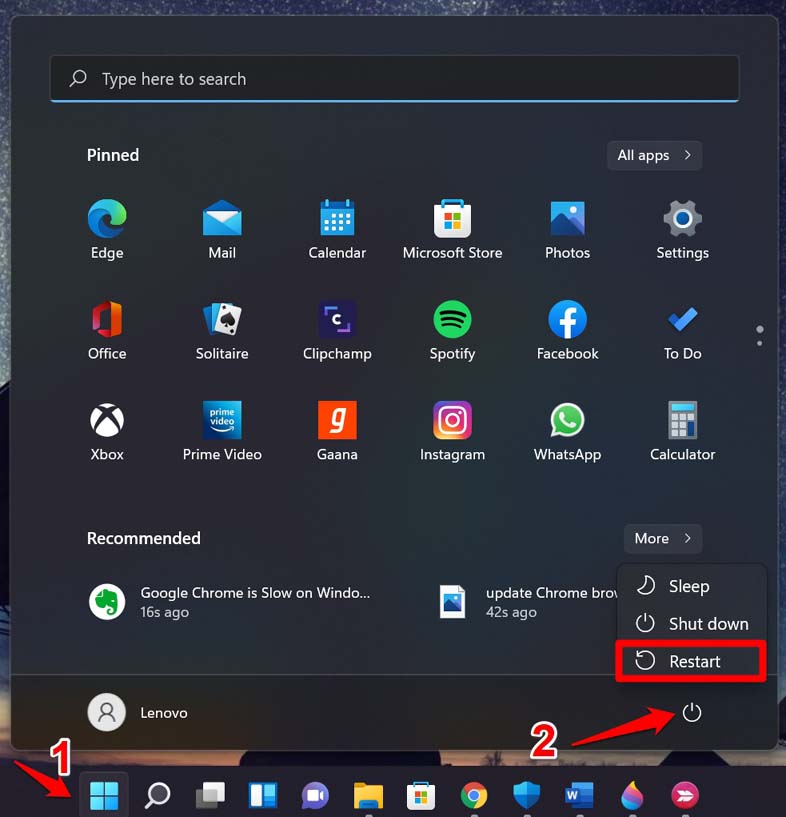
- Clique no botão Windows na barra de tarefas.
- No canto inferior direito do menu, clique no ícone Energia.
- Selecione Reiniciar e aguarde o PC reiniciar.
Verificação: após o reinício, clique na barra de pesquisa e tente digitar — se funcionar, o problema foi um erro temporário.
Alt: Tela do menu de energia do Windows 11 mostrando a opção Reiniciar
Observação: se o problema aparecer somente após sair do modo de suspensão, experimente desligar e ligar novamente (shutdown completo) em vez de reiniciar.
2. Atualize o Windows
Muitos bugs são corrigidos por atualizações oficiais. Confirme se há builds pendentes.
Como verificar e atualizar:
- Pressione Windows + I.
- Vá até Windows Update no painel esquerdo.
- Clique em Verificar atualizações.
- Se houver atualizações, clique em Baixar agora e instale-as.
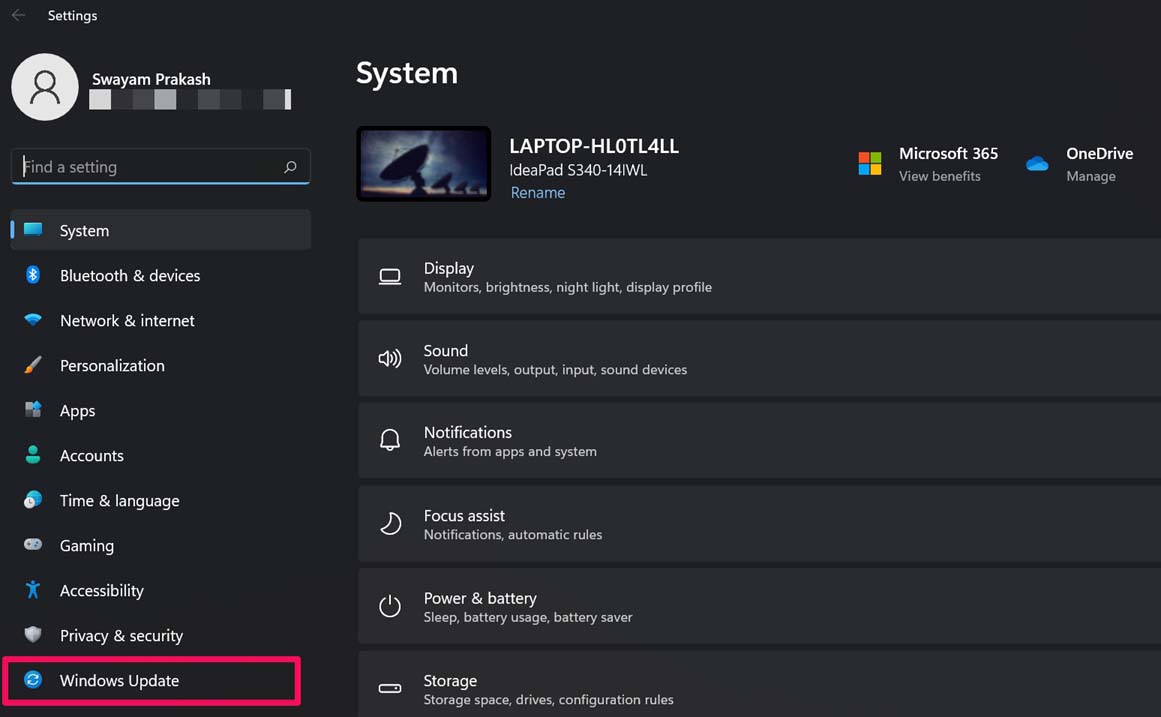
Alt: Página de Configurações do Windows 11 com a seção Windows Update em destaque
Dica: mantenha o PC conectado à energia e à internet durante a instalação. Reinicie quando solicitado e teste a pesquisa novamente.
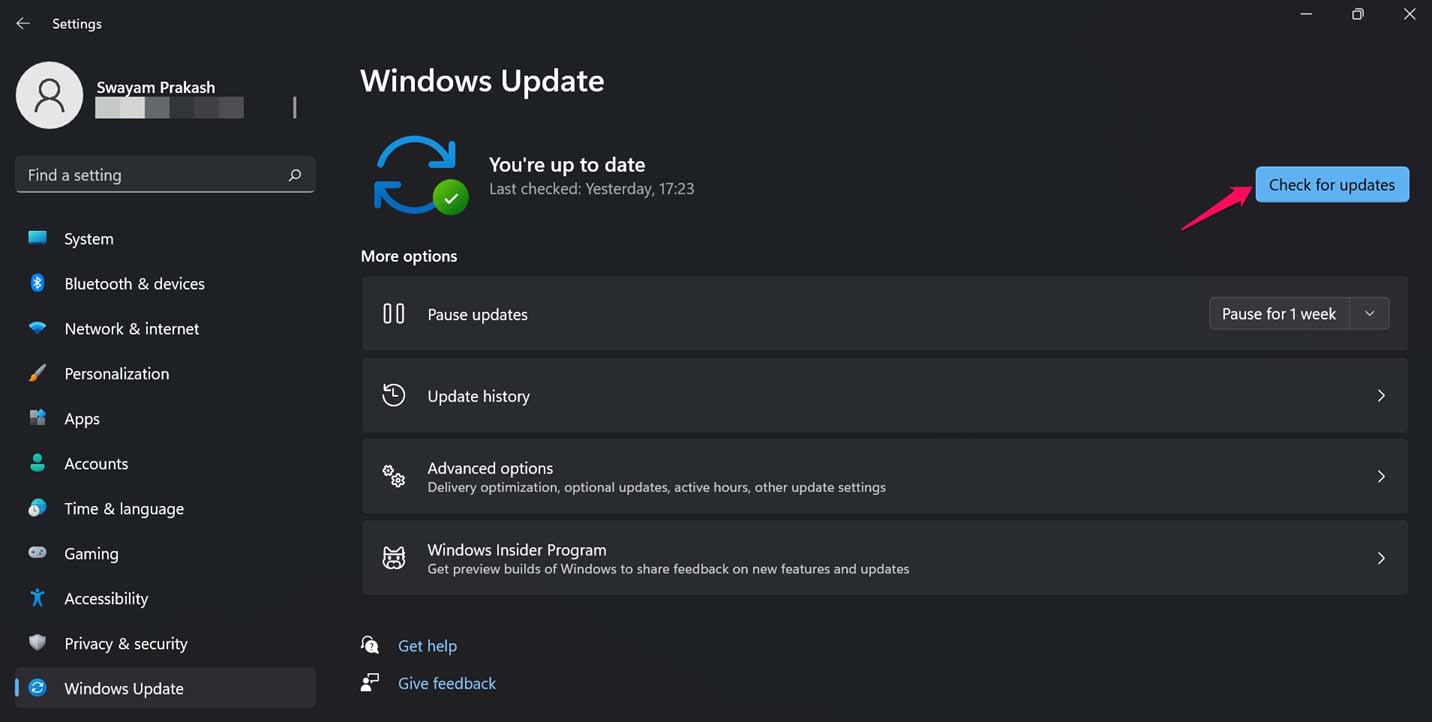
Alt: Botão Verificar atualizações nas configurações do Windows 11
3. Verifique arquivos do sistema (SFC e DISM)
Arquivos do Windows corrompidos podem impedir que componentes da pesquisa funcionem. Use SFC e DISM para diagnosticar e reparar.
Passos:
- Abra o Prompt de Comando como Administrador: procure por “cmd”, clique com o botão direito e escolha Executar como administrador.
- Execute o verificador de arquivos:
sfc /scannow- Aguarde a conclusão — o utilitário tentará reparar arquivos corrompidos automaticamente.
- Se o SFC reportar erros que não conseguiu corrigir, execute os comandos DISM em sequência:
DISM /Online /Cleanup-Image /CheckHealth
DISM /Online /Cleanup-Image /ScanHealth
DISM /Online /Cleanup-Image /RestoreHealth- Após o DISM concluir, execute sfc /scannow novamente.
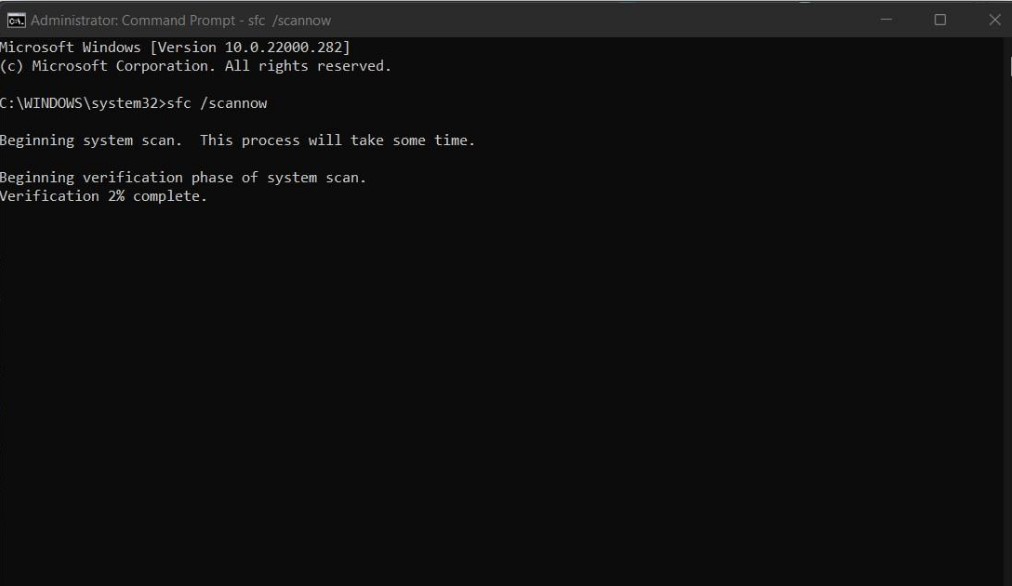
Alt: Janela do Prompt de Comando executando o comando sfc /scannow
Explicação curta: DISM recupera componentes da imagem do Windows a partir dos arquivos de atualização; SFC verifica e restaura arquivos protegidos do sistema.
4. Execute uma verificação de malware
Malware pode interceptar entradas do teclado ou corromper componentes do sistema. Use o Windows Security (Defender) ou outro antivírus confiável.
Como fazer uma verificação completa:
- Pressione Windows + I e abra Configurações.
- Clique em Privacidade e segurança → Segurança do Windows.
- Abra Proteção contra vírus e ameaças.
- Em Opções de verificação, escolha Verificação completa e clique em Verificar agora.
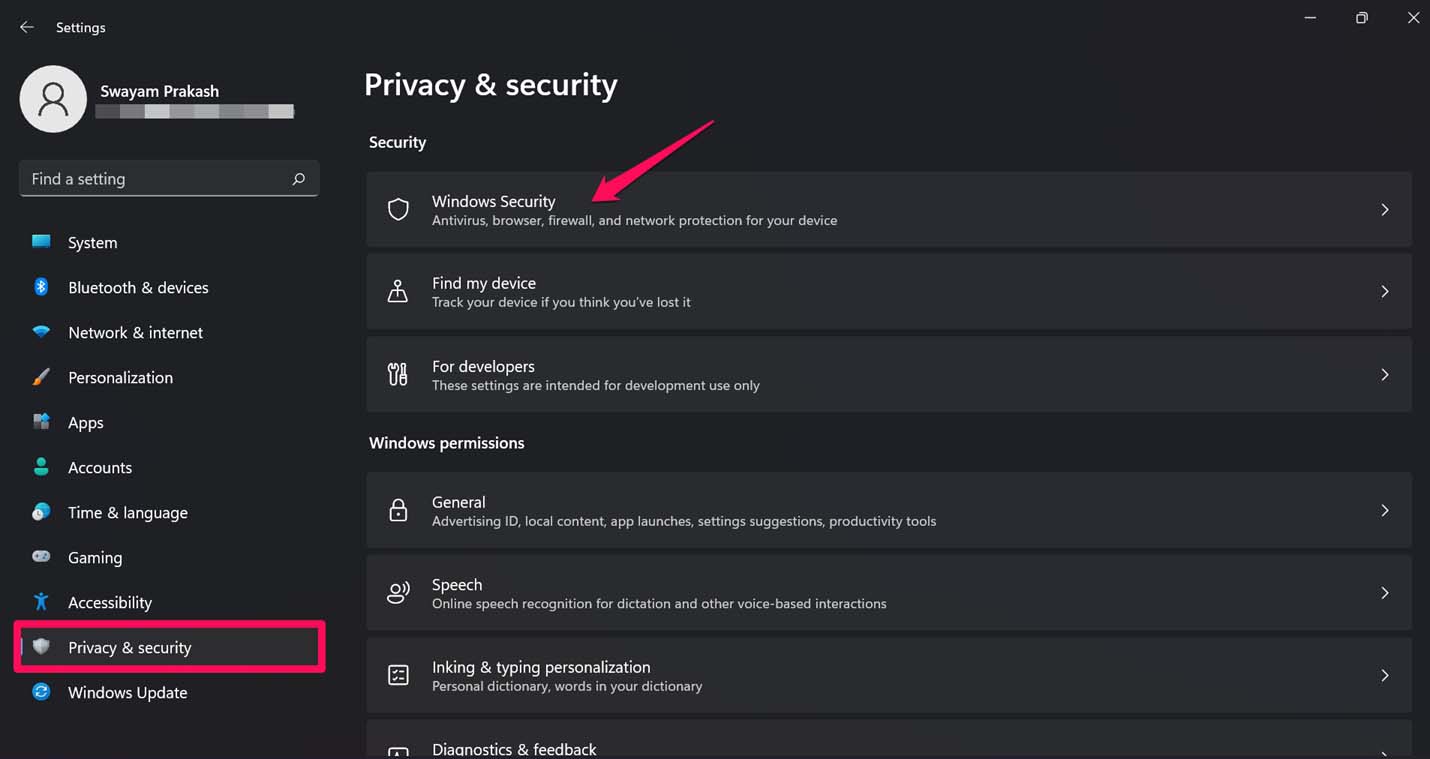
Alt: Painel Privacidade e segurança nas configurações do Windows 11
Se o antivírus encontrar ameaças, remova-as e reinicie o computador. Teste a pesquisa novamente.
5. Reinicie o serviço Windows Search
O serviço Windows Search indexa arquivos e responde às consultas; se ele falhar, a caixa de entrada pode ficar inativa.
Como reiniciar o serviço:
- Pressione Windows + R, digite services.msc e pressione Enter.
- Localize Windows Search na lista.
- Clique com o botão direito → Reiniciar. Se a opção Reiniciar estiver esmaecida, pare e depois inicie o serviço.
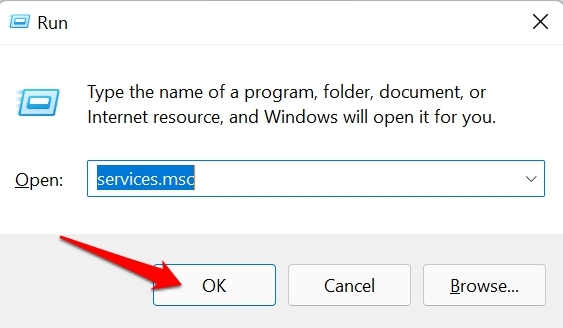
Alt: Janela Serviços do Windows com o serviço Windows Search selecionado
Depois, teste a digitação na barra de pesquisa.
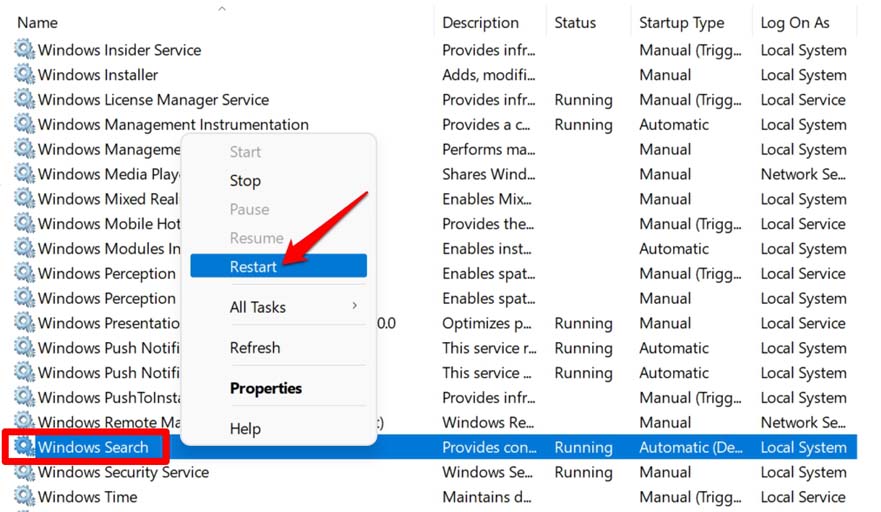
Alt: Opções de contexto do serviço Windows Search com Reiniciar em destaque
6. Use o solucionador de problemas de pesquisa e indexação
O Windows oferece um solucionador de problemas específico para pesquisa que identifica problemas de indexação, permissões e integração.
Como executar:
- Pressione Windows + I → Sistema → Solucionar problemas.
- Abra Outros solucionadores de problemas.
- Localize Pesquisa e indexação e clique em Executar.
- Siga as instruções: o assistente perguntará se não consegue encontrar arquivos, resultados incompletos ou problemas de digitação.
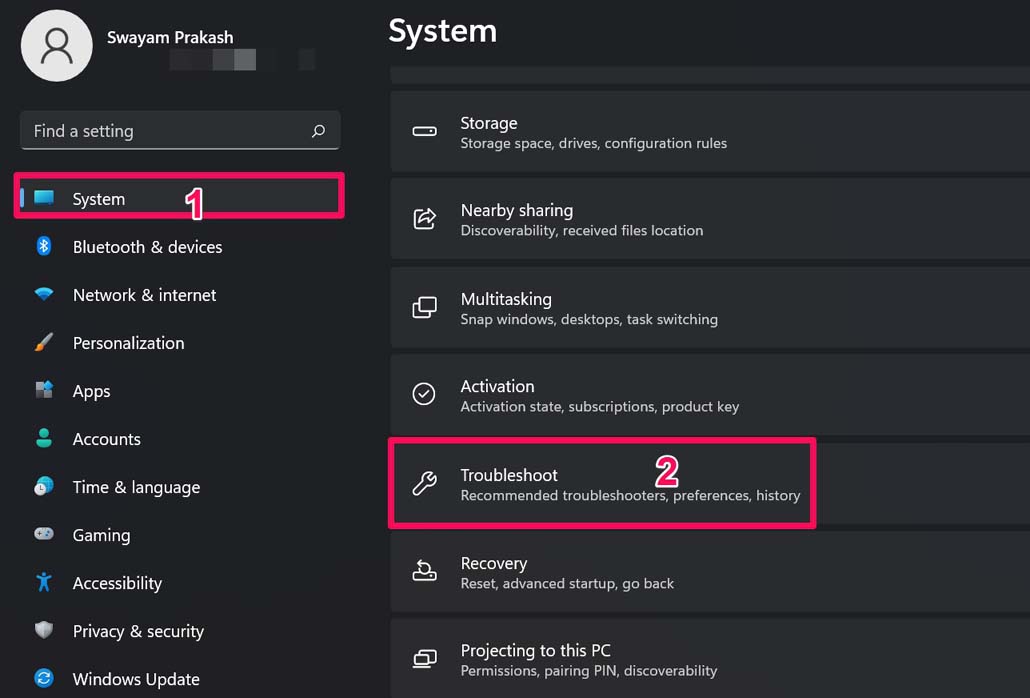
Alt: Seção Solucionar problemas nas configurações do Windows 11
O solucionador fará alterações automáticas; reinicie o computador após a execução e teste.
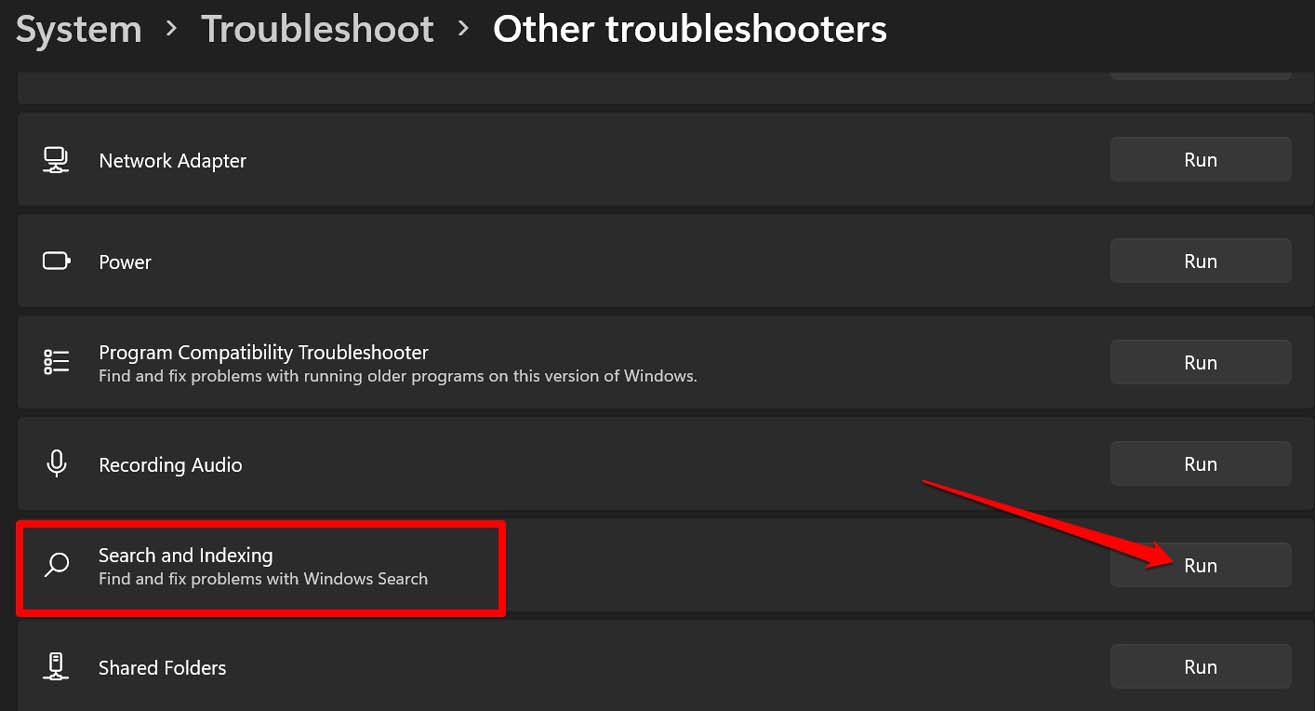
Alt: Tela executando o solucionador de problemas Pesquisa e indexação
7. Reregistre os aplicativos padrão do Windows
Se o aplicativo de pesquisa do Windows (ou componentes do Shell) estiver com pacotes corrompidos, reregistrar os AppX pode restaurar o comportamento.
Como reregistrar:
- Abra o PowerShell como Administrador.
- Cole e execute o comando:
Get-AppXPackage -AllUsers | Where-Object {$_.InstallLocation -like "*SystemApps*"} | Foreach {Add-AppxPackage -DisableDevelopmentMode -Register "$($_.InstallLocation)\AppXManifest.xml"}- Aguarde a conclusão e reinicie o PC.

Alt: Janela do PowerShell com comando para reregistrar pacotes do sistema
Observação: esse comando re-registra pacotes do sistema e não remove apps; é reversível por atualização ou restauração do sistema se necessário.
8. Habilite o CTF Loader (CTFmon)
O serviço CTF (CTF Loader — ctfmon.exe) gerencia métodos de entrada, IMEs e teclados alternativos. Se ele estiver desativado, as entradas podem não ser processadas corretamente.
Habilitação temporária imediata:
- Pressione Windows + R.
- Digite o caminho do executável e pressione Enter:
C:\Windows\System32\ctfmon.exe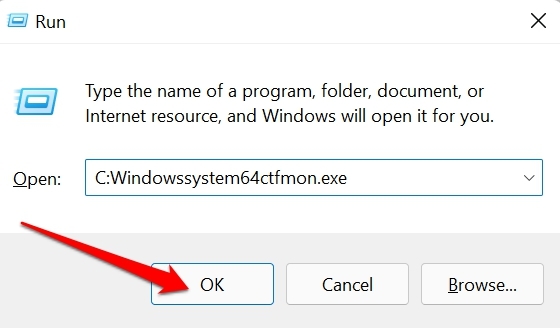
Alt: Explorador de arquivos mostrando o executável ctfmon.exe na pasta System32
Para tornar a inicialização automática permanente, crie uma tarefa agendada ou adicione um atalho em Inicializar:
- Abra Executar (Windows + R), digite shell:startup e pressione Enter.
- Cole um atalho para ctfmon.exe nessa pasta.
Importante: se você usar IMEs para outros idiomas, manter o CTF ativo é essencial.
9. Restauração do sistema e soluções avançadas
Se as etapas anteriores não resolverem, considere:
- Restaurar o sistema para um ponto anterior ao problema (caso exista).
- Criar um novo usuário local para testar se o problema é específico do perfil.
- Reparar a instalação do Windows (Windows 11 tem opção de reparo mantendo arquivos).
Observação sobre perfis: se a pesquisa funcionar em um perfil novo, o problema está nas configurações ou dados do perfil original (extensões, softwares de terceiros, políticas de grupo).
Quando essas soluções podem falhar
Contraexemplos e limitações:
- Hardware com teclado mal configurado ou com defeito pode parecer um problema de pesquisa; verifique em outros apps.
- Políticas de TI (domain/group policy) podem restringir componentes; consulte o administrador.
- Infecções sofisticadas por malware que alteram o Boot/UEFI requerem ferramentas específicas e reinstalação.
Abordagens alternativas
Se persistir o problema, considere:
- Usar o atalho Windows + S para abrir a pesquisa diretamente.
- Utilizar aplicativos de terceiros para índice e busca (Everything, Listary) como solução temporária.
- Reinstalar componentes opcionais via ISO do Windows (reparo in-place).
Mini-metodologia de diagnóstico (passo a passo rápido)
- Reinicie o PC.
- Teste a digitação em outros aplicativos (Bloco de Notas) para excluir falha de teclado.
- Atualize o Windows.
- Execute SFC → DISM.
- Verifique malware.
- Reinicie Windows Search e execute o solucionador.
- Reregistre apps e habilite CTF.
- Se falhar, crie novo usuário e teste.
- Restaure o sistema ou faça reparo in-place.
Essa metodologia segue o princípio do menor esforço primeiro e escala para ações mais invasivas.
Playbook rápido para um administrador de TI
Checklist para diagnóstico (em ordem):
- Confirmar versão e build do Windows.
- Reproduzir problema em uma estação controlada.
- Verificar integridade do serviço Windows Search (services.msc).
- Analisar logs do Event Viewer (Aplicativo e Sistema) por erros relacionados ao SearchUI, SearchIndexer ou cortana.
- Executar SFC/DISM.
- Verificar políticas de grupo que possam desabilitar pesquisa.
- Testar com perfil limpo / novo usuário.
- Se for em múltiplos equipamentos, automatizar correções via script (PowerShell) e atualizar imagens de referência.
Rollback: se uma correção automática causar regressão, reverter via ponto de restauração ou remoção do pacote aplicado.
Critérios de aceitação para considerar o problema resolvido
- A barra de pesquisa aceita entrada de teclado imediatamente.
- Sugestões aparecem enquanto digita (autocomplete).
- Resultados relevantes abrem ao pressionar Enter.
- O recurso funciona tanto na conta afetada quanto em uma conta de teste (se aplicável).
Teste de aceitação:
- Abra a barra de pesquisa e digite o nome de um arquivo conhecido; verifique se aparece.
- Digite uma configuração (por exemplo, “Bluetooth”) e abra a página correspondente.
- Observe logs no Event Viewer por 5 minutos para garantir ausência de novos erros relacionados.
Testes e casos de verificação
Casos de teste básicos:
- CT-01: Digitar “Bloco” e abrir o Bloco de Notas.
- CT-02: Digitar um caractere especial e verificar resposta do campo.
- CT-03: Verificar comportamento com teclado físico e teclado na tela.
- CT-04: Reproduzir com perfil novo.
Critérios de sucesso: todos os casos acima executados sem travamentos.
Diagrama de decisão (fluxo de diagnóstico)
flowchart TD
  A[Início: barra de pesquisa não responde] --> B[Reiniciar PC]
  B --> C{Funciona após reinício?}
  C -- Sim --> Z[Fim]
  C -- Não --> D[Atualizar Windows]
  D --> E[Executar SFC/DISM]
  E --> F[Verificação de malware]
  F --> G[Reiniciar serviço Windows Search]
  G --> H{Funciona agora?}
  H -- Sim --> Z
  H -- Não --> I[Executar solucionador de problemas]
  I --> J[Reregistrar apps / Habilitar CTF]
  J --> K{Funciona?}
  K -- Sim --> Z
  K -- Não --> L[Testar novo usuário]
  L --> M{Novo usuário ok?}
  M -- Sim --> N[Corrigir perfil do usuário]
  M -- Não --> O[Restauração do sistema / Reparo in-place]
  O --> Z
Lista de verificação por função
Usuário doméstico:
- Reiniciar e atualizar o Windows.
- Executar sfc /scannow e DISM básico.
- Verificar antivírus.
- Criar atalho para ctfmon.exe se necessário.
Administrador de TI:
- Checar Event Viewer e políticas de grupo.
- Automatizar correções via PowerShell.
- Testar com imagem de referência e validar deploys.
Perguntas frequentes
Por que minha barra de pesquisa funciona quando uso o teclado na tela, mas não com o teclado físico?
Se o teclado físico estiver com problema (driver ou hardware), a entrada pode não chegar ao processo de pesquisa. Teste o teclado em outros aplicativos e atualize drivers se necessário.
O que acontece se o DISM não conseguir restaurar a imagem?
Se o DISM falhar, você pode tentar um reparo in-place usando a ISO do Windows 11 ou reinstalar mantendo seus arquivos. Faça backup antes.
Posso remover o Windows Search e reinstalar?
Não é recomendável remover componentes do sistema manualmente. Use reparo do sistema ou reregistro de pacotes via PowerShell.
Resumo e próximos passos
Se a barra de pesquisa do Windows 11 não aceitar digitação, comece pelos passos simples (reiniciar, atualizar), passe para verificações de integridade (SFC/DISM) e segurança (antivírus), e então reinicie serviços e reregistre apps. Para administradores, verifique logs e políticas. Em último caso, restauração do sistema ou reparo in-place são medidas seguras.
Se precisar, copie os comandos apresentados e execute-os com privilégios de administrador. Se você estiver em um ambiente corporativo, consulte a equipe de TI antes de alterar políticas ou imagens.
Se este guia ajudou, deixe um comentário com a sua solução e compartilhe detalhes do build do Windows 11 (Configurações → Sistema → Sobre) para ajudar outros.

Materiais semelhantes

Instalar e usar Podman no Debian 11
Apt‑pinning no Debian: guia prático

Injete FSR 4 com OptiScaler em qualquer jogo
DansGuardian e Squid com NTLM no Debian Etch

Corrigir erro de instalação no Android
