
Como corrigir o erro “Snipping Tool” quebrado no Windows 11
A Ferramenta de Captura da Microsoft permite tirar screenshots da sua tela no Windows. Introduzida originalmente no Windows Vista, a ferramenta evoluiu ao longo dos anos e hoje permite capturar janelas, áreas retangulares, formas livres ou a tela inteira. Contudo, após algumas atualizações cumulativas do Windows 11, usuários relatam que a Ferramenta de Captura passa a apresentar erro, travar ou simplesmente não abrir.
Este guia em português reúne causas comuns, passos progressivos de resolução e métodos avançados (Política Local, Registro, PowerShell e verificação de integridade do sistema). Siga a ordem das soluções: das mais simples para as mais intrusivas. Antes de começar, crie um ponto de restauração do sistema ou faça backup dos seus dados — especialmente antes de mexer no Registro.
Importante: Não inventamos números nem prometemos 100% de sucesso — a eficácia depende da causa subjacente no seu sistema.
Objetivo e variações do problema
Intenção principal: reparar a Ferramenta de Captura do Windows 11 quando apresenta erro ou não abre.
Variações relacionadas: Ferramenta abre mas fecha imediatamente, captura não salva, tecla Print Screen não ativa a captura, erro após atualização do Windows, mensagem de bloqueio por políticas corporativas.
Por que isso acontece?
Causas comuns:
- Atualização de segurança com bugs que altera permissões ou arquivos do aplicativo.
- Certificados digitais expirados usados pelo pacote da Microsoft Store.
- Chaves de registro ou políticas locais que impedem a execução do app.
- Permissões de aplicativos (acesso a Imagens/Área de Transferência) removidas.
- Arquivos de sistema corrompidos ou cache da Microsoft Store com erro.
- Conflitos com versões legadas salvas em C:\Windows.old.
Termos rápidos: “Política Local” é o Editor de Política de Grupo (gpedit.msc). “Registro” refere-se ao Editor do Registro (regedit).
Antes de começar — medidas de segurança
- Crie um ponto de restauração do sistema: Pesquise por “Criar ponto de restauração” e clique em “Criar”.
- Exporte a chave do registro que você for alterar (Arquivo > Exportar no regedit).
- Anote credenciais administrativas; você precisará de conta com privilégios de administrador.
Lista de verificação rápida (use antes de métodos avançados)
- Reinicie o PC.
- Verifique atualizações do Windows.
- Ajuste data e hora do sistema.
- Verifique permissões do app e acesso à Área de Transferência.
Correções passo a passo
Reinicie o PC
Por que: Reiniciar limpa caches em memória e pode resolver falhas temporárias. Como: Salve seu trabalho e reinicie. Se possível, faça um desligamento completo (Segurar Shift enquanto clica em Reiniciar) para forçar limpeza de drivers.
Critério de aceitação: Ferramenta abre sem erro após reinício.
Atualize o Windows
Por que: Microsoft costuma lançar correções para bugs introduzidos em atualizações anteriores. Como:
- Abra Iniciar > Configurações.
- Vá para Windows Update e clique em “Verificar se há atualizações”.
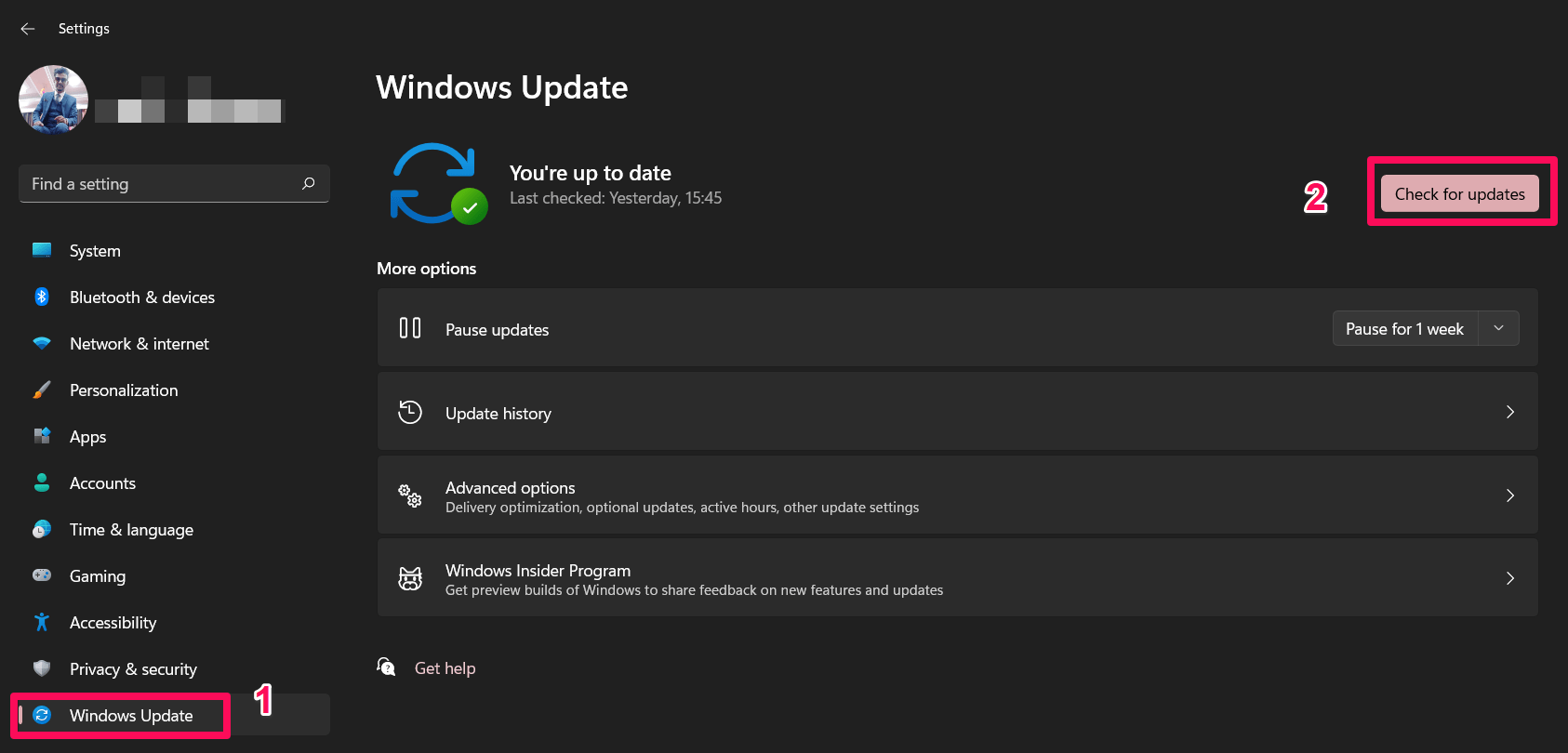
Nota: Em instalações corporativas, verifique com o departamento de TI antes de instalar patches.
Critério de aceitação: Não há atualizações pendentes e a Ferramenta de Captura funciona.
Ajuste manual de data e hora
Por que: Certificados e alguns componentes do sistema podem falhar se data/hora estiverem incorretas. Como:
- Clique com o botão direito em Data e Hora na barra de tarefas.
- Seleccione Ajustar data e hora.
- Clique em “Alterar” em “Definir a data e hora manualmente” e corrija.
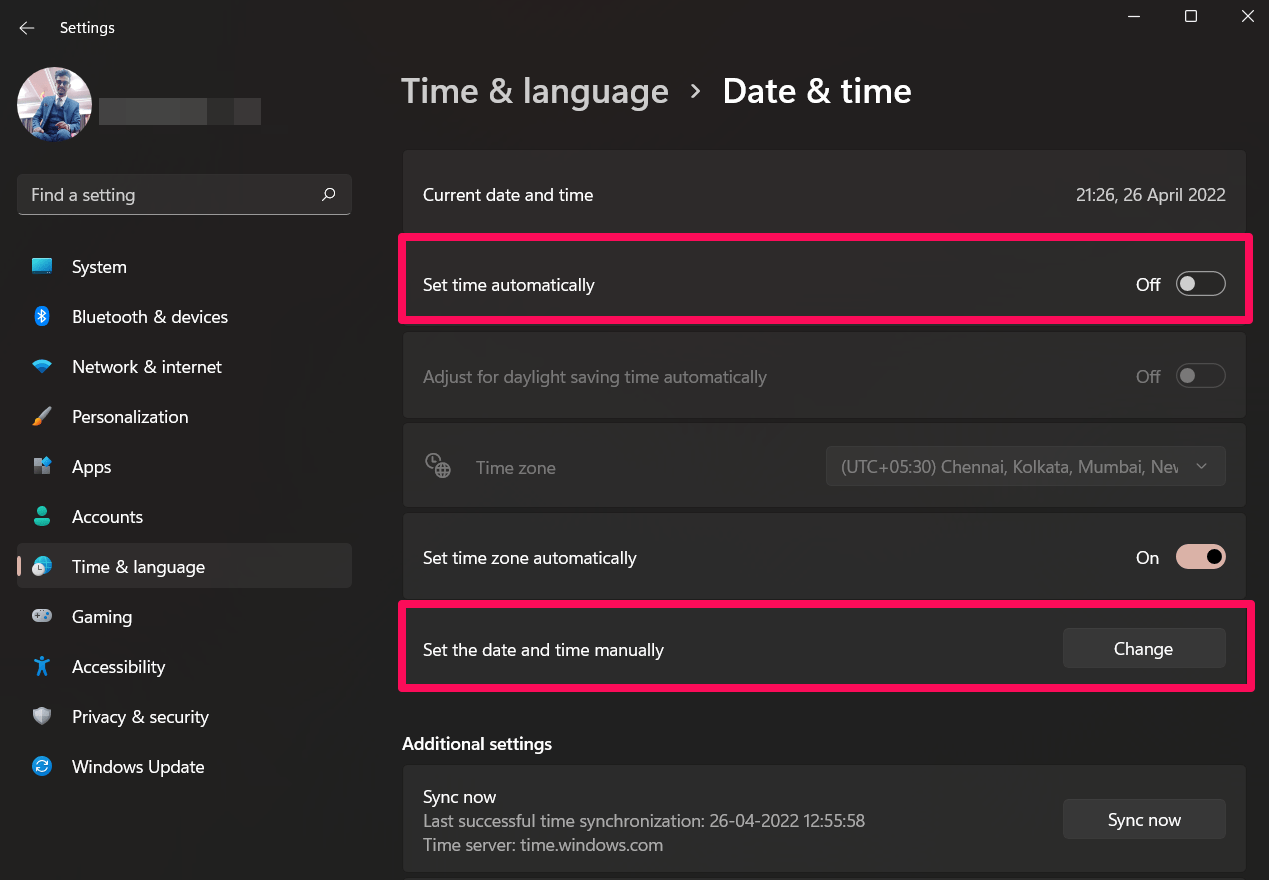
Critério de aceitação: Data/hora corretas e app funcionando.
Execute a Ferramenta de Captura a partir da pasta Windows.old
Por que: Se uma atualização substituiu o executável por uma versão com problema, executar a cópia antiga pode contornar. Como:
- Abra o Explorador de Arquivos e navegue até C:\ e localize a pasta Windows.old.
- Procure pelo executável da Ferramenta de Captura e abra-o.
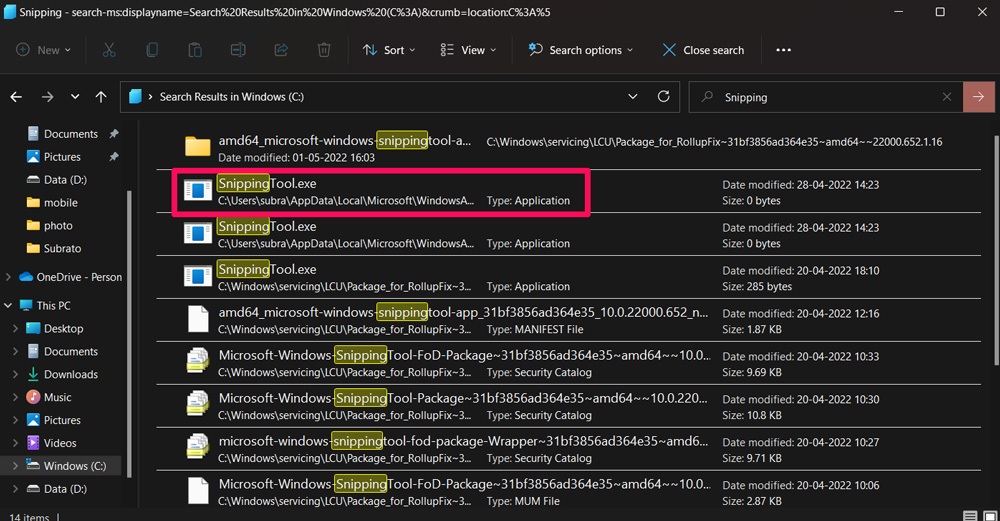
Risco: Não é solução definitiva; a versão antiga pode ter vulnerabilidades. Use apenas como diagnóstico.
Critério de aceitação: Ferramenta abre a partir do Windows.old — indica regressão em atualização recente.
Configure a tecla Print Screen para abrir a Ferramenta de Captura
Por que: Em alguns sistemas, o atalho tradicional ajuda a contornar problemas de inicialização por UI. Como:
- Abra a Ferramenta de Captura > menu de três pontos > Configurações.
- Em Atalho da tecla Print Screen, escolha “Alterar nas configurações” quando solicitado.
- Confirme “Você quis alternar de aplicativo?” com Sim e ative “Usar o botão Print Screen para abrir a captura de tela”.
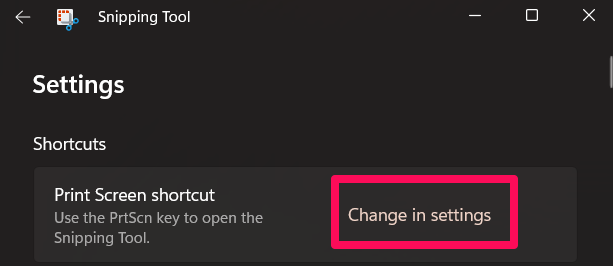
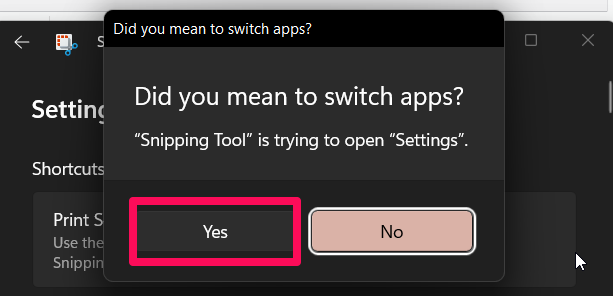
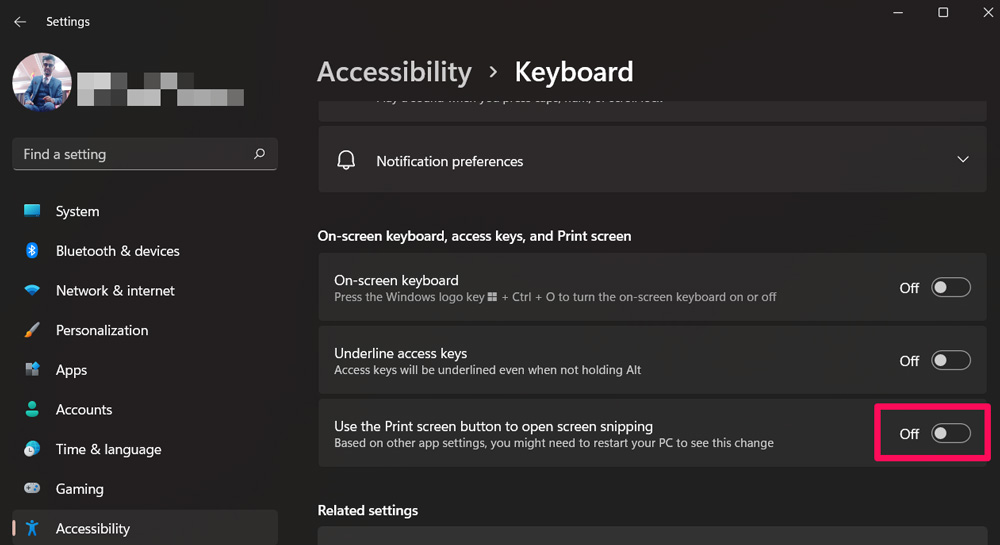
Critério de aceitação: Pressionar Print Screen abre a Ferramenta de Captura.
Verifique permissões do app
Por que: Permissões revogadas (acesso a Imagens, Área de Transferência) podem impedir operações ou iniciar travamentos. Como:
- Pressione Win+I para abrir Configurações.
- Vá em Aplicativos > Ferramenta de Captura > Configurações avançadas.
- Em Permissões do app, permita acesso a Imagens e escolha “Sempre” ou “Otimizado para energia” conforme necessário.
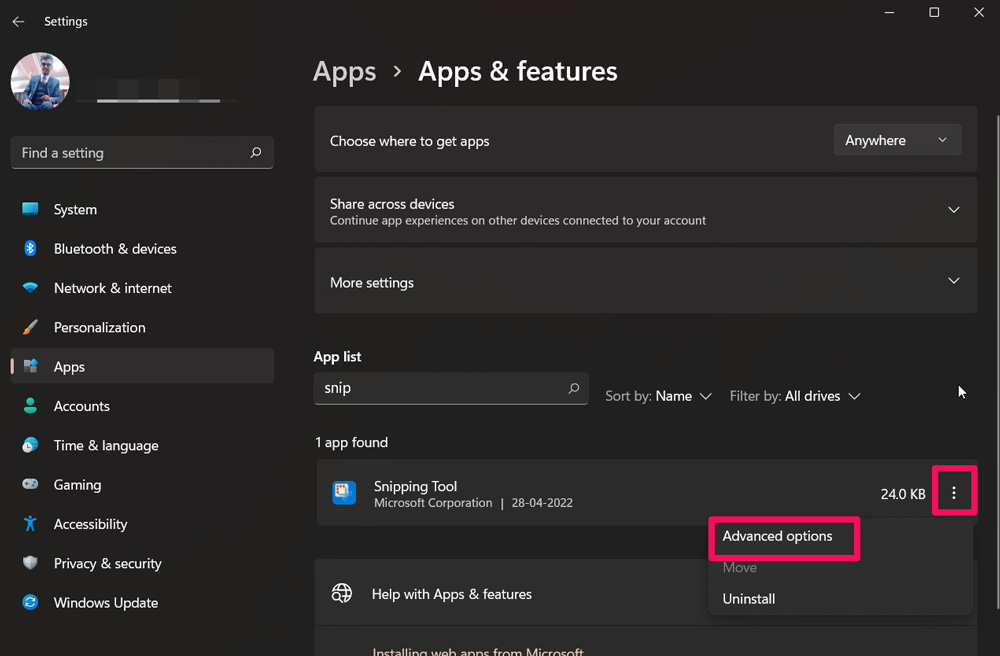
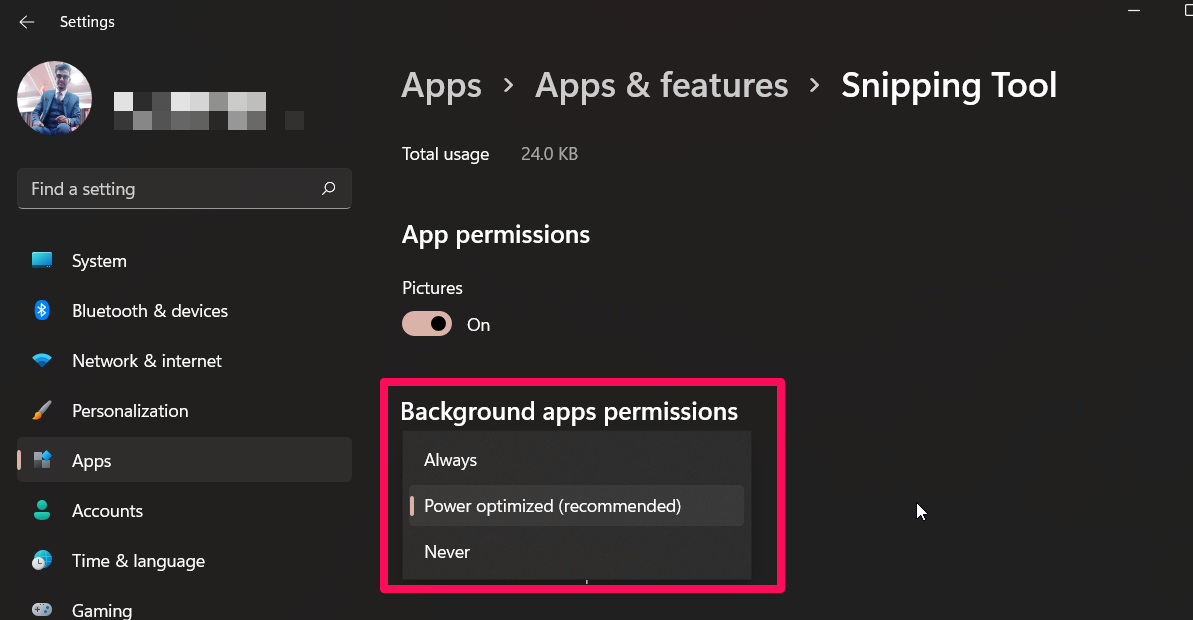
Critério de aceitação: Permissões ajustadas e a captura é salva/funciona.
Ative o modo de cópia automática para a Área de Transferência
Por que: Alguns usuários notam que ativar a cópia automática reduz falhas de UI. Como: Ferramenta de Captura > menu de três pontos > Ativar “Copiar automaticamente para a área de transferência”.
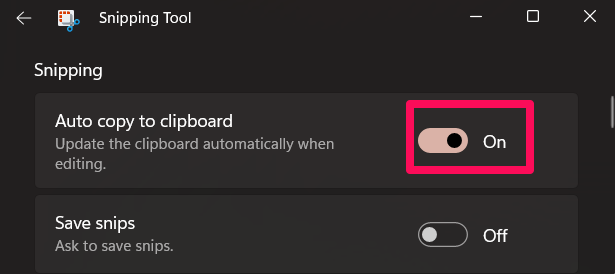
Critério de aceitação: Capturas são copiadas automaticamente e app não apresenta o erro.
Reparar a Ferramenta de Captura via Configurações
Por que: Repara arquivos do aplicativo sem desinstalar. Como:
- Win+I > Aplicativos > Ferramenta de Captura.
- Clique no menu de três pontos > Opções avançadas.
- Em Redefinir, clique em Reparar.
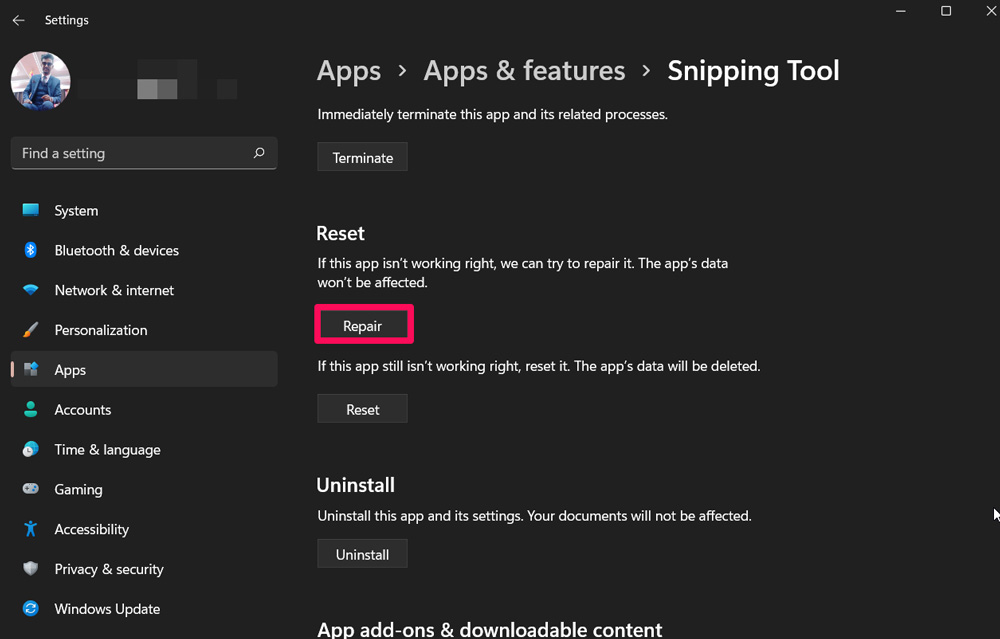
Observação: Se Reparar não funcionar, use Redefinir (apaga dados do app).
Critério de aceitação: Mensagem de reparo concluído e app funcional.
Reinstalar a Ferramenta de Captura
Por que: Se arquivos estiverem corrompidos, reinstalar limpa o pacote do aplicativo. Como:
- Win+I > Aplicativos > Ferramenta de Captura > menu de três pontos > Desinstalar.
- Abra a Microsoft Store e baixe a Ferramenta de Captura novamente, ou instale via página oficial da Microsoft.
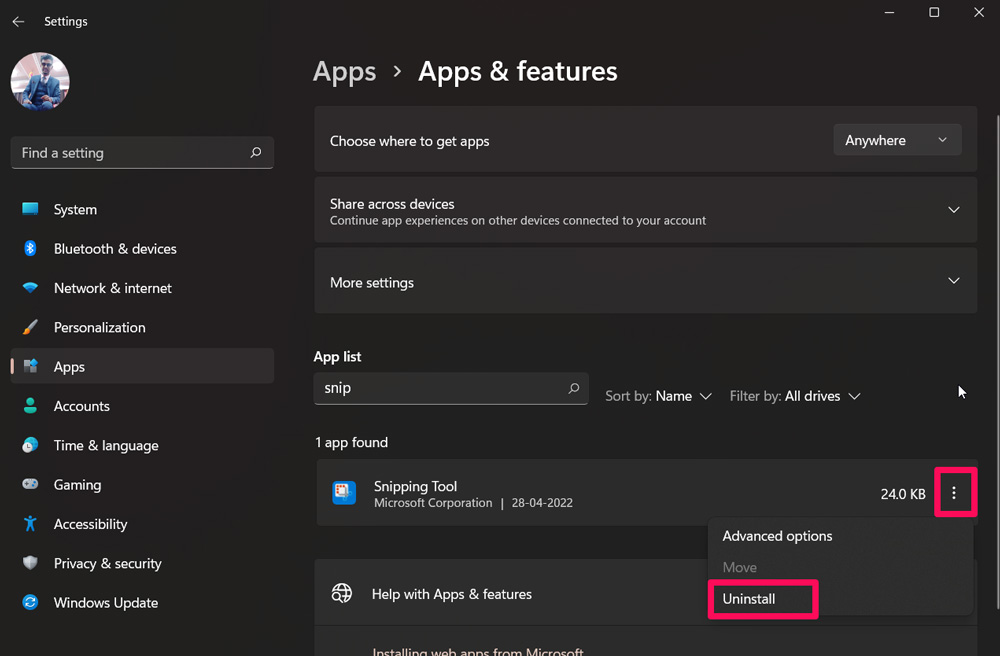
Dica: Limpe cache da Microsoft Store com wsreset.exe antes de reinstalar.
Critério de aceitação: App reinstalado e funcionando.
Editor de Política Local (gpedit.msc)
Por que: A política “Não permitir que a Ferramenta de Captura seja executada” pode bloquear o app. Como:
- Execute Executar (Win+R) e digite gpedit.msc.
- Navegue até Configuração do Computador > Modelos Administrativos > Componentes do Windows > Tablet PC > Acessórios.
- Localize “Não permitir que a Ferramenta de Captura seja executada” e defina como Desativado.
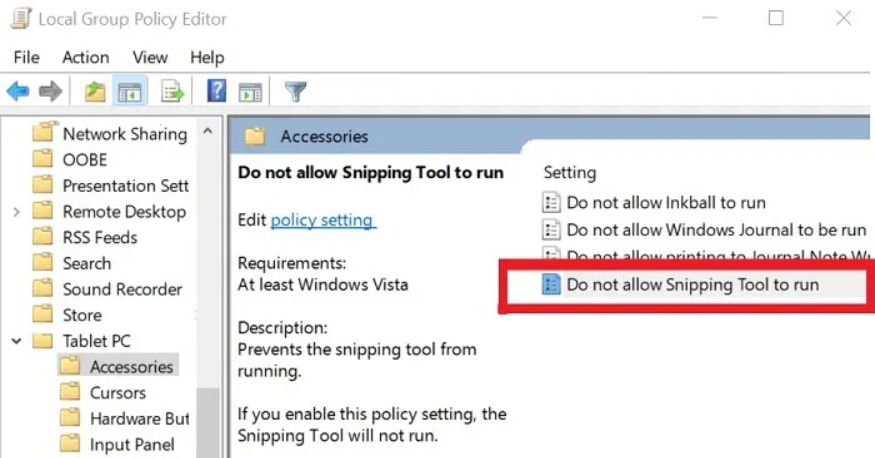
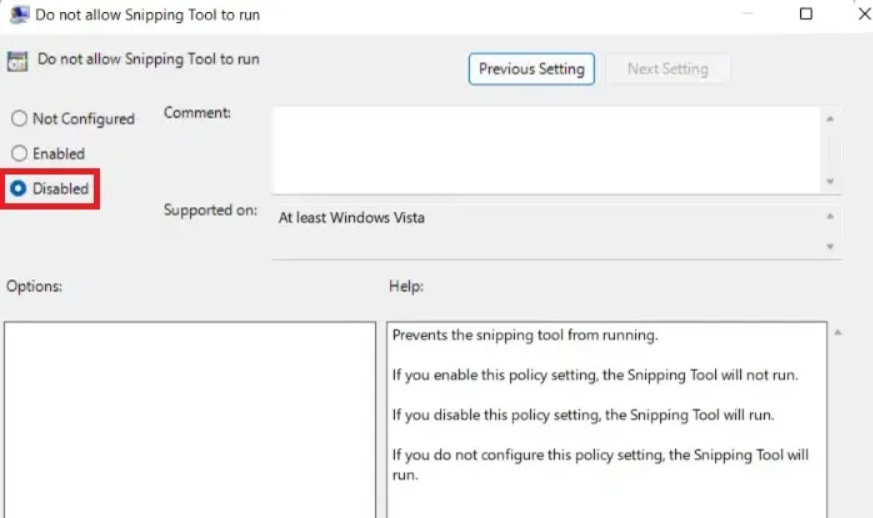
Critério de aceitação: Política definida como Desativado e app executa normalmente.
Editor do Registro (regedit)
Por que: Em alguns casos, políticas são impostas via Registro.
Como (passos seguros e obrigatórios):
- Abra o Editor do Registro (regedit).
- Faça backup da chave atual: selecione a chave e escolha Arquivo > Exportar.
- Navegue até:
Computer\HKEY_LOCAL_MACHINE\SOFTWARE\Policies\Microsoft- Clique com o botão direito em Microsoft > Novo > Chave e nomeie como TabletPC.
- Dentro de TabletPC, clique com o botão direito > Novo > Valor DWORD (32 bits) e nomeie como DisableSnippingTool (ou o nome correspondente usado pela política local; se já existir, verifique o valor).
- Defina o valor para 0 (zero) para permitir a execução. Se estava 1, altere para 0.
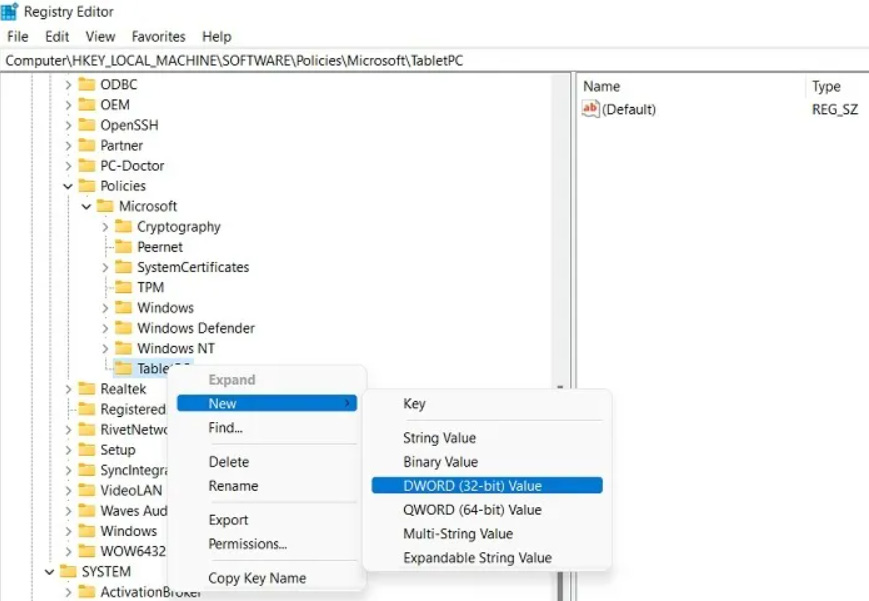
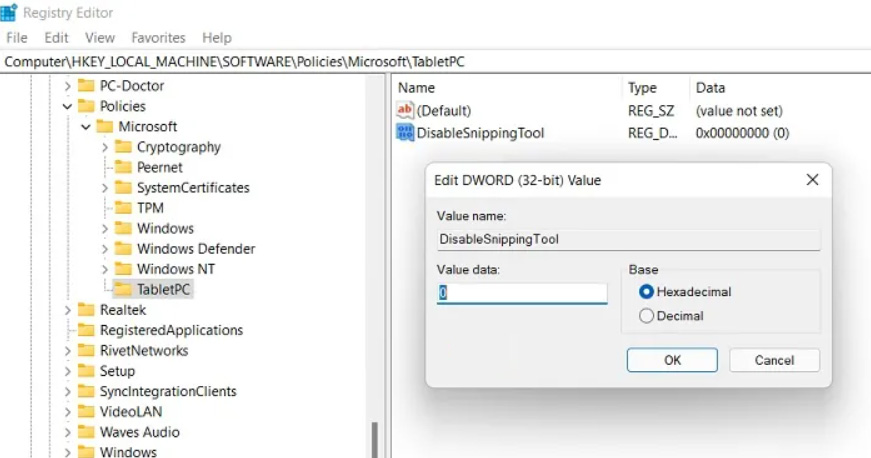
Atenção: Alterar o Registro sem backup pode causar problemas; restaure se notar efeitos colaterais.
Critério de aceitação: Chave atualizada e app habilitado.
Verificação de integridade do sistema (SFC e DISM)
Por que: Arquivos de sistema corrompidos podem afetar apps integrados. Como: Abra o Prompt de Comando como Administrador e execute:
sfc /scannowAguarde a conclusão. Se houver problemas não corrigidos, execute:
DISM /Online /Cleanup-Image /RestoreHealthDepois reinicie e execute sfc /scannow novamente.
Critério de aceitação: Ferramenta de Captura volta a funcionar e não há erros de integridade.
Verificar logs com o Visualizador de Eventos
Por que: Logs fornecem pistas (exceções, falhas de aplicação, erros de AppX). Como:
- Abra Visualizador de Eventos (eventvwr.msc).
- Vá para Logs do Windows > Aplicativo e procure por erros na hora da tentativa de execução da Ferramenta de Captura.
- Anote códigos de erro e procure soluções específicas.
Critério de aceitação: Identificar evento que indique causa; usar informação para ação corretiva.
Métodos alternativos e ferramentas de substituição
Se não conseguir restaurar a Ferramenta de Captura facilmente, você pode usar alternativas:
- Ferramenta nativa “Captura e Esboço” (dependendo da versão do Windows 11 ainda disponível).
- Aplicativos de terceiros: Greenshot, Lightshot, ShareX — oferecem recursos avançados como OCR e upload automático.
Escolha: Para uso corporativo, consulte as políticas da empresa antes de instalar software de terceiros.
Playbook rápido para suporte (nível 1 a 3)
Nível 1 (suporte básico):
- Reinício
- Verificar atualizações
- Ajustar data/hora
- Ativar Print Screen e Permissões
Nível 2 (usuário avançado / suporte técnico):
- Reparar e Redefinir o app
- Reinstalar da Microsoft Store
- Limpar cache da Store (wsreset.exe)
- Executar sfc /scannow
Nível 3 (admin/TI):
- Verificar Política Local (gpedit.msc)
- Verificar e editar Registro com backup
- Reinstalação via imagem/recuperação do sistema
- Consultar logs do Visualizador de Eventos
Fluxo de decisão (Mermaid)
flowchart TD
  A[Erro na Ferramenta de Captura] --> B{Reiniciou?}
  B -- Não --> C[Reiniciar PC]
  B -- Sim --> D{Atualizações pendentes?}
  D -- Sim --> E[Instalar atualizações]
  D -- Não --> F{Permissões OK?}
  F -- Não --> G[Ajustar permissões e Print Screen]
  F -- Sim --> H{Reparar funcionou?}
  H -- Sim --> I[Fim — resolvido]
  H -- Não --> J{Política local/Registro bloqueando?}
  J -- Sim --> K[Corrigir gpedit.msc ou regedit]
  J -- Não --> L[Executar SFC/DISM e revisar logs]
  L --> M[Reinstalar app ou usar alternativa]
  M --> I
Checklist de pré-implantação para ambientes corporativos
- Validar políticas de grupo que afetam o app.
- Testar correções em uma máquina de laboratório antes de distribuir.
- Documentar a correção aplicada e janela de manutenção.
- Informar usuários da necessidade de reiniciar.
Casos em que estas correções falham
- Ambiente gerenciado por políticas centralizadas que reaplicam bloqueios: nesse caso, contate o administrador do domínio.
- Corrupção profunda da imagem do Windows: pode ser necessário restaurar a imagem ou reinstalar o Windows.
- Conflitos com software de segurança que bloqueia execução de apps: avalie e configure exceções.
Testes e critérios de aceitação finais
Teste básico: Abrir a Ferramenta de Captura e captar uma área, salvar a imagem, verificar se está presente na pasta Imagens > Capturas de Tela ou se foi copiada para a área de transferência.
Critério de aceitação geral:
- A Ferramenta inicia sem erro durante três execuções consecutivas.
- Captura é salva ou copiada conforme configurações.
- Não há eventos críticos relacionados no Visualizador de Eventos para o app nas últimas horas.
Glossário (uma linha cada)
- Ferramenta de Captura: aplicativo nativo do Windows para tirar screenshots.
- gpedit.msc: Editor de Política de Grupo local.
- regedit: Editor do Registro do Windows.
- SFC/DISM: Ferramentas de verificação e reparo de integridade do sistema.
Notas de segurança e privacidade
- Ao reinstalar ou executar comandos, certifique-se de ter privilégios administrativos e de seguir as políticas da sua organização.
- Não compartilhe chaves de registro exportadas publicamente.
Resumo e próximos passos
Se a Ferramenta de Captura do Windows 11 estiver com erro, siga as correções na ordem: reiniciar, atualizar Windows, ajustar data/hora, revisar permissões, reparar/reinstalar, e por fim revisar políticas locais e registro. Para ambientes corporativos, teste em laboratório e consulte o administrador. Se persistir após todos os passos, considere usar uma alternativa confiável como ShareX ou reinstalar a imagem do Windows.
Se quiser, posso gerar um checklist imprimível em PDF com os passos principais ou fornecer comandos PowerShell adicionais para inventário e diagnóstico remoto em redes corporativas.
Se tiver dúvidas específicas sobre uma etapa (por exemplo, o que aparece no Visualizador de Eventos ou valor do DWORD no registro), cole a mensagem de erro aqui e eu ajudo a interpretar.

Materiais semelhantes

Instalar e usar Podman no Debian 11
Apt‑pinning no Debian: guia prático
Injete FSR 4 com OptiScaler em qualquer jogo
DansGuardian e Squid com NTLM no Debian Etch

Corrigir erro de instalação no Android
