
Corrigir erro "No audio output device is installed" no Windows
Sumário
- Executar o solucionador de problemas de áudio
- Atualizar os drivers de áudio
- Habilitar manualmente o dispositivo de saída de áudio
- Reinstalar os drivers de áudio
- Garantir que os serviços de áudio estão em execução
- Verificar as configurações do BIOS/UEFI
- Quando essas soluções falham
- Abordagens alternativas e ferramentas úteis
- Checklist por papel (usuário / técnico / administrador)
- Playbook de solução rápido
- Árvore de decisão para diagnóstico
- Glossário rápido
- Resumo e medidas preventivas
1. Executar o solucionador de problemas de áudio
Por que: o Windows inclui um solucionador de problemas que verifica configurações comuns, serviços e componentes do sistema capazes de causar a mensagem “No audio output device is installed”. É o primeiro e mais rápido passo.
O que fazer:
- Pressione as teclas Win + I para abrir as Configurações.
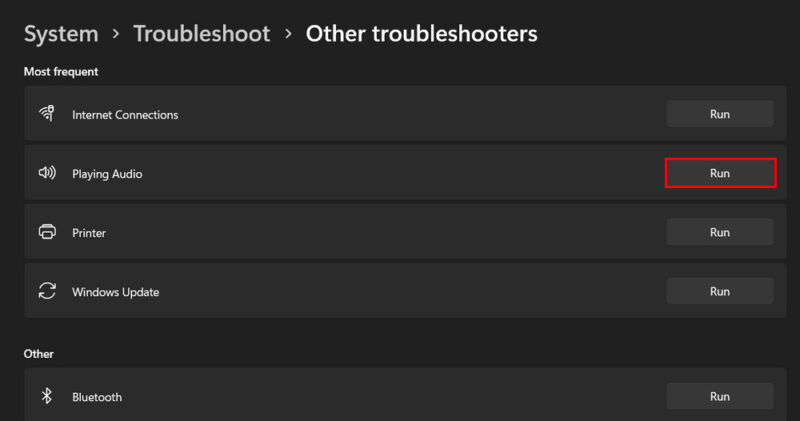
- Vá em Sistema -> Solução de problemas -> Outros solucionadores de problemas.
- Localize o solucionador Reproduzindo áudio e clique em Executar.
- Siga as instruções na tela. Se o solucionador oferecer uma correção automática, aplique-a.
Dicas e observações:
- O solucionador corrige problemas como dispositivos desativados, dependências de serviço e ajustes errados do Windows. Nem sempre resolve drivers corrompidos.
- Se o solucionador indicar um driver faltando, anote o nome do dispositivo para a etapa de atualização ou reinstalação.
ALT: Computador com janela de Solução de Problemas de Áudio aberta nas Configurações do Windows
2. Atualizar os drivers de áudio
Por que: drivers desatualizados ou corrompidos são uma causa comum do erro. Atualizar garante compatibilidade com a versão do Windows.
Método A — Windows Update:
- Pressione Win + I e abra Atualização do Windows.
- Clique em Verificar se há atualizações e instale atualizações pendentes, incluindo drivers opcionais.
Método B — Gerenciador de Dispositivos:
- Pressione Win + S, digite “Gerenciador de Dispositivos” e abra.
- Expanda Entradas e saídas de áudio ou Controladores de som, vídeo e jogos.
- Clique com o botão direito no dispositivo de áudio e selecione Atualizar driver -> Pesquisar automaticamente drivers.
Quando procurar manualmente:
- Se o Gerenciador de Dispositivos não encontrar nada, acesse o site do fabricante do seu PC (Dell, HP, Lenovo) ou do chip de áudio (Realtek, Intel, NVIDIA) e baixe o driver compatível com seu modelo e versão do Windows.
- Sempre prefira drivers assinados e oficiais. Evite pacotes de fontes desconhecidas.
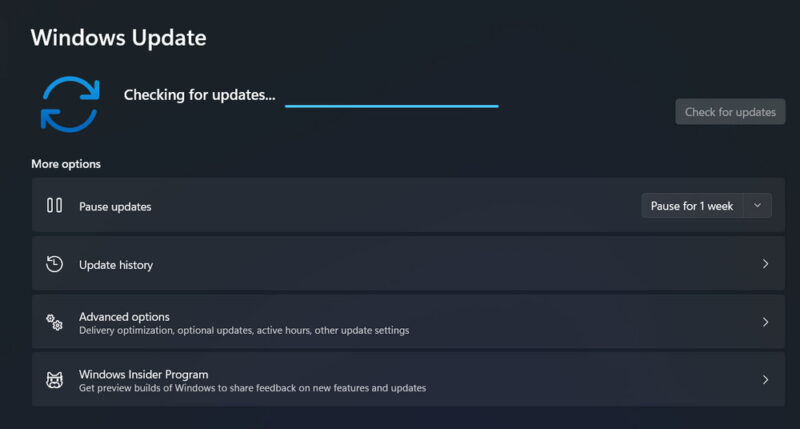
ALT: Janela de Atualização do Windows verificando por atualizações e drivers
3. Habilitar manualmente o dispositivo de saída de áudio
Por que: às vezes o dispositivo está presente, mas desativado no painel de som. Isso pode acontecer após atualizações ou conflitos de software.
Passos:
- Pressione Win + R, digite
mmsys.cple pressione Enter para abrir o diálogo Som. - Na aba Reprodução, clique com o botão direito em um espaço vazio e marque Mostrar dispositivos desativados e Mostrar dispositivos desconectados.
- Localize seu dispositivo (Alto‑falantes, Fones, Saída Digital), clique com o botão direito e escolha Habilitar.
- Clique novamente com o botão direito e selecione Definir como dispositivo padrão.
- Reinicie o computador se necessário.
Problemas comuns:
- Se não houver nenhum dispositivo listado mesmo mostrando desativados, avance para as etapas de driver e serviço.
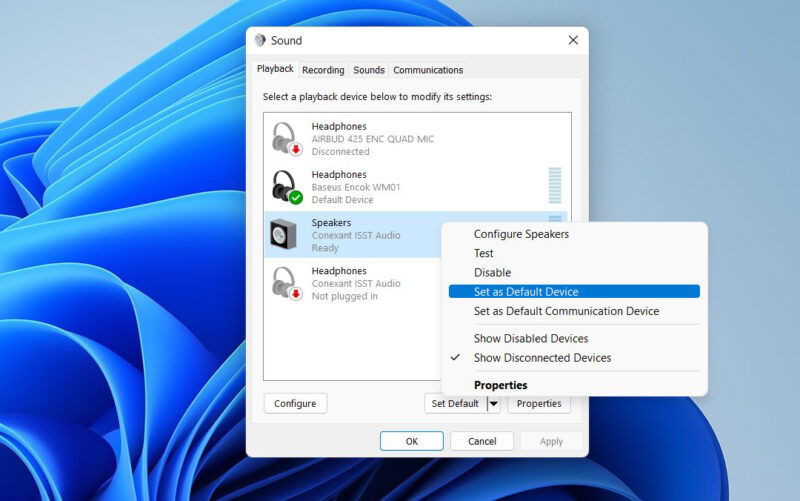
ALT: Caixa de diálogo Som do Windows com dispositivos de reprodução e opção para definir padrão
4. Reinstalar os drivers de áudio
Por que: quando o driver está corrompido, a reinstalação limpa conflitos e componentes quebrados.
Passos:
- Abra o Gerenciador de Dispositivos (Win + S -> Gerenciador de Dispositivos).
- Expanda a categoria de áudio, clique com o botão direito no dispositivo e escolha Desinstalar dispositivo. Marque a opção de remover o driver se estiver disponível.
- Reinicie o computador. O Windows tentará reinstalar um driver genérico automaticamente.
Instalação manual do driver do fabricante:
- Faça download do driver mais recente no site do fabricante (use suporte/downloads do modelo do notebook ou placa‑mãe).
- Execute o instalador baixado e siga as instruções.
- Reinicie após a instalação.
Instalar driver genérico via dispositivo legado:
- No Gerenciador de Dispositivos, clique no menu Ação -> Adicionar hardware legad.
- Escolha Instalar o hardware que eu seleciono manualmente -> Som, vídeo e controladores de jogos.
- Selecione USB Audio OEM Device ou Dispositivo de áudio genérico e conclua a instalação.
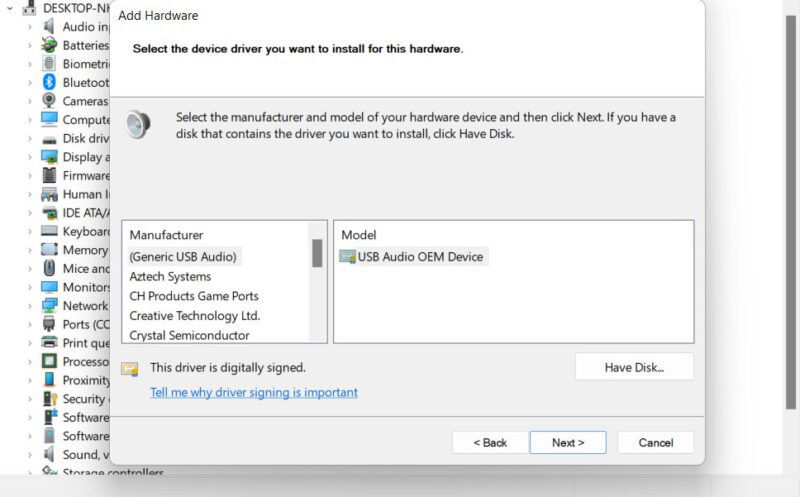
ALT: Tela do assistente de adicionar hardware com opção para instalar controlador de áudio genérico
Observações:
- Em notebooks com áudio gerenciado por software do fabricante (ex.: Nahimic, Waves), instale primeiro os drivers básicos (Realtek/Intel) e depois os utilitários do fabricante.
- Se aparecer um erro durante a instalação manual, anote o código e a mensagem para pesquisar soluções específicas.
5. Garantir que os serviços de áudio estão em execução
Por que: serviços do Windows gerenciam o áudio. Se estiverem parados ou com tipo de inicialização incorreto, o dispositivo pode não ser detectado.
Passos:
- Pressione Win + R, digite
services.msce pressione Enter. - Localize e verifique os seguintes serviços:
- Windows Audio
- Windows Audio Endpoint Builder
- Remote Procedure Call (RPC) — deve estar em execução
- Para cada serviço de áudio: clique com o botão direito -> Propriedades -> defina o Tipo de inicialização para Automático (ou Automático (Atraso de Inicialização)). Use os botões Parar e Iniciar para reiniciar o serviço.
Problemas e soluções:
- Se um serviço não iniciar e apresentar erro, anote o erro. Pode ser necessário verificar permissões ou arquivos do sistema (SFC/ DISM).
- Para reparar arquivos do sistema corrompidos, abra o Prompt de Comando como administrador e execute:
- sfc /scannow
- DISM /Online /Cleanup-Image /RestoreHealth
Após a execução, reinicie e verifique os serviços novamente.
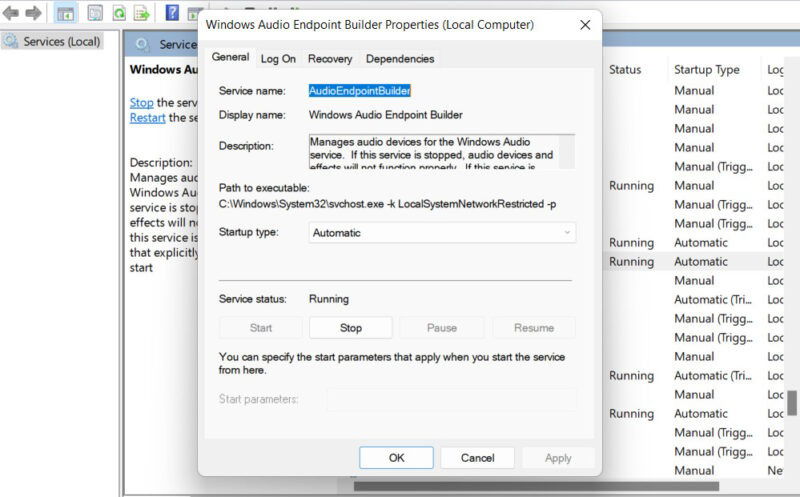
ALT: Janela Services.msc do Windows com serviços de áudio listados
6. Verificar as configurações do BIOS/UEFI
Por que: se o chipset de áudio estiver desativado no BIOS/UEFI, o sistema operacional não consegue detectá‑lo, independentemente de drivers ou serviços.
Passos básicos:
- Abra Configurações -> Sistema -> Recuperação -> Reiniciar agora em Inicialização avançada.
- Escolha Solução de problemas -> Opções avançadas -> Configurações de Firmware UEFI -> Reiniciar.
- No BIOS/UEFI, navegue até seções como Integrated Peripherals, Advanced ou Onboard Devices.
- Localize a opção de áudio integrada (Onboard Audio, Integrated Audio, Audio Controller) e garanta que esteja Enabled.
- Salve as alterações (geralmente F10) e reinicie.
Atenção:
- O layout do BIOS/UEFI varia por fabricante. Consulte o manual do seu modelo se não achar a opção.
- Em placas‑mãe mais antigas, a opção pode estar como HD Audio Controller ou AC97.
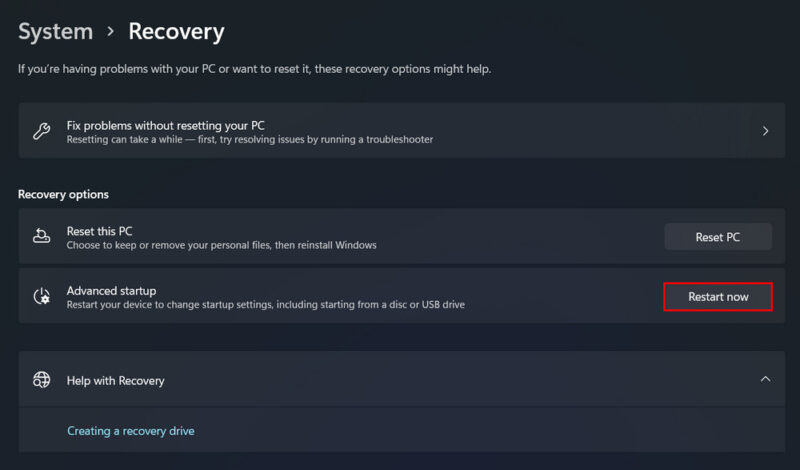
ALT: Tela de opções de reinício avançado do Windows para acessar UEFI Firmware Settings
Quando essas soluções falham
Possíveis causas restantes:
- Falha de hardware (placa de som integrada danificada, conector de fone defeituoso).
- Cabo de áudio ou conector RJ‑45 com problema (em sistemas que usam saída digital externa).
- Conflitos com software de terceiros que capturam a saída de áudio (softphones, utilitários de áudio, máquinas virtuais).
O que testar:
- Teste de hardware simples: conecte fones externos ou alto‑falantes em outro computador para isolar o problema.
- Tente um live USB de Linux (por exemplo, Ubuntu) e veja se o áudio funciona: se também não funcionar no Linux, é sinal forte de problema de hardware.
- Verifique o Gerenciador de Dispositivos por dispositivos com um triângulo amarelo — pode apontar para conflitos de IRQ ou recursos.
Abordagens alternativas e ferramentas úteis
- Software de diagnóstico do fabricante: muitos fabricantes oferecem utilitários de diagnóstico que verificam o estado do hardware (Dell SupportAssist, HP PC Hardware Diagnostics).
- Pontos de restauração: se o problema começou após uma atualização, use um ponto de restauração do Windows para reverter alterações.
- Verificação de malware: em casos raros, malwares podem corromper drivers ou serviços. Execute uma varredura com o Windows Defender e uma ferramenta de antimalware confiável.
Checklist por papel
Checklist para um usuário final:
- Executou o solucionador de problemas de áudio.
- Reiniciou o computador.
- Checou conexões físicas de alto‑falantes/fones.
- Verificou a aba Reprodução em Som (mmsys.cpl) e habilitou dispositivos desativados.
Checklist para técnico de suporte:
- Atualizou drivers via Windows Update e Gerenciador de Dispositivos.
- Reinstalou drivers do site do fabricante.
- Reiniciou serviços de áudio e verificou dependências do RPC.
- Testou com dispositivo de áudio USB externo para isolar hardware integrado.
Checklist para administrador de TI:
- Conferiu políticas de grupo que bloqueiam atualizações de drivers.
- Verificou imagens de sistema/driver padronizadas para infraestruturas corporativas.
- Aplicou scripts SFC/DISM em estações com problemas recorrentes.
Playbook de solução rápido (SOP)
- Confirme a mensagem: peça ao usuário que descreva o erro e colete uma captura de tela.
- Reinicie e execute o solucionador de problemas de áudio.
- Verifique Som (mmsys.cpl) por dispositivos desativados.
- Atualize drivers via Windows Update; se não resolver, desinstale e reinstale drivers do fabricante.
- Reinicie serviços de áudio (services.msc) e execute SFC/DISM se houver falhas.
- Se o problema persistir: teste com live USB Linux para checar hardware; se hardware falhar, substitua a placa/placa‑mãe ou recomende reparo.
Árvore de decisão para diagnóstico
flowchart TD
  A[Erro: No audio output device is installed] --> B{Dispositivo aparece em Som?}
  B -- Sim --> C{Está habilitado e padrão?}
  B -- Não --> D{Aparece no Gerenciador de Dispositivos?}
  C -- Não --> E[Habilitar em mmsys.cpl e definir padrão]
  C -- Sim --> F[Reiniciar serviços de áudio / executar SFC/DISM]
  D -- Sim --> G[Atualizar ou reinstalar driver]
  D -- Não --> H[Verificar BIOS/UEFI -> áudio onboard habilitado?]
  H -- Não --> I[Habilitar no BIOS e reiniciar]
  H -- Sim --> J[Testar com live USB Linux / considerar falha de hardware]
  G --> F
  E --> F
  F --> K{Problema resolvido?}
  K -- Sim --> L[Fim]
  K -- Não --> J
Glossário rápido (linha única)
- Driver: software que permite ao sistema operacional controlar o hardware.
- BIOS/UEFI: firmware da placa‑mãe que inicializa hardware e expõe configurações como áudio integrado.
- Chipset de áudio: componente da placa‑mãe responsável pelas interfaces de som.
- SFC: System File Checker, ferramenta que verifica e corrige arquivos de sistema do Windows.
- DISM: Deployment Image Servicing and Management, ferramenta para reparar imagens do Windows.
Quando substituir hardware
Sinais de falha de hardware:
- Nenhum sistema operacional (Windows e Linux) detecta o dispositivo de áudio.
- O conector de áudio apresenta sinais físicos de dano.
- Teste com placa de som USB ou PCIe resolve o problema — indica falha na placa integrada.
Se confirmar falha de hardware, as opções são:
- Usar uma placa de som USB (solução rápida e de baixo custo).
- Trocar a placa‑mãe ou enviar o equipamento à assistência técnica (em notebooks geralmente troca de placa‑mãe).
Notas de segurança e privacidade
- Baixe drivers apenas de sites oficiais do fabricante.
- Faça backup dos drivers e crie um ponto de restauração antes de instalar versões diferentes.
- Em ambientes corporativos, siga a política de patch e mudança de configuração definida pelo time de TI.
Resumo e medidas preventivas
Principais ações para prevenir o problema:
- Mantenha o Windows e drivers atualizados regularmente.
- Evite instalar drivers de fontes não confiáveis.
- Execute verificações antimalware periodicamente.
- Registre pontos de restauração antes de atualizações de driver críticas.
A mensagem “No audio output device is installed” é geralmente resolvida com as etapas acima: solucionador de problemas, atualização/reinstalação de drivers, habilitação do dispositivo, verificação de serviços e, se necessário, BIOS/UEFI. Se todas as abordagens falharem, considere testes de hardware e substituições.
Créditos das imagens: Unsplash. Todas as capturas de tela por Zainab Falak.

Materiais semelhantes

Instalar e usar Podman no Debian 11
Apt‑pinning no Debian: guia prático

Injete FSR 4 com OptiScaler em qualquer jogo
DansGuardian e Squid com NTLM no Debian Etch

Corrigir erro de instalação no Android
