
Como corrigir o erro 0x80070718 no Windows 10
Por que ocorre o erro 0x80070718
O erro 0x80070718 costuma aparecer quando o Windows impede que a operação de cópia ou sincronização utilize espaço suficiente no disco ou na memória virtual. Mensagens comuns mostram: “Not enough quota is available to process this command”.
Causas mais frequentes:
- Limites baixos de uso de disco para Arquivos Offline (Offline Files). Esses limites controlam quanto espaço local o Windows reserva para cópias de arquivos de rede.
- Local padrão de salvamento configurado em SSD com espaço limitado; sistemas com SSDs pequenos podem esgotar a cota.
- Arquivo ou pasta corrompidos que impedem a sincronização.
- Arquivo de paginação (memória virtual) configurado com tamanho insuficiente para a operação.
- Cotas no servidor de arquivos (no lado do host da pasta de rede) ou políticas de rede que restringem transferências.
Importante: este artigo foca em Windows 10, mas várias ações também se aplicam a Windows 11.
Resumo das soluções rápidas
- Aumentar os limites de “Disk Usage” em Arquivos Offline (Sync Center).
- Mudar o local de salvamento padrão do sistema para um HDD com mais espaço.
- Executar reparo de arquivos/pastas corrompidos (ferramentas do Windows ou terceiros).
- Aumentar o tamanho do arquivo de paginação (memória virtual).
- Verificar cota e permissões no servidor de arquivos.
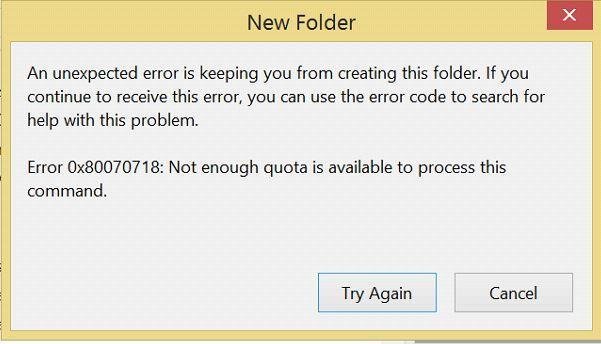
Como corrigir o erro 0x80070718
Abaixo estão as soluções detalhadas, em ordem prática: comece pelas mais simples (limites de disco e local de salvamento) e avance para reparos e ajustes de memória se necessário.
Alterar limites de uso de disco (recomendado primeiro)
Por que: O recurso Arquivos Offline reserva espaço local para cópias sincronizadas de arquivos de rede. Se o limite estiver baixo, o Windows bloqueia grandes transferências com a mensagem de cota insuficiente.
Passos:
- Abra o Painel de Controle (Windows Search → digite Painel de Controle).
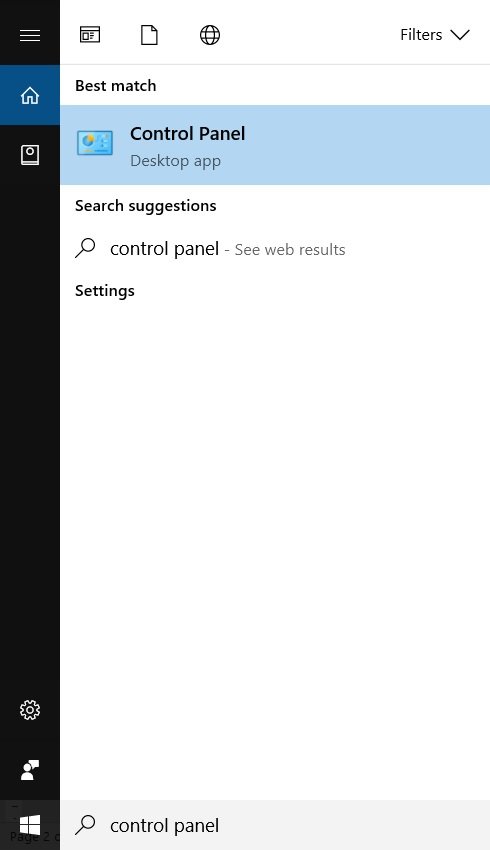
- Acesse o Sync Center (Central de Sincronização).
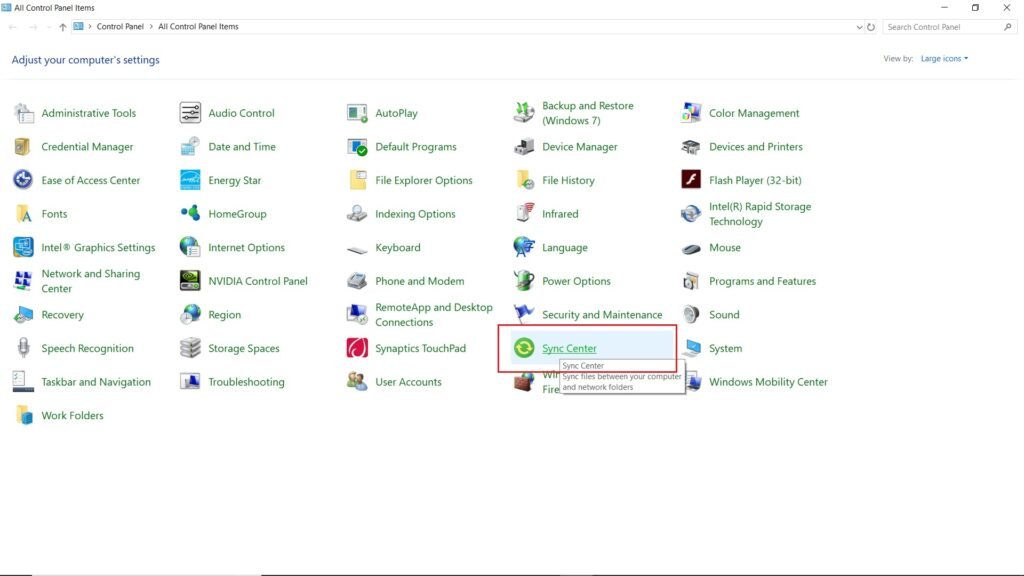
- No menu à esquerda, selecione Gerenciar arquivos offline.
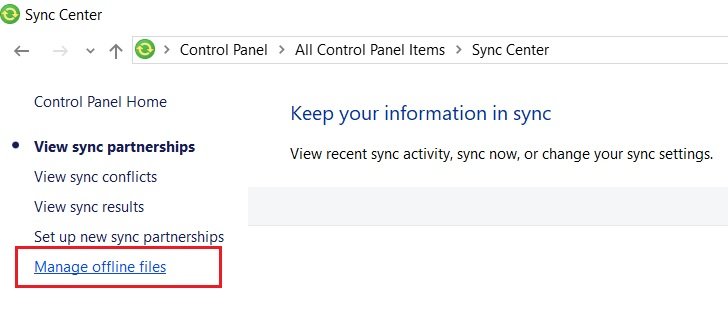
- Na janela Arquivos Offline, clique em Uso do disco (Disk Usage). Depois clique em Alterar limites (Change limits). Conceda permissões de administrador se for solicitado.
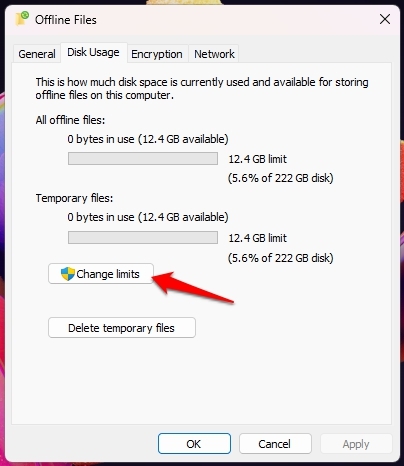
- Aumente os valores: Espaço máximo para todos os arquivos offline e Espaço máximo para arquivos temporários. Uma recomendação prática é ajustar para 70% do disco destinado a arquivos offline, dependendo do espaço disponível.
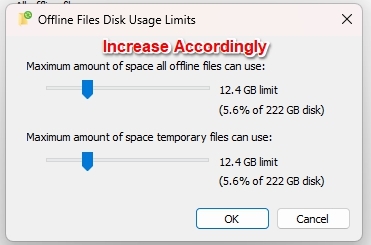
- Clique em OK para aplicar. Reinicie o computador e teste a cópia/movimentação.
Nota: Se seu computador pertence a um domínio corporativo, as cotas podem ser herdadas por políticas de grupo (GPO). Consulte o administrador de TI se não conseguir alterar os limites.
Alterar local padrão de salvamento
Por que: Se a pasta padrão de salvamento estiver apontando para um SSD com pouco espaço, mover o local padrão para um HDD maior evita limitações locais.
Passos:
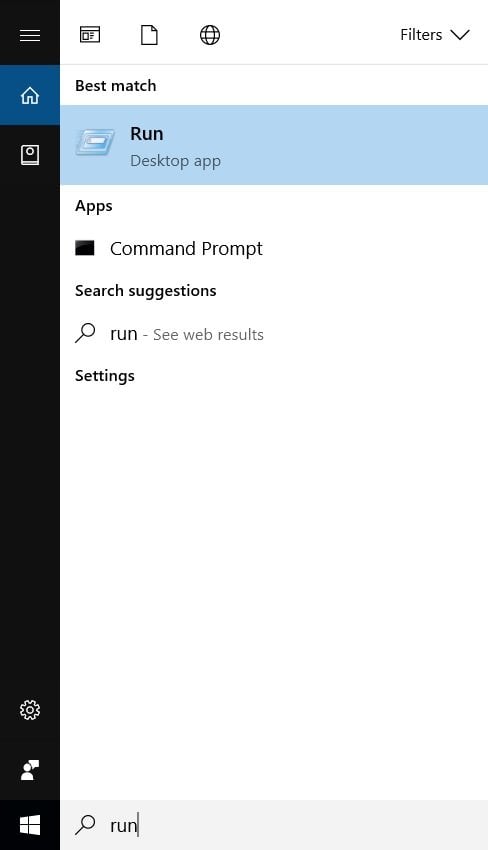
- Abra Executar (Windows Search → digite Executar) e insira ms-settings:savelocations para abrir Configurações de Local Padrão de Salvamento.
- Na janela que abrir, selecione para cada tipo de conteúdo (Novos Aplicativos, Novos Documentos, etc.) o disco rígido (HDD) desejado no menu suspenso. Clique em Aplicar.
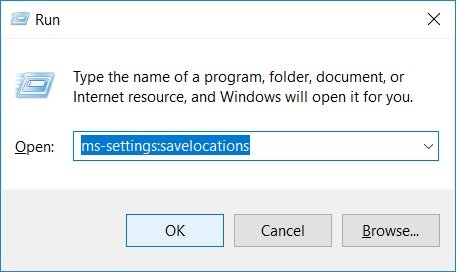
- Tente novamente a operação que apresentava erro.
Dica: não é necessário mover arquivos existentes; esta alteração define onde o Windows salva novos dados por padrão.
Reparar arquivos ou pastas corrompidos
Por que: Arquivos corrompidos podem travar a sincronização, levando a erros de cota. Reparar o item pode restaurar a transferência.
Opções:
- Usar ferramentas de terceiros reconhecidas: Repair Toolbox, Hetman File Repair, Stellar Microsoft Office Repair Toolkit.
- Ou usar a ferramenta oficial da Microsoft: Microsoft Diagnose and Repair Tool for File and Folder.
Passos para a ferramenta da Microsoft:
- Baixe o Microsoft Diagnose and Repair Tool for File and Folder e instale o arquivo winfilefolder.DiagCab.
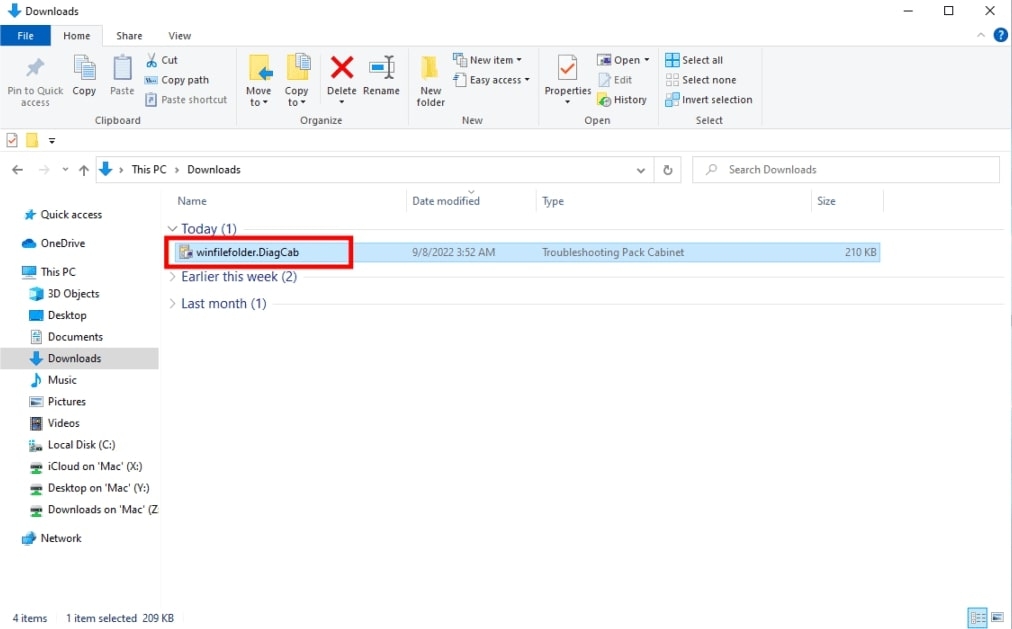
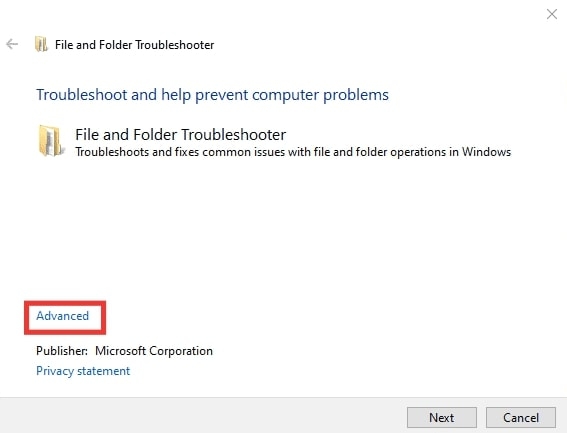
- Abra o solucionador de problemas e clique em Avançado.
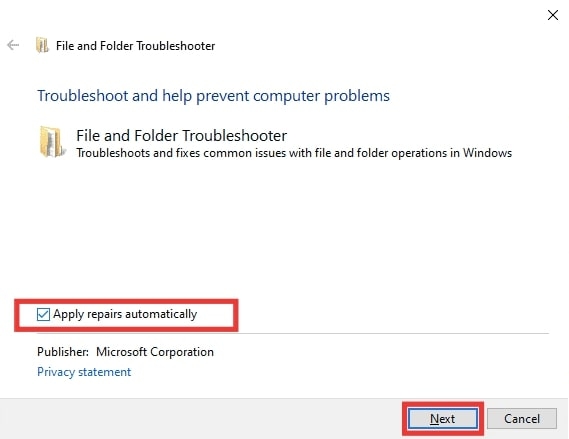
- Marque Aplicar reparos automaticamente e clique em Avançar.
- Aguarde o diagnóstico inicial. Seleja “Outros” ou “Não sei” quando solicitado e clique em Avançar.
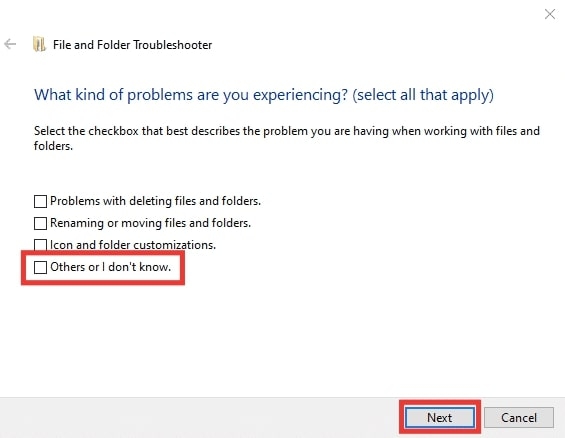
- Reinicie o PC após a conclusão se o reparo solicitar.
Observação: mantenha backups antes de executar reparos automáticos em arquivos críticos.
Alterar o tamanho do arquivo de paginação (memória virtual)
Por que: Operações de sincronização ou cópia especialmente quando há compressão ou indexação podem exigir mais memória virtual. Se o arquivo de paginação for pequeno, o Windows pode falhar nessas operações.
Passos:
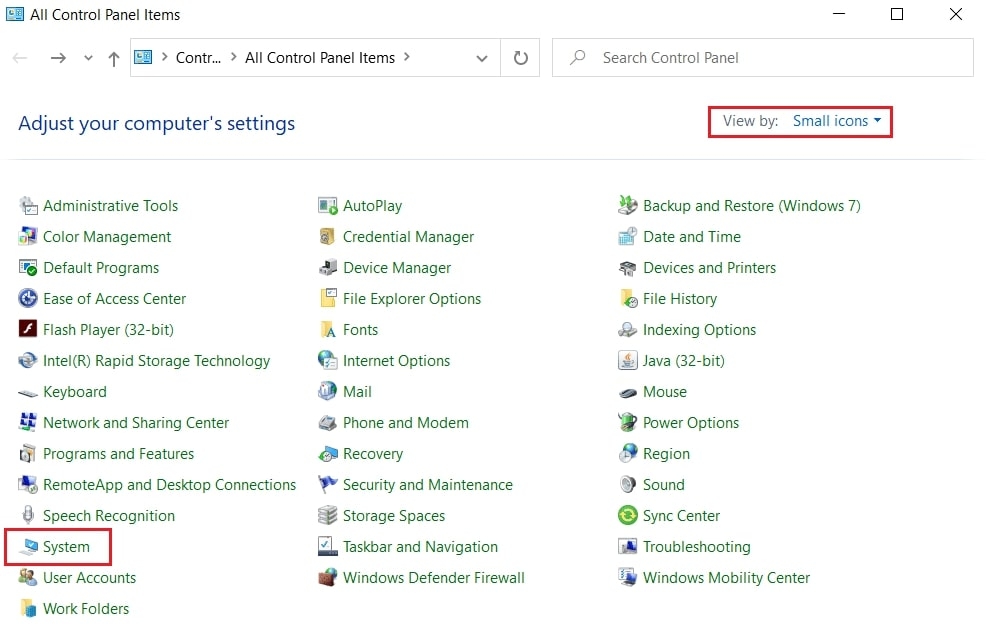
Abra o Painel de Controle e selecione Sistema.
Clique em Configurações avançadas do sistema em Configurações relacionadas.
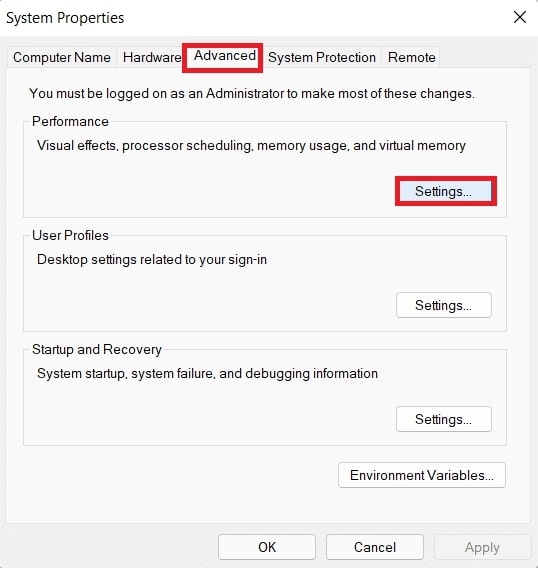
- Na caixa Propriedades do Sistema, vá até a aba Avançado e clique em Configurações na seção Desempenho (Performance Settings…).
- Na janela Desempenho, abra a aba Avançado e clique em Alterar… (Change…).
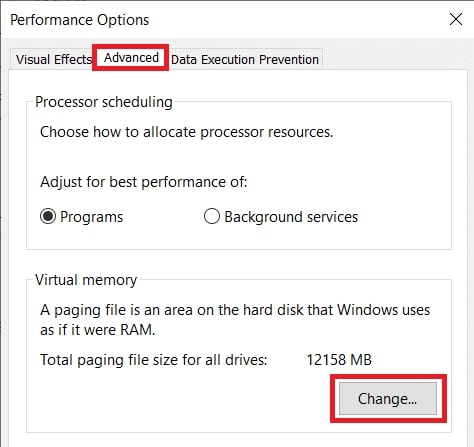
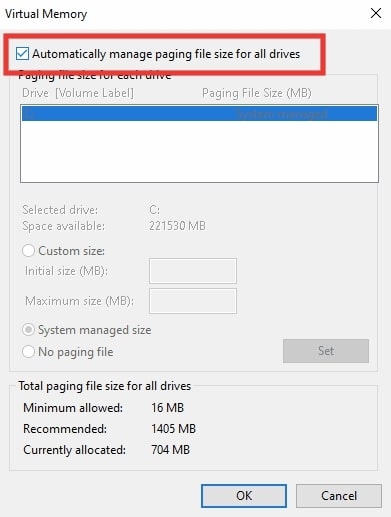
- Desmarque Gerenciar automaticamente o tamanho do arquivo de paginação para todas as unidades.
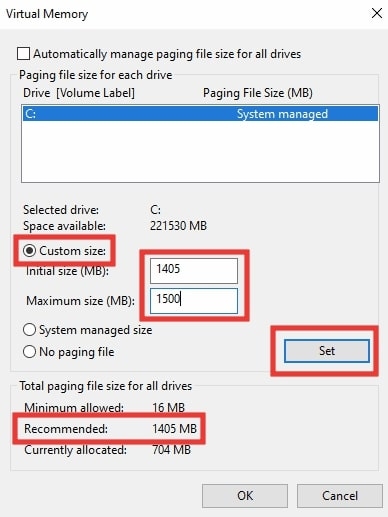
Selecione Tamanho personalizado. Para valores práticos, considere a heurística comum: Tamanho inicial = 1,5 × RAM e Tamanho máximo = 3 × RAM. Por exemplo, com 8 GB de RAM: inicial 12288 MB (8 × 1024 × 1,5 ≈ 12288 MB) e máximo 24576 MB.
Insira os valores nos campos Tamanho inicial e Tamanho máximo e clique em Definir.
- Reinicie o sistema.
Observação: se usar SSD, o aumento do arquivo de paginação não costuma reduzir significativamente a vida útil do SSD moderno, mas prefira um HDD se o SSD for pequeno e houver preocupação com espaço.
Verificações adicionais e causas no servidor
- Permissões e cotas no servidor de arquivos: confirme que a conta de usuário tem permissões suficientes e que o servidor não está aplicando cotas por usuário/grupo.
- Políticas de grupo (GPO): em ambientes corporativos a GPO pode forçar limites de Arquivos Offline.
- Espaço físico disponível: verifique espaço livre na unidade local e na unidade de destino.
- Serviços relacionados: confirme que o serviço “Offline Files” e o “Workstation” (estação de trabalho) estão em execução.
Fluxo de solução de problemas (Mermaid)
flowchart TD
  A[Início: erro 0x80070718] --> B{O usuário é administrador?}
  B -- Não --> C[Peça autorização/admin]
  B -- Sim --> D[Aumentar limites de Arquivos Offline]
  D --> E[Testar cópia]
  E -- OK --> Z[Fim]
  E -- Falha --> F[Mudar local de salvamento para HDD]
  F --> G[Testar cópia]
  G -- OK --> Z
  G -- Falha --> H[Verificar arquivo corrompido]
  H --> I[Executar ferramenta de reparo]
  I --> J[Testar cópia]
  J -- OK --> Z
  J -- Falha --> K[Aumentar arquivo de paginação]
  K --> L[Testar cópia]
  L -- OK --> Z
  L -- Falha --> M[Verificar cota/perm. no servidor]
  M --> N[Contactar admin do servidor]
  N --> Z
Checklists por função
Checklist para usuários finais:
- Reiniciar o Windows e tentar novamente.
- Aumentar limites de Arquivos Offline conforme explicado.
- Mudar local de salvamento para um disco com mais espaço.
- Executar a ferramenta de diagnóstico da Microsoft se suspeitar de corrupção.
Checklist para administradores de TI:
- Verificar políticas de grupo (GPO) que definem cotas de Arquivos Offline.
- Verificar e ajustar cotas no servidor de arquivos se aplicável.
- Revisar permissões NTFS/SMB para o usuário afetado.
- Analisar logs do servidor de arquivos para erros relacionados a cota ou I/O.
Quando estas correções não resolvem o problema
- Se houver cotas aplicadas no servidor de arquivos (Storage quotas) você precisa do administrador do servidor.
- Se o problema ocorrer apenas com um tipo específico de arquivo (por exemplo, arquivos de grande tamanho ou arquivos temporários), investigue se há um processo ou antivírus interferindo.
- Em cenários com sincronia por soluções de terceiros (OneDrive, Dropbox, soluções corporativas de sync), teste desabilitar o cliente temporariamente.
Boas práticas e heurísticas
- Sempre mantenha backups antes de executar reparos em arquivos importantes.
- Em máquinas com menos de 256 GB de SSD, prefira armazenar grandes bibliotecas (vídeo, imagens) em HDD ou em servidor de arquivos.
- Para arquivo de paginação: usar 1,5×RAM como inicial e até 3×RAM como máximo é uma regra prática que funciona na maioria dos cenários.
Caixa de informações: pontos-chave
- Erro: 0x80070718 = “Not enough quota is available to process this command”.
- Primeiro passo recomendado: aumentar limites de Arquivos Offline via Sync Center.
- Alternativas úteis: mudar local padrão para HDD; reparar arquivos; aumentar memória virtual.
Critérios de aceitação
- O usuário consegue copiar/mover o arquivo para a pasta de rede sem receber a mensagem 0x80070718.
- Não aparecem mensagens de erro no Visualizador de Eventos relacionadas a cota ou I/O durante a operação.
- Se alterações foram aplicadas (limites, paginação), o comportamento permanece estável após reiniciar o PC.
Resumo final
O erro 0x80070718 normalmente está ligado a limites de cota local (Arquivos Offline) ou a falta de espaço/memória virtual. Na maioria dos casos, aumentar os limites de uso de disco e/ou alterar o local padrão de salvamento resolve rapidamente. Se isso não for suficiente, repare arquivos corrompidos, aumente o arquivo de paginação e verifique cotas/permissões no servidor.
Se precisar de ajuda detalhada (logs, prints ou ambiente de domínio), forneça essas informações ao suporte técnico ou ao administrador de TI.

Materiais semelhantes

Instalar e usar Podman no Debian 11
Apt‑pinning no Debian: guia prático

Injete FSR 4 com OptiScaler em qualquer jogo
DansGuardian e Squid com NTLM no Debian Etch

Corrigir erro de instalação no Android
