
Como corrigir o erro SrtTrail.txt (BSOD) no Windows 11
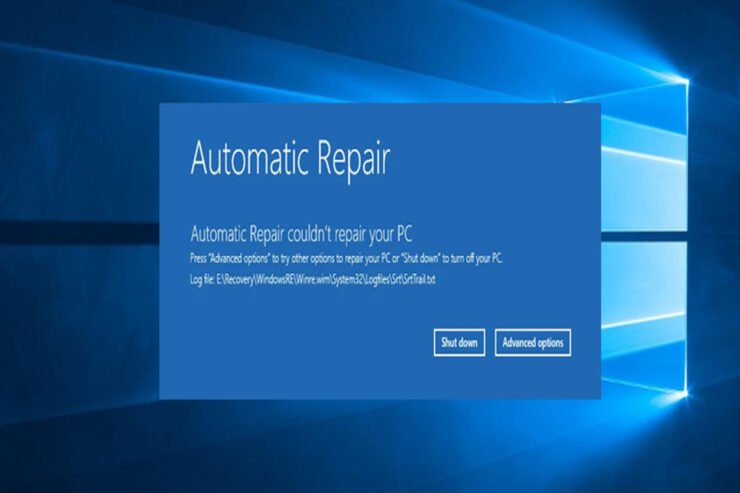
O Windows 11 é, na maior parte, estável. Contudo, às vezes o sistema trava durante a inicialização e mostra uma tela azul (BSOD) com uma referência ao ficheiro srttrail.txt. Esse ficheiro é um registo que indica tentativas de arranque falhadas. Abaixo você encontra definição, causas comuns e um roteiro passo a passo com alternativas e checklist para técnicos e utilizadores.
O que é o erro srttrail.txt?
SrtTrail.txt é um ficheiro de log gerado pela Reparação Automática do Windows quando o sistema falha ao iniciar corretamente. Ele contém informações sobre falhas de arranque, drivers com problemas e erros de disco. Em muitos casos, o Windows mostra opções como “Desligar” ou “Opções avançadas”.
Definição rápida: srttrail.txt é o log que ajuda a identificar porque o Windows não terminou um arranque.
Causas comuns
- Hardware incompatível ou drivers corrompidos
- Infecção por malware ou vírus
- Programa instalado corrompido
- Ficheiros de sistema infectados ou danificados
- Registo do Windows corrompido
- Erros no Windows Boot Manager (BCD)
Nota importante: Nem sempre o ficheiro srttrail.txt indica a causa exata; ele aponta para falhas de arranque, mas é preciso diagnóstico para identificar a origem real.
Procedimento geral antes de começar
- Faça uma cópia de segurança dos seus ficheiros, se possível.
- Prepare um pen drive de recuperação do Windows 11 se tiver acesso a outro PC.
- Anote mensagens de erro exatas e timestamps no ecrã.
Métodos principais para corrigir o erro SrtTrail.txt
Siga as soluções na ordem apresentada. Pare assim que o sistema voltar a iniciar normalmente.
1. Restaurar o sistema para um ponto anterior
A Restauração do Sistema reverte apenas ficheiros de sistema e configurações sem afetar ficheiros pessoais.
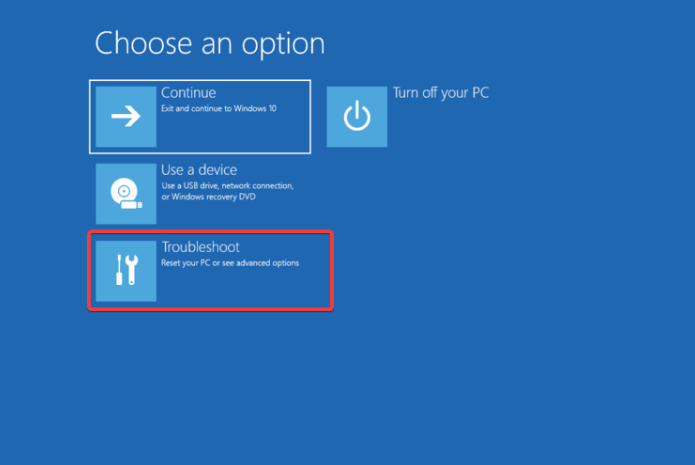
- Na tela de reparação automática, escolha “Solucionar problemas”.
- Selecione “Restauração do Sistema” (System Restore).
- Insira credenciais de administrador, se solicitado.
- Escolha o ponto de restauração recomendado ou selecione outro com “Escolher outro ponto de restauração”.
- Clique em “Seguinte” e confirme.
Efeito esperado: reverte alterações recentes que causaram a falha de arranque.
2. Desativar a Reparação Automática (Automatic Startup Repair)
Às vezes a Reparação Automática entra num ciclo e impede intervenções manuais. Pode desativá-la temporariamente:
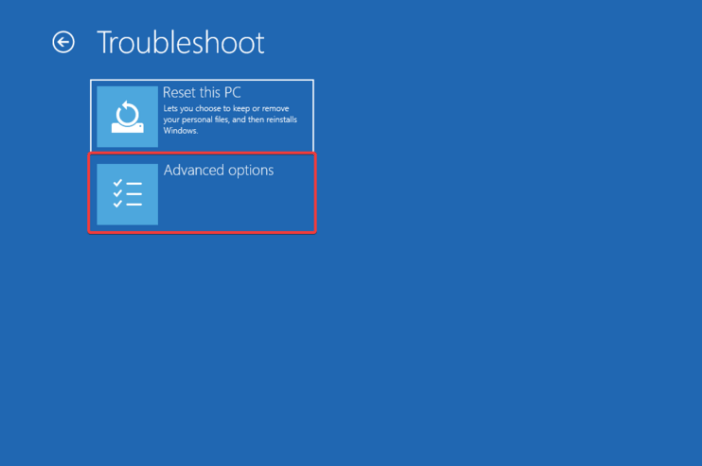
- Em “Solucionar problemas”, abra “Opções avançadas”.
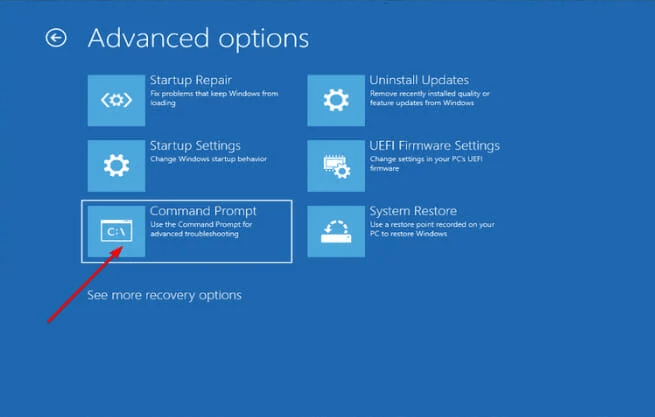
- Selecione “Prompt de Comando”.
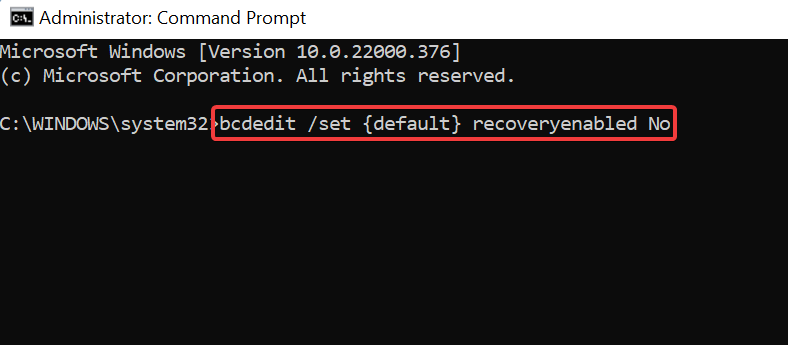
- Execute:
bcdedit /set {default} recoveryenabled No- Reinicie o PC.
Observação: isto só desativa a reparação automática. Não resolve a causa subjacente. Reative depois do diagnóstico se necessário, usando bcdedit /set {default} recoveryenabled Yes.
3. Desconectar dispositivos USB e periféricos
Remova impressoras, discos externos, câmaras, dongles e outros periféricos não essenciais. Reinicie o PC. Se o erro desaparecer, reconecte um a um até identificar o periférico problemático. Atualize o driver do periférico ou substitua-o.
4. Executar comandos de reparo do Boot (bootrec)
Use o Prompt de Comando nas Opções Avançadas para reconstruir a BCD e reparar o MBR/boot sector.
- Abra “Prompt de Comando” em Opções Avançadas.
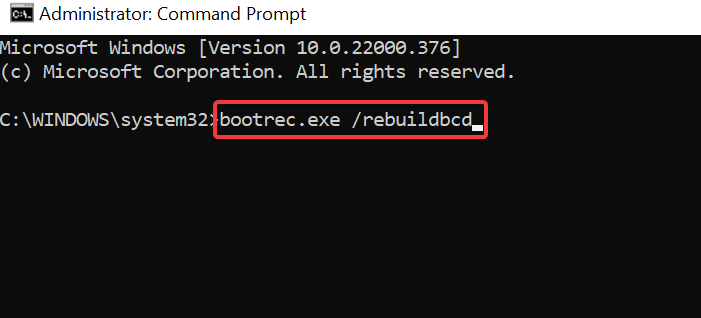
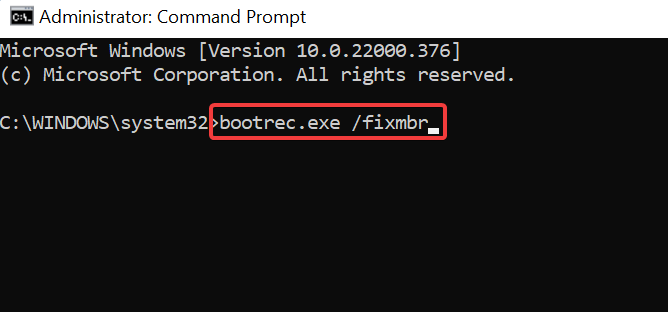
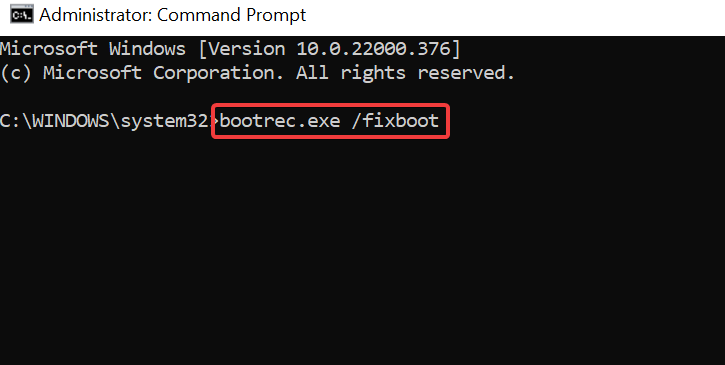
- Execute os comandos abaixo, um a um, pressionando Enter após cada um:
bootrec.exe /rebuildbcd
bootrec.exe /fixmbr
bootrec.exe /fixboot
Se bootrec /fixboot retornar acesso negado, execute primeiro diskpart para selecionar a partição EFI e atribuir letra (ex.: S:), depois rode bcdboot C:\Windows /s S: /f UEFI.
5. Verificar e remover malware em Modo de Segurança
Muitos episódios de srttrail.txt resultam de malware que corrompe ficheiros de arranque. Execute uma verificação completa em Modo de Segurança:
- Em “Opções Avançadas”, selecione “Definições de Arranque” e clique em “Reiniciar”.
- Pressione 4 para entrar em Modo de Segurança.
- Abra Segurança do Windows (Windows Security).
- Em “Proteção contra vírus e ameaças”, escolha “Opções de verificação” e selecione “Verificação completa”.
- Clique em “Verificar agora”.
Resultados esperados: remoção de malware que impede o arranque.
6. Executar SFC e CHKDSK
SFC (System File Checker) e CHKDSK corrigem ficheiros de sistema e erros no disco.
- Abra “Prompt de Comando” nas Opções Avançadas.
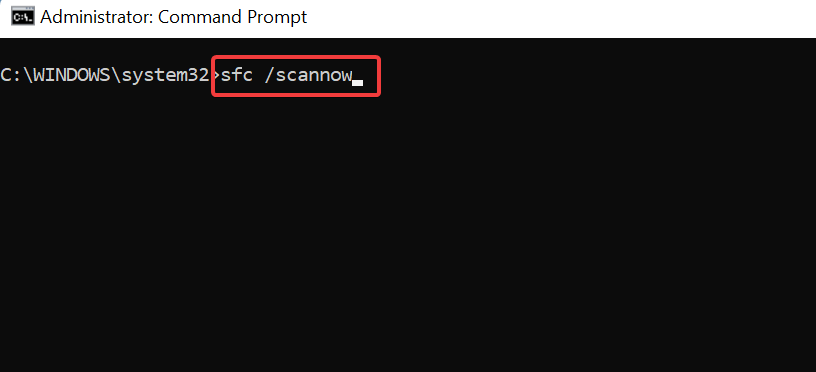
- Execute:
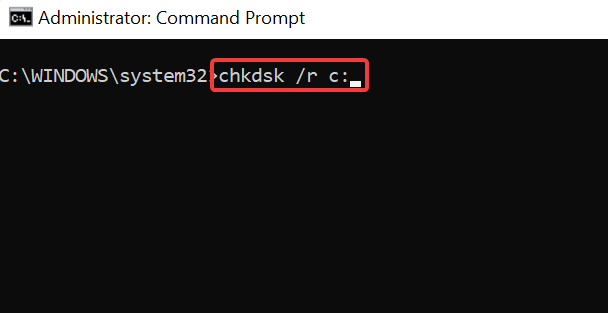
sfc /scannow /offbootdir=C:\ /offwindir=C:\WindowsEste comando aponta para um sistema offline quando estiver a partir de um ambiente de recuperação. Em seguida, execute CHKDSK substituindo a letra da unidade conforme a sua instalação:
chkdsk /f /r /x C:Deixe o processo terminar — pode demorar dependendo do tamanho do disco.
7. Repor o PC (Reset) — último recurso
Se nada funcionar, repor o Windows restaura o sistema para um estado funcional. Você pode manter ficheiros pessoais ou remover tudo.
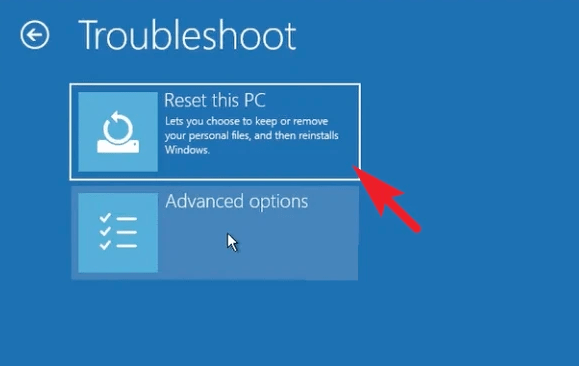
- Em “Solucionar problemas”, escolha “Repor este PC”.
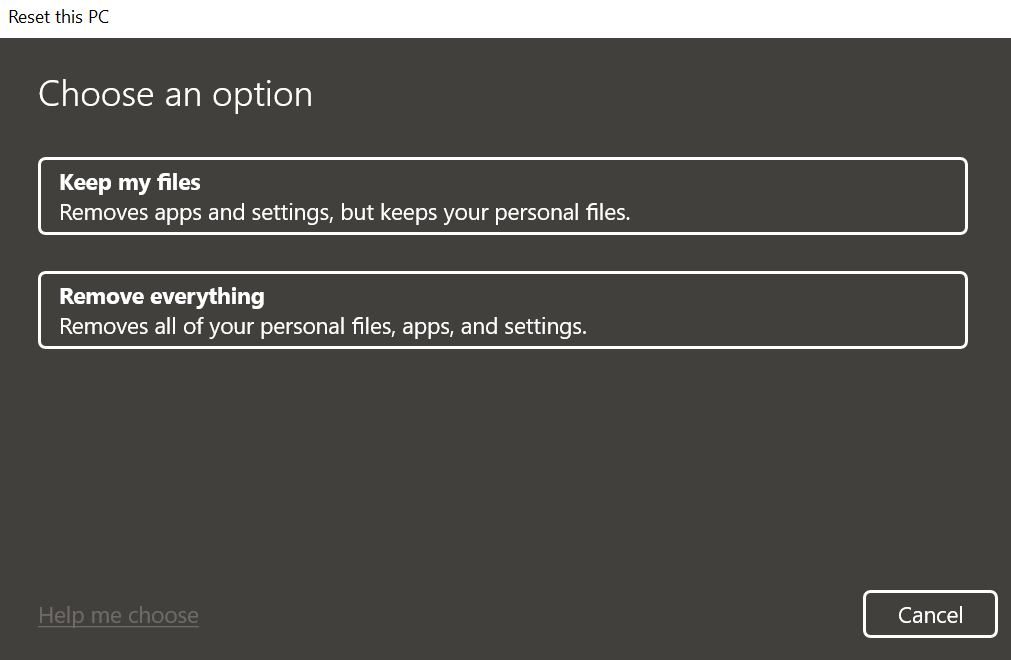
- Escolha manter ficheiros (Keep my files) ou remover tudo (Remove everything).
- Selecione “Descarregar na nuvem” ou “Reinstalação local”.
- Siga as instruções e clique em “Repor”.
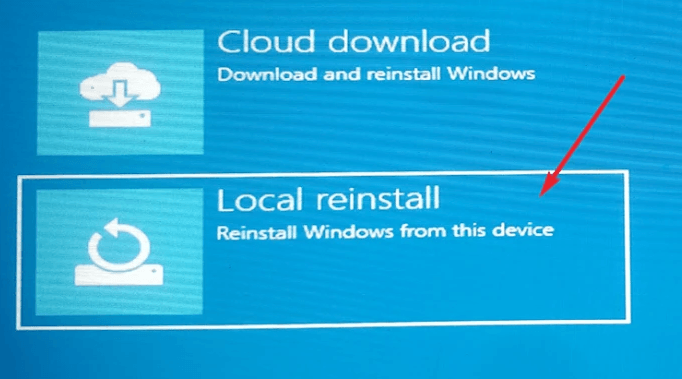
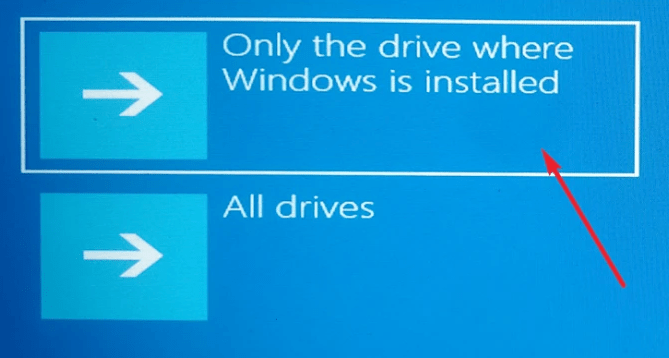
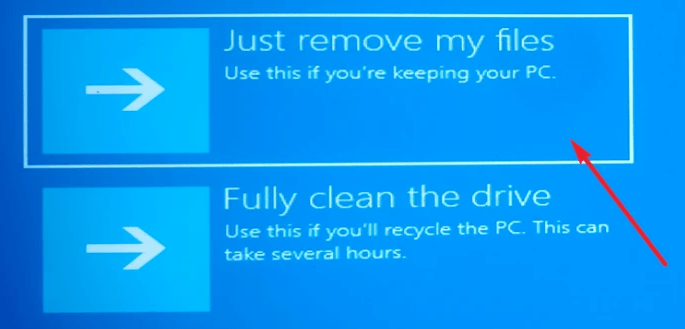
Resultado esperado: ambiente Windows funcional; terá de reinstalar aplicações se escolher remover tudo.
Playbook de intervenção (SOP rápido)
- Confirmar: recolha mensagens e fotografias do ecrã.
- Backup: copie ficheiros essenciais (se possível) para unidade externa.
- Tentar restauração do sistema (Fix 1).
- Proceder a desconexão de periféricos (Fix 3).
- Usar Prompt de Comando para bootrec e SFC/CHKDSK (Fix 4 e 6).
- Verificar malware em Modo de Segurança (Fix 5).
- Se insucesso, repor o PC (Fix 7).
- Se persistir, anotar códigos de erro e contactar suporte especializado.
Checklist para utilizador avançado e técnico
- Possui um pen drive de recuperação do Windows 11?
- Fez backup dos ficheiros essenciais?
- Tentou restauração do sistema?
- Desconectou todos os periféricos não essenciais?
- Executou bootrec /rebuildbcd, /fixmbr, /fixboot?
- Correu SFC e CHKDSK com parâmetros apropriados?
- Verificou e removeu malware em Modo de Segurança?
- Reinstalou drivers essenciais (chipset, armazenamento)?
- Considerou repor o PC ou reinstalação limpa?
Quando estas correções falham (contraexemplos)
- Firmware (BIOS/UEFI) com problema grave de escrita que impede acesso a partições.
- Falha física do disco SSD/HDD (setores remapeados massivamente). Nestes casos, CHKDSK pode reportar erros irrecuperáveis.
- Corrupção severa da tabela de partições (GPT/MBR) que exige ferramentas de recuperação avançadas.
- Malware de boot (rootkit) particularmente resistente que necessita de formatação completa e reinstalação para garantir limpeza.
Se identificar falha física, priorize recuperação de dados com serviços especializados antes de tentar reparos que possam agravar a perda.
Alternativas e abordagens complementares
- Utilizar uma imagem de recuperação criada antecipadamente (System Image) para restaurar o sistema.
- Reinstalação limpa do Windows a partir de mídia USB.
- Clonar o disco para outro dispositivo e trabalhar na cópia para preservar dados.
- Ferramentas de terceiros: software de reparo de boot pode ajudar, mas escolha ferramentas confiáveis e faça backup antes.
Modelo mental: como pensarmos o arranque (heurística)
Pense no arranque como três camadas: 1) Firmware (UEFI/BIOS), 2) Bootloader/BCD, 3) Kernel e drivers. Problemas em qualquer camada podem causar srttrail.txt. Diagnostique de cima para baixo: firmware → BCD → sistema operativo.
Critérios de aceitação (testes rápidos)
- O sistema inicia para o ecrã de login sem mostrar Reparação Automática.
- Não há mensagens srttrail.txt no registo de eventos de arranque.
- SFC não relata ficheiros corrompidos após reparo.
- CHKDSK termina sem erros irrecuperáveis.
Matriz de risco e mitigação
- Risco: perda de dados ao repor ou formatar. Mitigação: backup antes de qualquer operação destrutiva.
- Risco: ferramentas de terceiros maliciosas. Mitigação: usar fontes oficiais e verificar reputação.
- Risco: interromper CHKDSK/format durante execução. Mitigação: garantir energia estável e não interromper processos.
Runbook de incidente (passo a passo para suporte)
- Receber incidente: solicitar fotos do ecrã e descrição dos eventos antes da falha.
- Validar backups e agendar janela de intervenção.
- Executar checklist do playbook.
- Se reparo falhar, documentar logs (SrtTrail.txt, logs de evento) e escalar.
- Após resolução, aplicar atualizações e drivers e executar verificação completa de malware.
Glossário (uma linha)
- SrtTrail.txt: ficheiro de log da Reparação Automática que regista falhas de arranque.
- BCD: Boot Configuration Data, tabela de arranque do Windows.
- SFC: System File Checker, ferramenta de verificação de integridade de ficheiros de sistema.
- CHKDSK: utilitário de verificação e reparo de disco.
Perguntas frequentes (FAQ)
Q: Posso recuperar ficheiros se o Windows não inicia?
A: Sim — use um pen drive de recuperação ou ligue o disco a outro PC para copiar os ficheiros.
Q: A reposição do PC elimina a licença do Windows?
A: Não; a licença digital do Windows 11 geralmente fica associada ao hardware e será reativada automaticamente quando reinstalar.
Q: Como encontro o ficheiro srttrail.txt para inspecionar?
A: No ambiente de recuperação, pode procurar em C:\Windows\System32\LogFiles\Srt\SrtTrail.txt ou no registo de eventos de arranque.
Resumo final
SrtTrail.txt é sintoma de falha de arranque. Siga as correções nesta ordem: restauração, desconexão de periféricos, reparo do BCD, verificação de malware, SFC/CHKDSK e, por fim, repor o PC. Use o playbook, checklist e runbook incluídos para uma intervenção segura e consistente.
Se tiver questões específicas (mensagens exatas de erro, logs ou modelo de PC), cole-as nos comentários para receber instruções mais direcionadas.

Materiais semelhantes

Instalar e usar Podman no Debian 11
Apt‑pinning no Debian: guia prático

Injete FSR 4 com OptiScaler em qualquer jogo
DansGuardian e Squid com NTLM no Debian Etch

Corrigir erro de instalação no Android
