
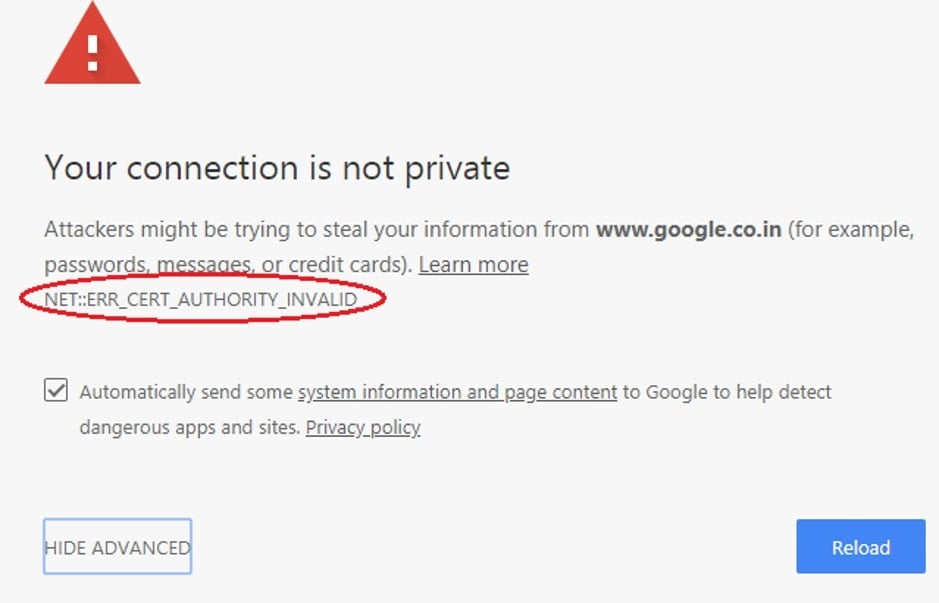
Corrigir o erro NET::ERR_CERT_AUTHORITY_INVALID no Windows 10

Manter as funcionalidades de segurança do Windows 10 atualizadas reduz a probabilidade de erros e riscos. Use sempre um antivírus atualizado, mantenha o navegador no estado mais recente e tenha o firewall ativo.
O erro mais comum relacionado a este problema é uma ligação de rede não segura — apresentado como err_cert_authority_invalid ou a mensagem “A sua ligação não é privada”. Nem sempre isso significa que o site é malicioso; pode ser uma falha do navegador, uma data incorreta no sistema ou uma inspeção SSL feita pelo antivírus.
A seguir encontra um conjunto de métodos testados que corrigem a maioria dos casos deste erro no Windows 10.
O que é este erro (uma frase)
NET::ERR_CERT_AUTHORITY_INVALID significa que o navegador não consegue verificar a autoridade emissora do certificado TLS/SSL apresentado pelo site.
Quando isto acontece e exemplos comuns
- Sites legítimos após uma atualização do sistema ou do navegador.
- Após alterar a data/hora do sistema ou quando a bateria CMOS da placa-mãe está fraca.
- Quando um antivírus ou proxy realiza inspeção HTTPS e apresenta certificados substitutos.
- Em redes corporativas com proxies SSL/TLS interceptores.
Como corrigir passo a passo
Verificar data e hora do sistema
- Abra as Definições do Windows e vá a Hora e idioma > Data e hora.
- Ative “Definir hora automaticamente” e “Definir fuso horário automaticamente”.
- Se o relógio estiver errado, desative e ajuste manualmente à hora correta.
- Reinicie o navegador e tente novamente.
Nota: um relógio incorreto impede a validação de certificados porque os certificados têm validade limitada.
Atribuir servidores DNS públicos (Google)
- Clique no ícone do Cortana ou na barra de pesquisa e pesquise por Central de Rede e Partilha.
- No menu à esquerda, selecione Alterar definições do adaptador.
- Clique com o botão direito na ligação ativa e escolha Propriedades.
- Selecione Protocolo de Internet Versão 4 (TCP/IPv4) e clique em Propriedades.
- Marque Utilizar os seguintes endereços de servidor DNS e escreva: 8.8.8.8 e 8.8.4.4.
- Clique em OK e reinicie o computador.
Este passo elimina problemas causados por resoluções DNS erradas ou por caches DNS de ISP que devolvem páginas de erro.
Ajustar definições do antivírus (inspeção SSL/HTTPS)
Muitos antivírus fazem “man-in-the-middle” para inspecionar tráfego HTTPS. Se a inspeção for mal configurada, pode provocar erros de certificado.
Bitdefender
- Abra Configurações > Controlo de Privacidade.
- Vá para a aba Anti Phishing.
- Desative “Verificar SSL” (Scan SSL) ou, se não estiver disponível, em Proteção > Proteção Web desative “Verificar SSL”.
Avast
- Abra Definições > Proteções ativas.
- Selecione Web Shield > Personalizar.
- Certifique-se de que a opção “Ativar a análise HTTPS” está desmarcada (ou configure exceções).
Kaspersky
- Abra Definições > Avançadas > Definições de Rede.
- Localize a secção de verificação de SSL/TLS e ajuste conforme necessário ou adicione exceções para sites confiáveis.
Importante: desativar permanentemente a inspeção SSL reduz a proteção; prefira adicionar exceções ou reinstalar o certificado do antivírus no repositório de certificados do Windows se confiar na solução.
Limpar histórico e estado SSL no Chrome
- No Chrome, vá a Definições > Privacidade e segurança > Limpar dados de navegação.
- Selecione Cookies e outros dados do site e Imagens e ficheiros em cache e clique Limpar dados.
- Para limpar o estado SSL: abra o menu do Windows, escreva “Certificados” e abra “Gerir certificados de computador”. Na aba “Pessoal” e “Entidades de certificação raiz confiáveis” verifique certificados estranhos. Para limpar o estado SSL no Windows: Painel de Controlo > Rede e Internet > Opções da Internet > Conteúdo > Limpar estado SSL.
- Reinicie o Chrome.
Desativar extensões e repor definições do Chrome
- Abra chrome://extensions e desative todas as extensões.
- Reinicie o Chrome e teste o site.
- Se funcionar, ative as extensões uma a uma para identificar a problemática.
- Para repor o Chrome: Definições > Avançadas > Repor e limpar > Restabelecer as definições para os predefinidos originais.
Quando o problema é um certificado autoassinado ou expirado
- Se o site usa certificado autoassinado ou expirado, o ideal é contactar o administrador do site e pedir que renovem ou emitam um certificado válido por uma autoridade de certificação (CA) reconhecida.
- Em ambientes controlados (intranet), importem o certificado da CA interna para as Entidades de certificação raiz confiáveis do Windows.
Playbook rápido de resolução (SOP)
- Verifique data e hora do Windows.
- Teste noutro navegador ou em Modo de Navegação Anónima.
- Troque para DNS 8.8.8.8 / 8.8.4.4.
- Desative temporariamente inspeção HTTPS no antivírus.
- Limpe o estado SSL e o cache do navegador.
- Desative extensões do navegador.
- Se o site for crítico, peça ao responsável do site o certificado válido.
- Documente alteração e restaure políticas de segurança após teste.
Checklist por função
Administrador de sistema
- Verificar sincronização de NTP e Estado do Active Directory.
- Confirmar distribuição de certificados CA internos.
- Aplicar políticas de grupo para importar CA se necessário.
Utilizador final
- Verificar data/hora e reiniciar o navegador.
- Trocar DNS e testar noutro dispositivo.
- Contactar suporte interno se o problema persistir.
Analista de segurança
- Verificar logs do antivírus e repositório de certificados.
- Garantir que a inspeção HTTPS está a seguir a política de compliance.
Critérios de aceitação (Teste)
- O navegador carrega a página sem alertas de certificado.
- O certificado apresentado corresponde ao domínio pedido (sem mismatches).
- O teste é reprodutível em pelo menos dois navegadores diferentes.
Quando estas correções não funcionam (contraexemplos)
- O site realmente utiliza um certificado válido apenas para um subdomínio diferente (mismatch) — só o dono do site pode resolver.
- Rede corporativa com proxy que substitui certificados e não distribuiu o certificado CA interno aos clientes — exige intervenção da equipa de infra.
- Certificados revogados ou comprometidos — a CA ou o administrador do site tem de renovar/emitir um novo certificado.
Modelos mentais e boas práticas rápidas
- Pensar em três camadas: dispositivo (data/hora e cache), rede (DNS e proxy) e aplicação (certificado do site e browser).
- Nunca adicione exceções permanentes para erros de certificado em sites sensíveis (bancos, e-mails corporativos).
Notas de segurança e privacidade
- Desativar a inspeção HTTPS reduz a visibilidade do antivírus sobre tráfego malicioso. Faça apenas testes e, se necessário, crie uma lista de exclusão para domínios confiáveis.
- Não importe certificados desconhecidos para as Entidades de certificação raiz sem validação rigorosa.
Exemplos de teste/aceitação
- Teste 1: Com relógio correto e DNS 8.8.8.8, abrir https://www.google.com — deve carregar sem avisos.
- Teste 2: Com antivírus em modo padrão, abrir um site conhecido com certificado válido — sem avisos.
- Teste 3: Ativar inspeção HTTPS, abrir um site com certificado correto — se aparecer aviso, verificar cadeia de certificados do antivírus.
FAQs
Como corrigir a ligação quando aparece “A sua ligação não é privada”?
Altere o servidor DNS conforme descrito, verifique data/hora e limpe o cache/estado SSL do navegador.
Como limpar erros SSL no Chrome?
No Windows: Painel de Controlo > Rede e Internet > Opções da Internet > Conteúdo > Limpar estado SSL. Depois limpe o cache do Chrome.
Como corrigir net::Err_cert_authority_invalid?
Normalmente desativando a análise HTTPS/SSL no antivírus ou importando corretamente a CA do antivírus para o repositório de certificados do Windows.
Resumo final
O erro NET::ERR_CERT_AUTHORITY_INVALID é desconfortável, mas a maioria dos casos ocorre por data/hora incorretas, DNS problemático, inspeção HTTPS do antivírus ou certificados mal configurados no servidor. Siga o playbook passo a passo e use os checklists para isolar a origem do problema. Se for um site externo com certificado inválido, contacte o administrador do site.
Recursos adicionais
- Resolução: Ethernet sem configuração IP válida no Windows 10
- Como corrigir o erro “A sua ligação não é privada” no Windows 10
- Como corrigir o Runtime Broker com uso elevado no Windows 10
Sugestão rápida para partilha: antes de criar tickets, execute: verificar hora, trocar DNS, desativar inspeção HTTPS do antivírus e limpar estado SSL. Isso resolve >80% dos casos em ambiente doméstico.
flowchart TD
  A[Início: erro NET::ERR_CERT_AUTHORITY_INVALID] --> B{Relógio correto?}
  B -- Não --> C[Ajustar data e hora]
  B -- Sim --> D{Testar noutro navegador}
  D -- Funciona --> E[Limpar cache e extensões no navegador original]
  D -- Não --> F{DNS público configurado?}
  F -- Não --> G[Configurar DNS 8.8.8.8 / 8.8.4.4]
  F -- Sim --> H{Antivírus com inspeção HTTPS?}
  H -- Sim --> I[Desativar/Adicionar exceção no antivírus]
  H -- Não --> J[Contactar admin do site / verificar certificado]
  C --> D
  G --> D
  I --> D
  J --> K[Fim: problema resolvido ou escalado]
Materiais semelhantes

Instalar e usar Podman no Debian 11
Apt‑pinning no Debian: guia prático

Injete FSR 4 com OptiScaler em qualquer jogo
DansGuardian e Squid com NTLM no Debian Etch

Corrigir erro de instalação no Android
