
Corrigir o Gaming Mode que não funciona no MSI Dragon Center
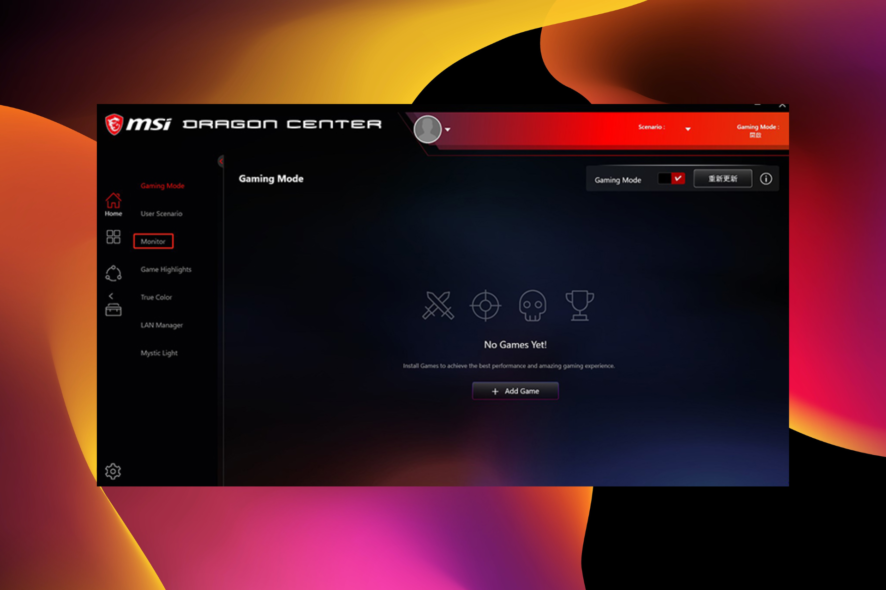
O modo de jogo do MSI Dragon Center ajuda a levar sua sessão de jogos a um novo nível. Ele otimiza o desempenho do seu PC de acordo com os requisitos do jogo para proporcionar uma experiência ideal.
No entanto, ele pode parar de funcionar devido a aplicativos desatualizados ou com bugs, compatibilidade do sistema operacional e problemas de driver.
Felizmente, como tornamos simples a correção do problema do MSI Driver e do centro de aplicativos não funcionando, fizemos o mesmo com este problema do aplicativo Dragon Center também. Portanto, você só precisa seguir as instruções e tudo ficará bem.
Devo usar o modo de jogo MSI?
O modo de jogo MSI é um bom recurso que ajuda os jogadores a obter o melhor de seus PCs. Além disso, ele pode ajudar a otimizar os recursos do PC, como placas gráficas e sistemas de refrigeração.
Além disso, ele ajuda você a controlar os efeitos RGB do seu PC. Tudo isso proporciona uma experiência de jogo incomparável.
Como ativar o modo de jogo no Dragon Center?
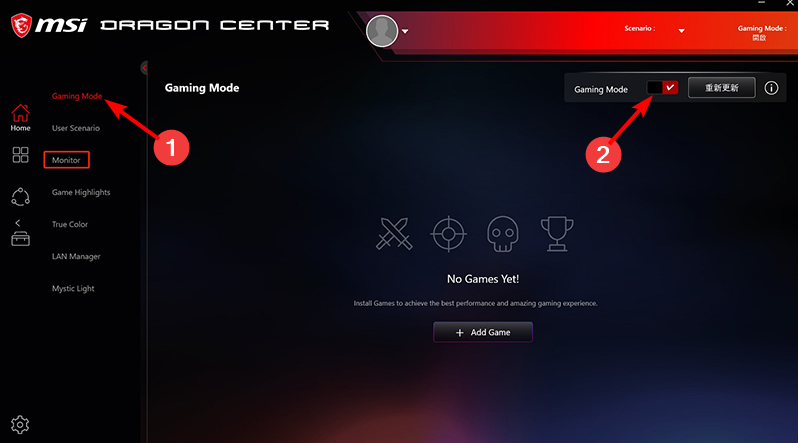
- Inicie o aplicativo MSI Dragon Center.
- Clique na opção Modo de Jogo no painel esquerdo.
- Por fim, deslize o interruptor antes de Modo de Jogo para frente para ativá-lo.
O que posso fazer se o modo de jogo não estiver funcionando no MSI Dragon Center?
1. Atualizar o PC com Windows
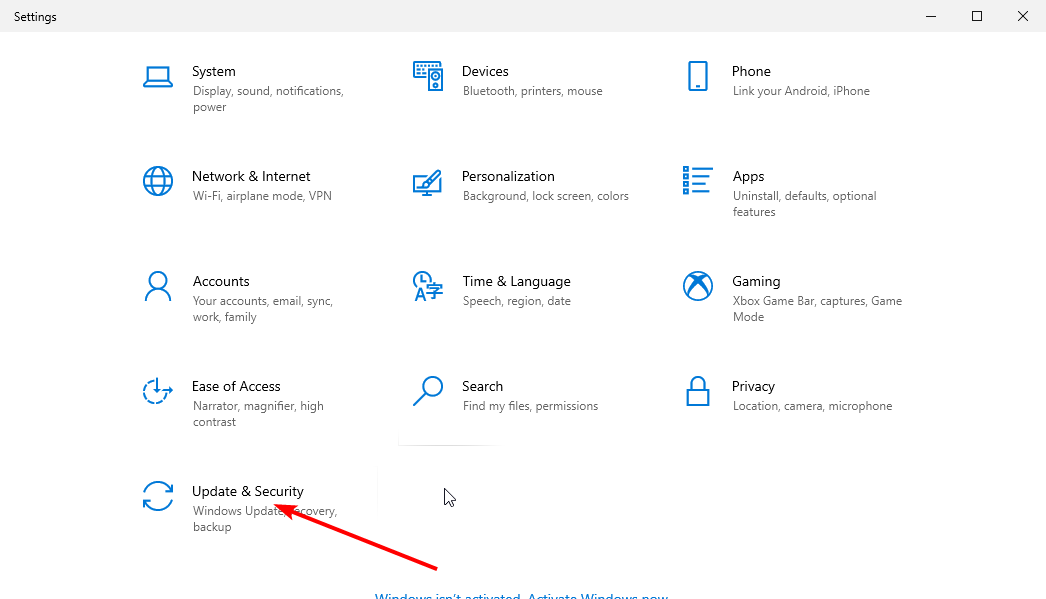
- Pressione a tecla Windows + I para abrir o aplicativo Configurações.
- Selecione a opção Atualização e Segurança.
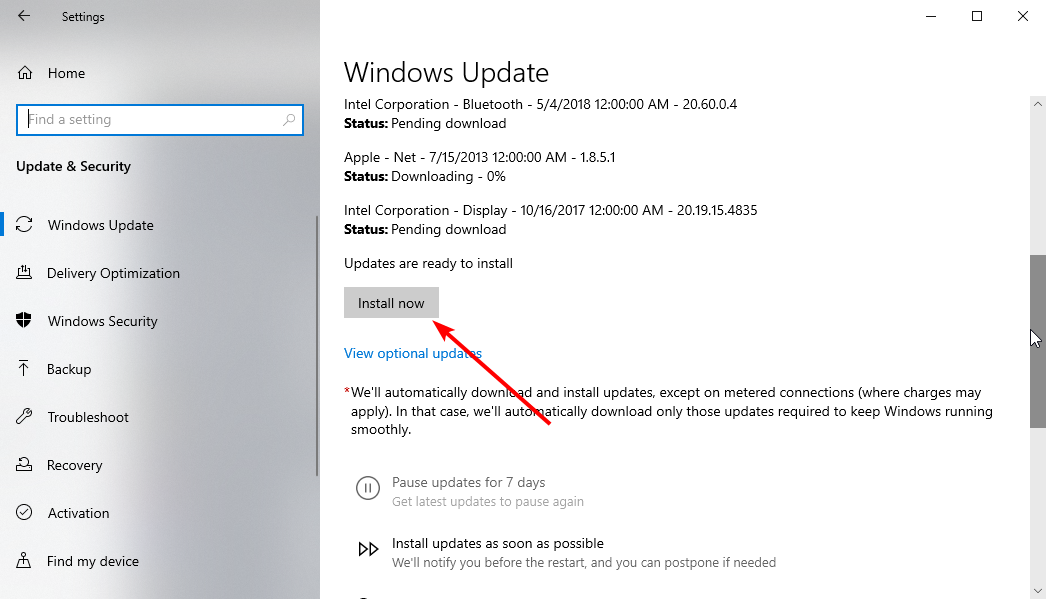
- Clique na opção Atualização do Windows no painel esquerdo. Isso verificará automaticamente se há atualizações no seu PC.
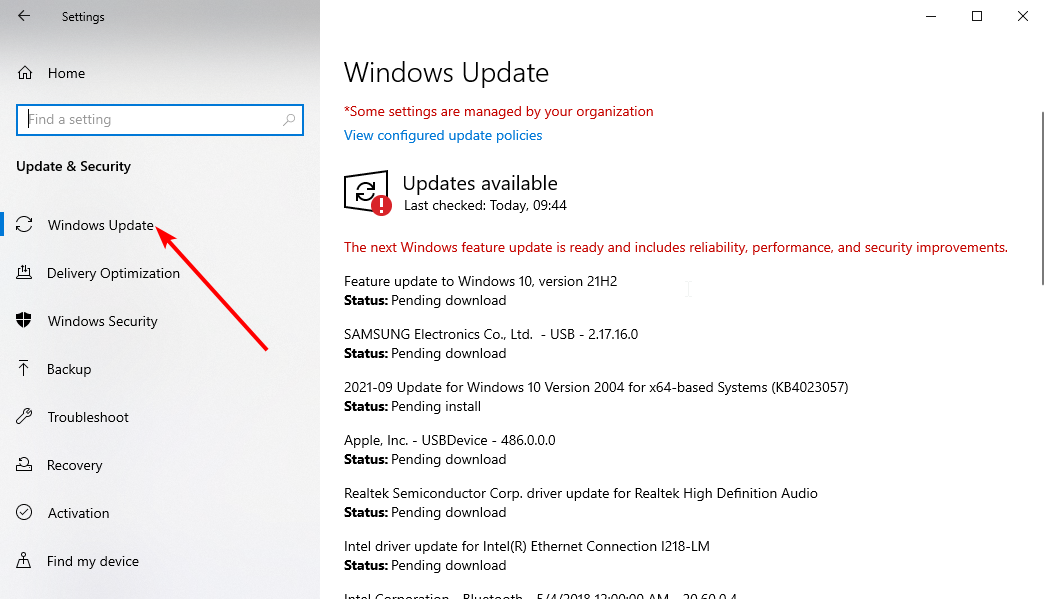
- Clique no botão Instalar agora e aguarde a conclusão do processo.
2. Instalar a versão mais recente do aplicativo
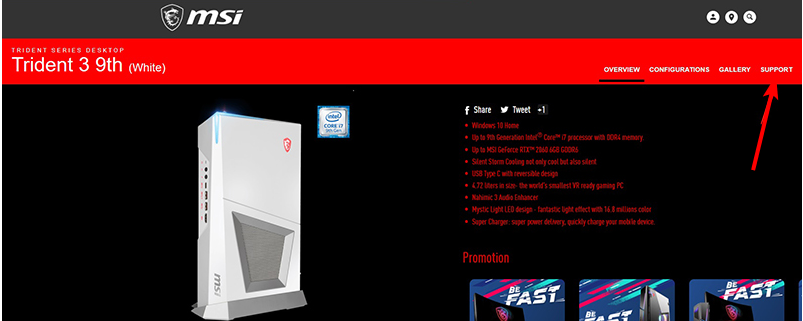
- Vá para o site oficial da MSI e clique no ícone de pesquisa.
- Digite o nome do seu produto e pressione Enter.
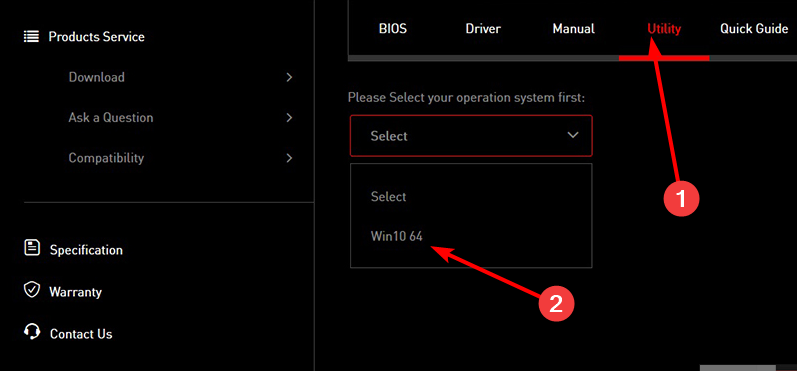
- Clique em SUPORTE no menu, seguido de Utilitário na próxima página.
- Clique no menu suspenso para seleção do sistema operacional e escolha Win10 64.
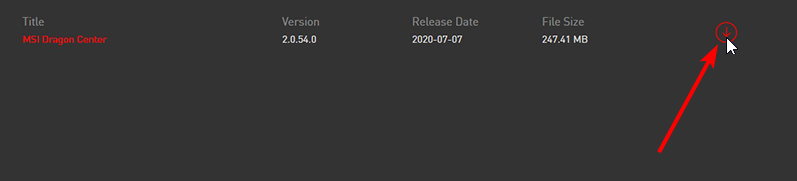
- Selecione Dragon Center no menu e clique no botão Baixar.
- Abra o Explorador de Arquivos e clique duas vezes no arquivo baixado.
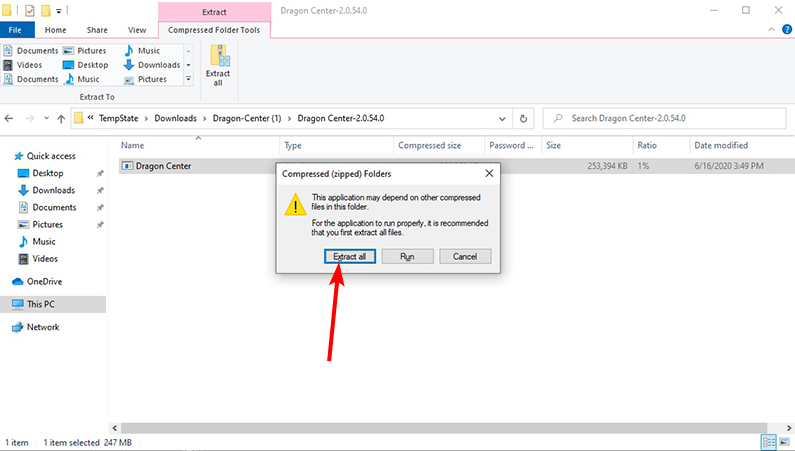
- Clique na opção Extrair tudo.
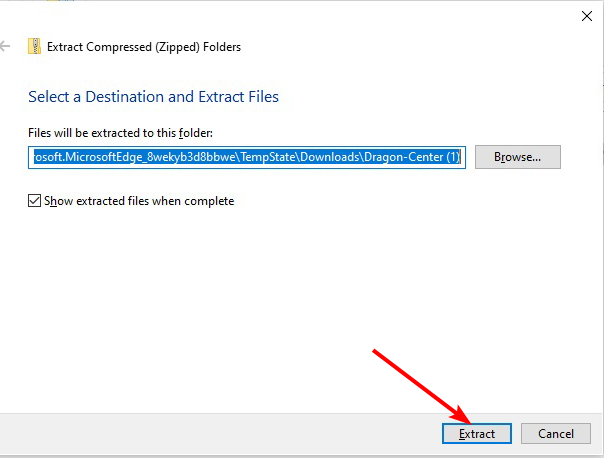
- Selecione um local para extrair o arquivo e clique no botão Extrair.
- Por fim, selecione o instalador e siga as instruções simples na tela para concluir a instalação.
Se você tiver algum problema com a instalação, consulte este guia técnico sobre a instalação do Dragon Center na página de suporte da MSI para eliminar todos os problemas. Leia mais sobre este tópico
- MSI Afterburner não funcionando no Windows 11? Aplique estas correções
- Como otimizar o PC para jogos e obter o melhor desempenho
- Corrigir: MSI Driver e App Center não funcionando
3. Atualizar todos os drivers
3.1. Atualizar drivers manualmente
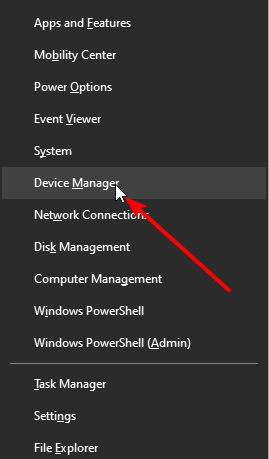
- Pressione a tecla Windows + X e selecione Gerenciador de Dispositivos.
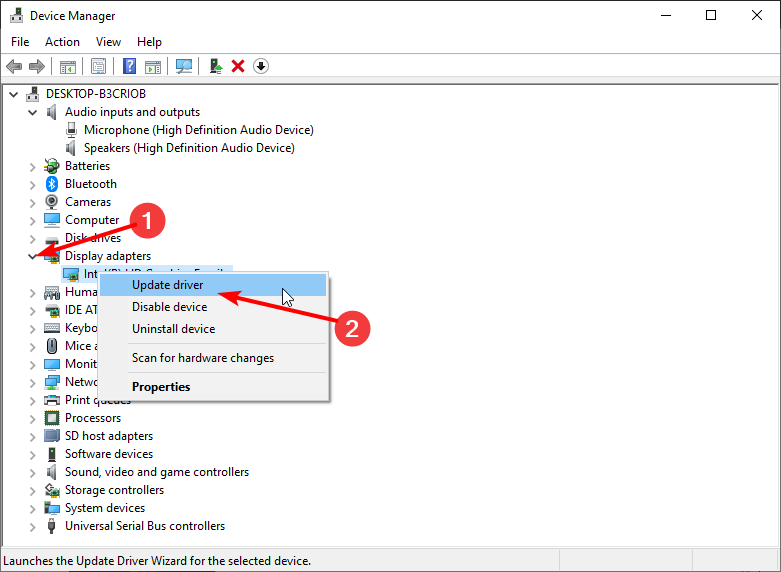
- Clique na seta antes de cada driver.
- Clique com o botão direito nos drivers exibidos e selecione Atualizar driver.
- Escolha a opção Pesquisar automaticamente por drivers.
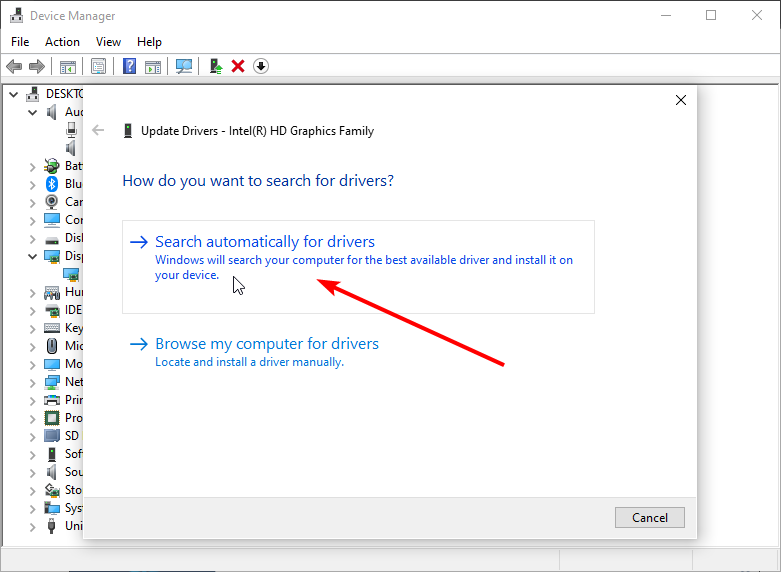
- Isso exibirá o driver mais recente disponível. Siga as instruções simples na tela para concluir o processo.
O modo de jogo do MSI Dragon Center precisa que os drivers do seu PC se comuniquem e otimizem seu desempenho. Se os drivers estiverem desatualizados, o aplicativo pode não funcionar como esperado ou pode falhar em reconhecer seu hardware.
3.2. Atualizar drivers automaticamente
Você pode automatizar o processo com um atualizador de drivers em vez de atualizar todos os seus drivers um por um. E não há nada melhor do que o Outbyte Driver Updater.
Outbyte Driver Updater é um software de primeira linha com mais de 18 milhões de drivers de desenvolvedores confiáveis e originais em todo o mundo. Ele escaneia, recomenda e instala drivers com pouco ou nenhum esforço da sua parte.
Sejam drivers desatualizados, quebrados ou ausentes, este software os colocará todos em velocidade sem esforço.
⇒ Obtenha o Outbyte Driver Updater
Você está procurando outros softwares de otimização de jogos para PCs com Windows 10/11? Então confira nosso artigo para opções confiáveis.
Sinta-se à vontade para nos informar a solução que ajudou você a fazer o aplicativo voltar a funcionar na seção de comentários abaixo.

Materiais semelhantes

Instalar e usar Podman no Debian 11
Apt‑pinning no Debian: guia prático

Injete FSR 4 com OptiScaler em qualquer jogo
DansGuardian e Squid com NTLM no Debian Etch

Corrigir erro de instalação no Android
