
Como corrigir o Jagex Launcher quando não funciona
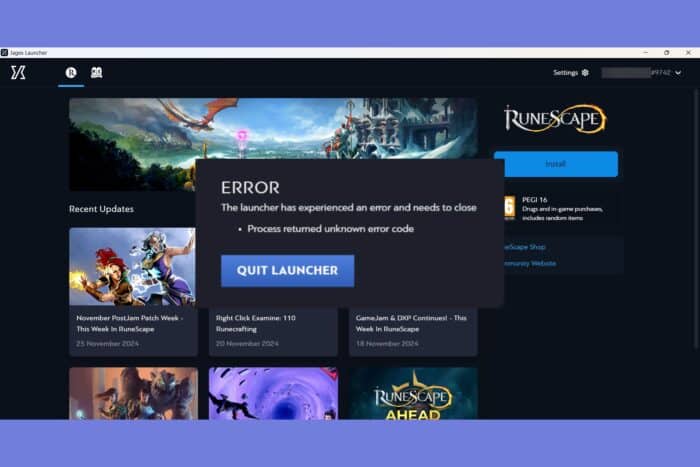
Se o Jagex Launcher não inicia, fecha inesperadamente ou mostra a mensagem Please wait while an update is applied, experimente fechar processos duplicados, reinstalar o launcher e garantir que o DirectX End-User Runtime esteja instalado. Se o problema persistir, siga o checklist, o fluxograma e os passos avançados abaixo.
Como corrigir problemas do Jagex Launcher
Abaixo estão as soluções mais eficazes e verificadas para os problemas mais comuns: o launcher que não inicia, que não carrega o jogo, que fecha sozinho ou que exibe erros durante a instalação.
1. Feche todas as instâncias do aplicativo e reinicie-o
Passos rápidos:
- Clique com o botão direito no botão Iniciar e selecione Gerenciador de Tarefas.
- Procure por Jagex Launcher na lista de processos e finalize todas as instâncias.
- Tente abrir o Jagex Launcher novamente.
Porquê isso funciona
Às vezes o launcher abre 2 ou mais instâncias em segundo plano, gerando conflitos e impedindo que uma nova sessão seja iniciada corretamente. Finalizar todos os processos garante uma inicialização limpa. Esta solução também resolve a mensagem Please wait while an update is applied em muitos casos.
Importante: se o Gerenciador de Tarefas mostrar apenas um processo, expanda a árvore de processos para verificar sub-processos ou instâncias de usuário diferentes.
2. Reinstale o Jagex Launcher
Passos:
- Clique no botão Iniciar, digite Painel de Controle e abra o aplicativo nos resultados.
- Vá a Programas e Recursos.
- Selecione Jagex Launcher na lista e clique em Desinstalar.
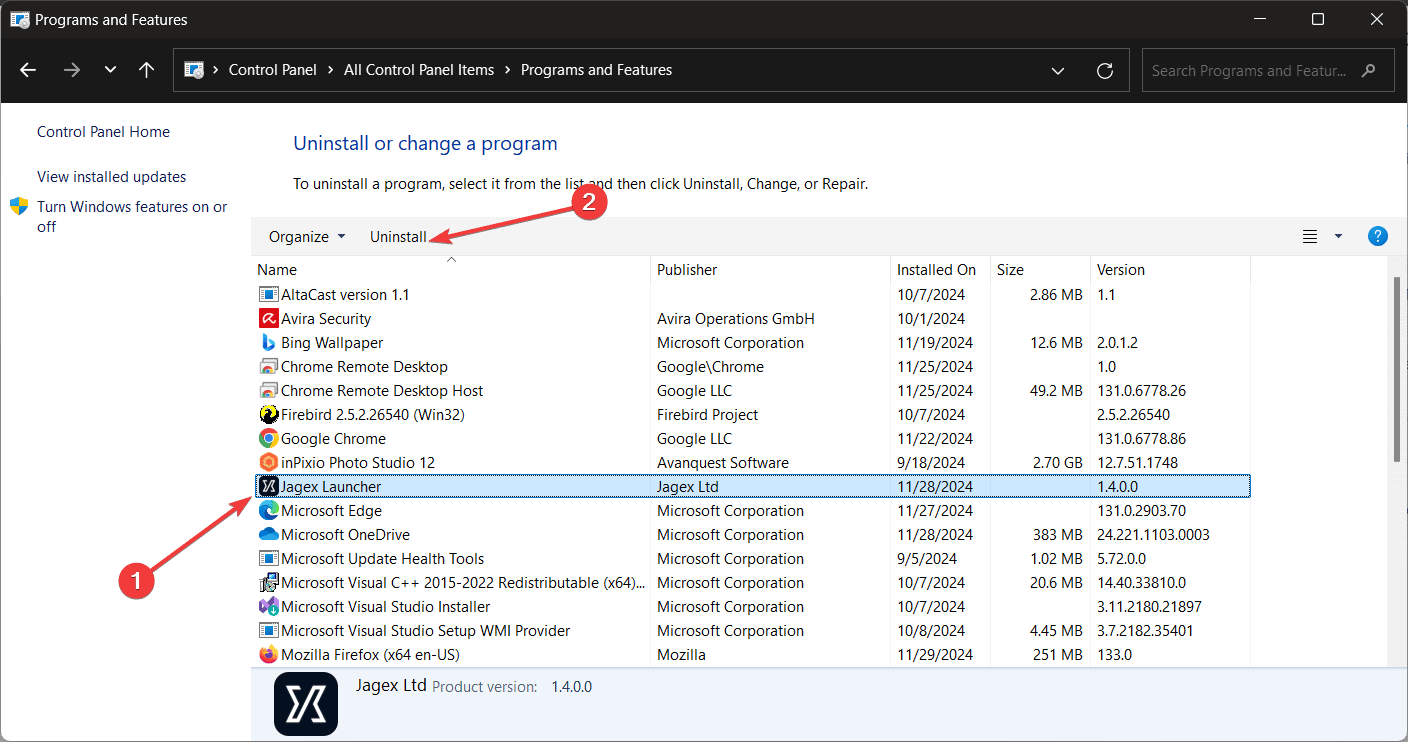
- Aceda ao site oficial da Jagex e baixe a versão mais recente do launcher; em seguida, instale-o novamente.
Notas de localização de UI
- ‘Start’ = ‘Iniciar’
- ‘Control Panel’ = ‘Painel de Controle’
- ‘Programs and Features’ = ‘Programas e Recursos’
Quando desinstalar o launcher, considere desinstalar também os jogos (RuneScape / Old School RuneScape) se suspeitar que um ficheiro do jogo está corrompido. Depois reinstale o launcher e os jogos a partir do launcher ou do site oficial.
3. Corrigindo o erro “Process returned unknown error code”
Alguns utilizadores reportaram o erro Process returned unknown error code ao tentar instalar o launcher. Esse problema normalmente indica que o DirectX End-User Runtime está em falta.
Solução:
- Baixe e instale o DirectX End-User Runtime a partir do site oficial da Microsoft. Após a instalação, reinicie o computador e tente instalar o launcher novamente.
Se já tiver o DirectX instalado, execute o instalador do DirectX novamente para reparar possíveis ficheiros em falta.
Checklist rápido de diagnóstico
- Feche todas as instâncias do Jagex Launcher no Gerenciador de Tarefas.
- Reinicie o PC e tente abrir o launcher antes de outras mudanças.
- Verifique permissões do antivírus/firewall; adicione exceções para Jagex Launcher.
- Reinstale o launcher via Painel de Controle → Programas e Recursos.
- Instale/repita a instalação do DirectX End-User Runtime.
- Atualize drivers gráficos e Windows Update.
- Verifique espaço em disco e integridade do disco (chkdsk se necessário).
Soluções avançadas e alternativas
- Executar como Administrador: clique com o botão direito no ícone do launcher e escolha Executar como administrador para testar se é um problema de permissões.
- Desligar temporariamente o antivírus ou firewall: alguns antivírus bloqueiam o launcher. Desative temporariamente e teste. Se resolver, adicione exceções em vez de manter desativado.
- Criar uma nova conta de utilizador no Windows: problemas de perfil podem causar falhas; criar um novo utilizador ajuda a isolar o problema.
- Logs do launcher: verifique a pasta de logs do Jagex Launcher (tipicamente em %LOCALAPPDATA% ou %APPDATA%) para mensagens de erro específicas e procure por termos como ‘error’, ‘failed’ ou ‘exception’.
Fluxograma de decisão (guia rápido)
flowchart TD
  A[Launcher não inicia] --> B{Iniciou parcialmente?}
  B -- Sim --> C[Finalizar processos e reiniciar]
  B -- Não --> D{Erro na instalação?}
  D -- Sim --> E[Instalar DirectX End-User Runtime]
  D -- Não --> F[Reinstalar Launcher]
  C --> G{Resolvido?}
  E --> G
  F --> G
  G -- Sim --> H[Fim — Launcher a funcionar]
  G -- Não --> I[Ver logs / suporte Jagex]
Papéis e responsabilidades (checklist por função)
Jogador:
- Fechar processos do launcher
- Reinstalar via Painel de Controle
- Testar execução como Administrador
Administrador de sistemas / Suporte técnico:
- Verificar logs detalhados e permissões
- Testar em conta nova de utilizador
- Fornecer exceções ao antivírus/firewall corporativo
- Atualizar drivers e políticas de atualização do Windows
Quando estas soluções falham (contraexemplos)
- Conexões corporativas com proxies ou filtros HTTPS que impedem actualizações do launcher.
- Políticas de segurança do sistema que bloqueiam instalações de software não aprovadas.
- Ficheiros de sistema do Windows corrompidos que exigem reparação do sistema ou reinstalação do SO.
Nesses casos, trabalhe com o administrador de rede ou suporte da Jagex e forneça logs e informações do ambiente para diagnóstico.
Mini-metodologia de troubleshooting
- Reproduza o problema e anote mensagens e tempos.
- Colete logs e capturas de ecrã.
- Aplique soluções na ordem de menor para maior impacto: fechar processos → reiniciar → reinstalar → alterações de sistema.
- Se não resolver, escalar com logs e passos já tentados.
Notas de privacidade e segurança
- Não partilhe ficheiros de log que contenham informações pessoais (nomes de conta, endereços IP) em fóruns públicos. Remova dados sensíveis antes de publicar.
Sumário e próximos passos
Se o launcher voltar a funcionar após qualquer um dos passos, execute o jogo e verifique a estabilidade por 10–15 minutos. Caso o problema reapareça, recolha logs e contacte o suporte da Jagex fornecendo detalhes dos passos já realizados.
Principais pontos:
- Fechar processos e reiniciar corrige conflitos simples.
- Reinstalar o launcher e os jogos resolve ficheiros corrompidos.
- DirectX End-User Runtime é a solução comum para o erro ‘Process returned unknown error code’.
Nota: se precisar de ajuda personalizada, descreva o sistema operativo, versão do launcher, mensagens exactas de erro e passos já tentados ao submeter um pedido de suporte.

Materiais semelhantes

Instalar e usar Podman no Debian 11
Apt‑pinning no Debian: guia prático

Injete FSR 4 com OptiScaler em qualquer jogo
DansGuardian e Squid com NTLM no Debian Etch

Corrigir erro de instalação no Android
