
Como corrigir notificações do Instagram que não funcionam no Android
Importante: antes de qualquer ação drástica, anote suas credenciais e garanta que você lembra a senha ou tenha o login de recuperação ativado.
Por que as notificações do Instagram param de funcionar?
As notificações podem falhar por vários motivos: configurações incorretas, cache corrompido, otimizações de bateria que encerram processos em segundo plano, problemas de rede, limitações do sistema operativo do fabricante, ou até quedas temporárias dos servidores do Instagram. Em alguns casos, uma atualização do app ou do Android altera permissões ou canais de notificação.
Definição rápida: “canal de notificação” é a categoria usada pelo Android para agrupar tipos de alertas (por exemplo, Mensagens, Curtidas, Atividades). Cada canal pode ser ativado ou silenciado separadamente.
Soluções principais (passo a passo)
A ordem recomendada: verifique permissões e notificações, limpe cache, atualize o app, teste com rede diferente, depois reinicie e, como último recurso, reinstale.
1. Limpar o cache do Instagram
Se o app trava ou não processa eventos corretamente, o cache corrompido pode ser a causa.
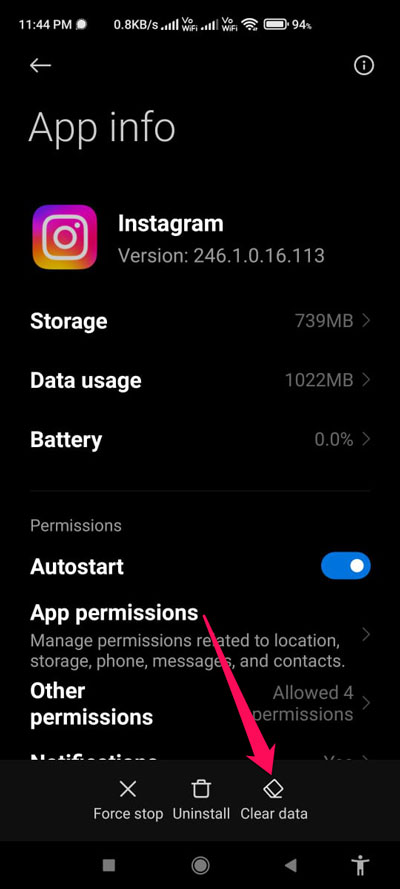
- Toque no ícone do Instagram e escolha Informações do app (ou Aplicativo).
- Toque em Armazenamento e, em seguida, em Limpar cache.
- Se houver opção Limpar dados, saiba que isso remove configurações locais e fará logout. Use apenas se necessário.
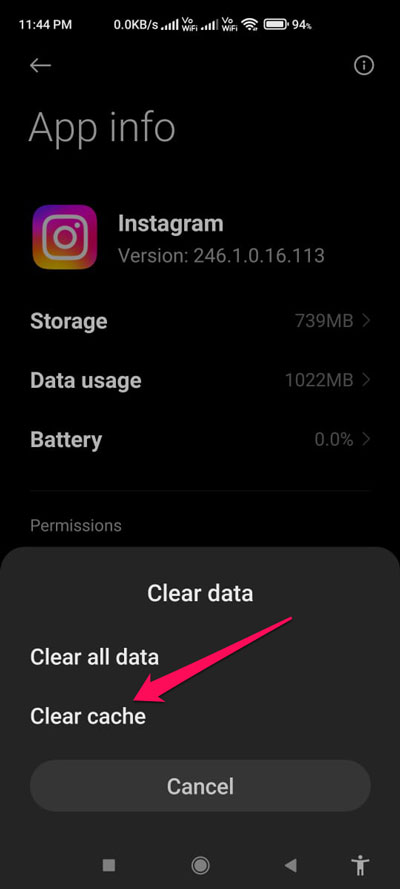
Depois, abra o app e confira se as notificações voltaram.
2. Verificar status dos servidores do Instagram
Às vezes o problema não é seu. Consulte serviços de monitoramento ou redes sociais para confirmar se há uma falha ampla. Se os servidores estiverem fora, aguarde a correção do Instagram.
3. Atualizar o Instagram
Versões antigas podem ter bugs corrigidos nas atualizações.
- Abra a Play Store e toque no seu Perfil.
- Acesse Gerenciar apps e dispositivo e veja atualizações pendentes.
- Encontre Instagram e toque em Atualizar.
Teste as notificações após a atualização.
4. Confirmar permissões e canais de notificação
Notificações podem estar bloqueadas no nível do app ou de canais específicos.
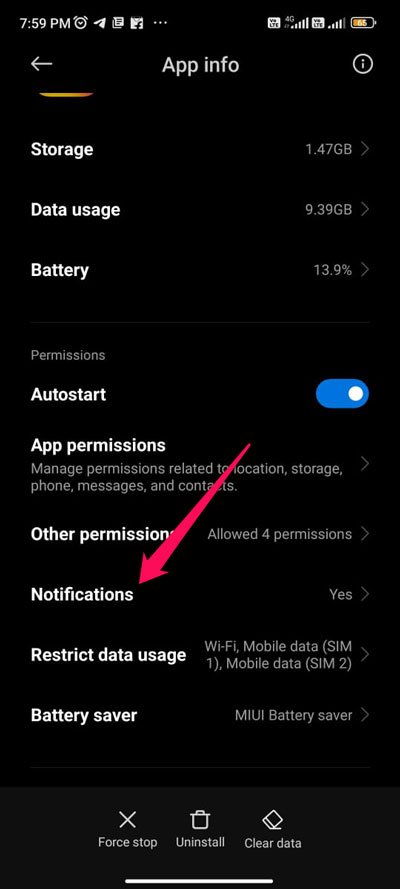
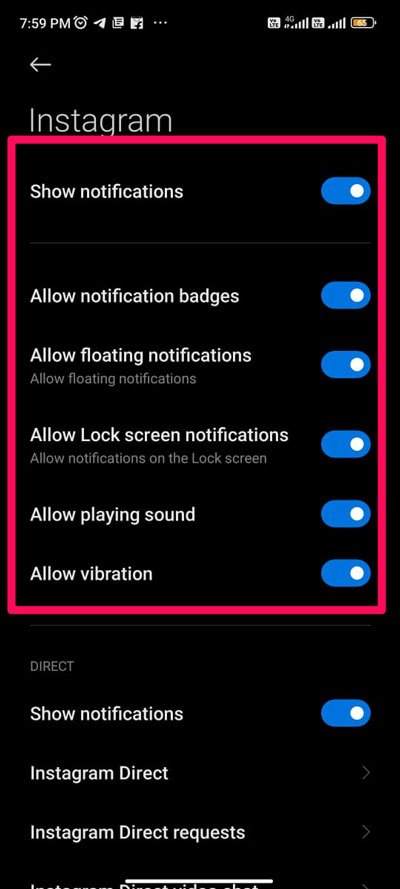
- Vá em Informações do app → Notificações.
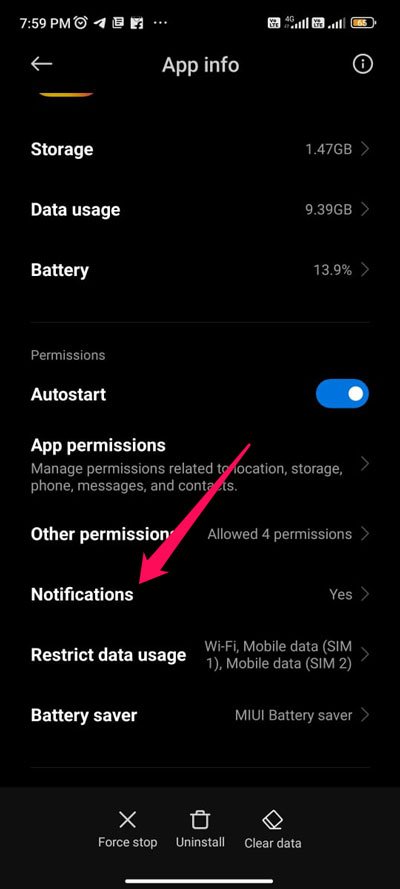
- Verifique se todos os canais relevantes (Mensagens, Publicações, Stories, Lives) estão ativados.
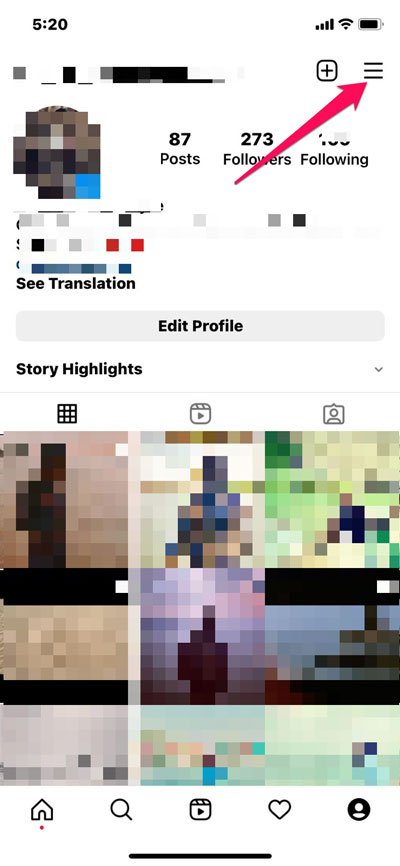
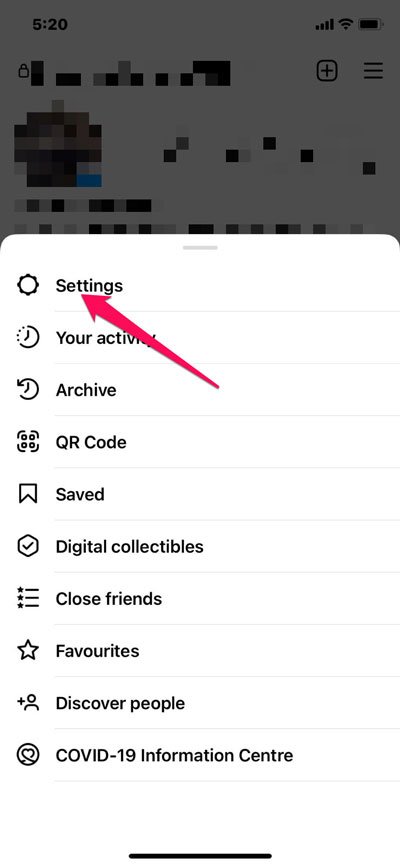
- No próprio Instagram, abra Perfil → Menu (três linhas) → Configurações → Notificações e confirme as preferências de atividade.
Dica: alguns Androids têm seções separadas para notificações de sistema e do app; confirme ambas.
5. Desativar a pausa de notificações
Verifique se você acidentalmente ativou “Pausar tudo” dentro do Instagram.
- Perfil → Menu → Configurações → Notificações.
- Localize a opção Pausar todas as notificações e garanta que esteja desligada (cinza).
- Tente alternar a opção para forçar a reconfiguração.
6. Desativar otimização de bateria / Modo economia de dados
Muitos fabricantes limitam apps em segundo plano para economizar bateria — isso bloqueia notificações push.
- Em Configurações do sistema, procure Bateria → Economia de bateria/Aplicativos otimizados. Exclua o Instagram da otimização ou permita atividade em segundo plano.
- Em fabricantes como Xiaomi, Huawei e Samsung, habilite inicialização automática e permissões de execução em segundo plano para o Instagram.
7. Verifique o modo Não perturbe e restrições de rede
- Confirme que o modo Não perturbe não esteja bloqueando alertas.
- Se estiver em Wi‑Fi corporativo ou com restrições, teste em rede móvel para excluir filtros.
8. Reiniciar o dispositivo
Reinicie o Android para encerrar processos travados. Às vezes, serviços de sistema responsáveis por notificações (Google Play services) precisam de reinício.
9. Reinstalar o Instagram
Se nada resolver, desinstale e reinstale o app. Isso limpa instalações corrompidas e redefine permissões.
- Mantenha pressionado o ícone do app → Desinstalar.
- Baixe novamente na Play Store e faça login.
Quando essas soluções falham — causas avançadas e alternativas
- Conta com problemas: bugs relacionados à sua conta podem exigir contato com o suporte do Instagram.
- Bloqueios regionais: certas regiões podem ter envio de push limitado por provedores.
- Bugs em atualizações do Android: atualizações do SO às vezes quebram serviços; aguarde patch.
Alternativas: use notificações por e-mail (Configurações → Notificações → E‑mail) como solução temporária, ou app de terceiros para monitorar atividade pública (com cuidado à privacidade).
Mini‑metodologia de diagnóstico (rápida)
- Teste: Envie uma interação (curtir/menção) e veja se chega a outra conta.
- Isolamento: troque de rede (Wi‑Fi ↔ dados móveis).
- Permissões: confirme canais e otimização de bateria.
- Correção: limpar cache → atualizar → reiniciar → reinstalar.
Fluxo de decisão (diagnóstico)
flowchart TD
  A[Notificações não chegam] --> B{Recebe e‑mail de atividade?}
  B -- Sim --> C[Notificações do app bloquearam: checar permissões]
  B -- Não --> D{O app foi atualizado recentemente?}
  D -- Sim --> E[Reiniciar e limpar cache]
  D -- Não --> F{Testar em outra rede}
  F -- Falha --> G[Verificar servidores/contato suporte]
  F -- Sucesso --> H[Configurar exceção de bateria para Instagram]
  C --> E
  E --> H
  H --> I[Fim - testar envio]
  G --> I
Checklists por perfil
Usuário comum:
- Confirmar permissões de Notificação no Android
- Confirmar Pausar todas as notificações está desligado
- Excluir cache do app
- Atualizar o app na Play Store
- Reiniciar o dispositivo
- Reinstalar se necessário
Administrador de TI / Suporte:
- Verificar logs de MDM e políticas que bloqueiam push
- Confirmar que portas/protocolos de push não estão filtrados
- Checar versão do Google Play services em dispositivos afetados
- Fornecer procedimento de rollback de política
Critérios de verificação (Kriterien de aceitação)
- Receber notificação dentro de 60 segundos após uma ação de teste (curtir/menção).
- Aplicativo não é finalizado automaticamente pelo sistema após 30 minutos em segundo plano.
- Permissões do app mantêm o estado habilitado após reinício.
Casos de teste rápidos
- Teste básico: peça a um amigo que mencione seu username e verifique se chega a notificação do app.
- Teste de rede: repita com Wi‑Fi desligado e dados móveis ativados.
- Teste de bateria: ative e desative a otimização para o Instagram; repita a menção.
Perguntas frequentes
Por que recebo notificações por e‑mail, mas não no app?
Porque o canal de push do app está bloqueado ou o processo do app foi encerrado pelo otimizador de bateria. Siga o checklist de otimização de bateria.
Restaurar configurações de fábrica do telefone ajuda?
É uma medida extrema. Somente se vários apps estiverem com problemas e você esgotou as outras opções. Faça backup dos dados antes.
O que a versão do Android tem a ver com isso?
Cada versão altera comportamentos de segundo plano e canais de notificação. Recursos de economia de bateria podem ficar mais agressivos em versões personalizadas pelo fabricante.
Resumo e próximos passos
- Comece pelas verificações de permissões e pausas dentro do Instagram.
- Em muitos casos, limpar o cache e atualizar o app resolve o problema.
- Se persistir, ajuste as configurações de otimização de bateria e teste em outra rede.
- Como último recurso, reinstale o app ou consulte o suporte do Instagram.
Se ainda tiver dúvidas sobre como seguir algum passo, descreva seu modelo de celular e versão do Android para orientações específicas.
Se quiser, aqui vai uma versão curta para redes sociais (100–200 palavras):
Notificações do Instagram não aparecem no seu Android? Primeiro, confirme as permissões do app e desative a opção Pausar todas as notificações. Limpar o cache e atualizar o app resolve muitos casos. Verifique também otimizações de bateria—fabricantes como Xiaomi e Huawei costumam fechar apps em segundo plano. Reinicie o telefone; se nada funcionar, reinstale o Instagram. Em último caso, confira o status dos servidores ou contate o suporte. Siga o checklist do artigo para um diagnóstico rápido.

Materiais semelhantes

Instalar e usar Podman no Debian 11
Apt‑pinning no Debian: guia prático

Injete FSR 4 com OptiScaler em qualquer jogo
DansGuardian e Squid com NTLM no Debian Etch

Corrigir erro de instalação no Android
