
Corrigir erro: não foi possível atualizar o feed do Instagram
Instagram é um dos aplicativos de redes sociais mais usados do mundo. Milhões de pessoas acessam fotos, vídeos, reels e stories todos os dias. Para exibir conteúdo novo, o app precisa atualizar o feed. Quando aparece a mensagem que não foi possível atualizar o feed, o conteúdo fica preso e a experiência é afetada.
Neste guia você encontrará causas comuns, soluções passo a passo, alternativas, um fluxo de decisão e um checklist prático para resolver o problema em Android e iPhone.
Índice
- Por que o Instagram não consegue atualizar o feed
- Como corrigir o problema
- Verificar a conexão com a Internet
- Fazer logout e login novamente
- Limpar o cache do Instagram
- Ajustar data e hora para automáticas
- Atualizar o aplicativo Instagram
- Reinstalar o aplicativo
- Reportar o problema ao Instagram
- Fluxo de decisão rápido
- Checklist para usuário e para suporte técnico
- Quando essas soluções falham e próximas etapas
- Perguntas frequentes
- Resumo
Por que o Instagram não consegue atualizar o feed
Aqui estão as causas mais comuns. Cada item tem uma linha explicativa para facilitar o diagnóstico.
- Conexão de Internet fraca: sinal móvel ou Wi‑Fi instável interrompe a atualização.
- Problemas de autenticação: sessão expirada ou token inválido pode bloquear a sincronização.
- Falhas internas do app: bugs, travamentos ou processos em segundo plano que falham.
- Cache corrompido ou muito cheio: dados temporários conflitantes podem impedir o carregamento.
- Data e hora incorretas: discordância de horário pode causar falha na comunicação com servidores.
- Versão desatualizada do app: APIs e endpoints podem mudar; versões antigas deixam de funcionar bem.
- Instabilidade do serviço do Instagram: quedas temporárias do servidor podem impedir atualizações.
Como corrigir o problema
Abaixo seguem instruções práticas. Use a que melhor encaixa no seu caso e avance até o feed voltar a atualizar.
1. Verificar a conexão com a Internet
Se o dispositivo não estiver online, o feed não será atualizado.
- Confirme se o Wi‑Fi ou dados móveis estão ativos.
- Teste outro site ou app que use Internet.
- Reinicie o modem/roteador ou ative e desative o Modo Avião no celular.
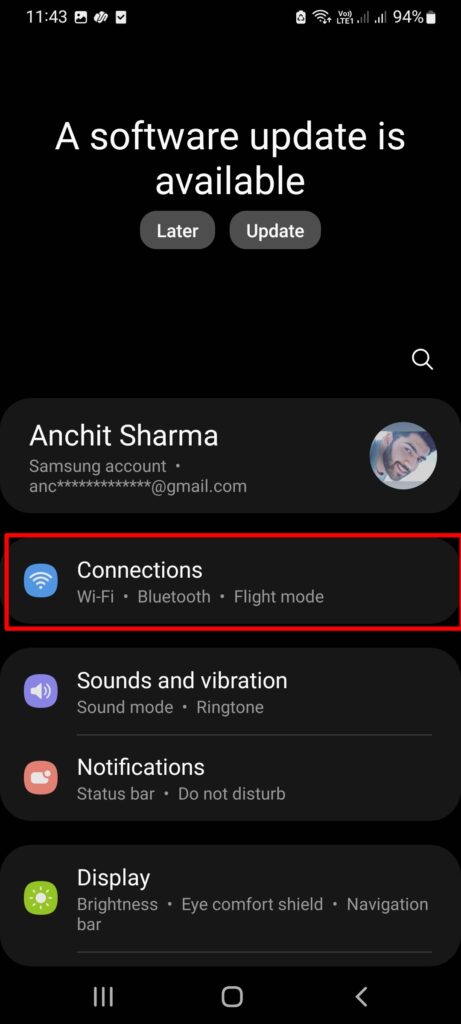
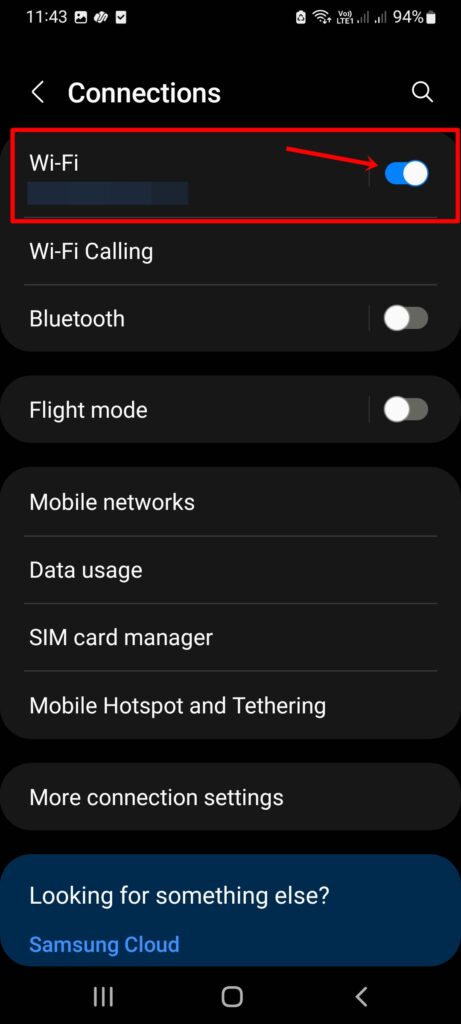
No Android, acesse: Configurações > Rede e internet > Wi‑Fi e ative o Wi‑Fi ou dados.
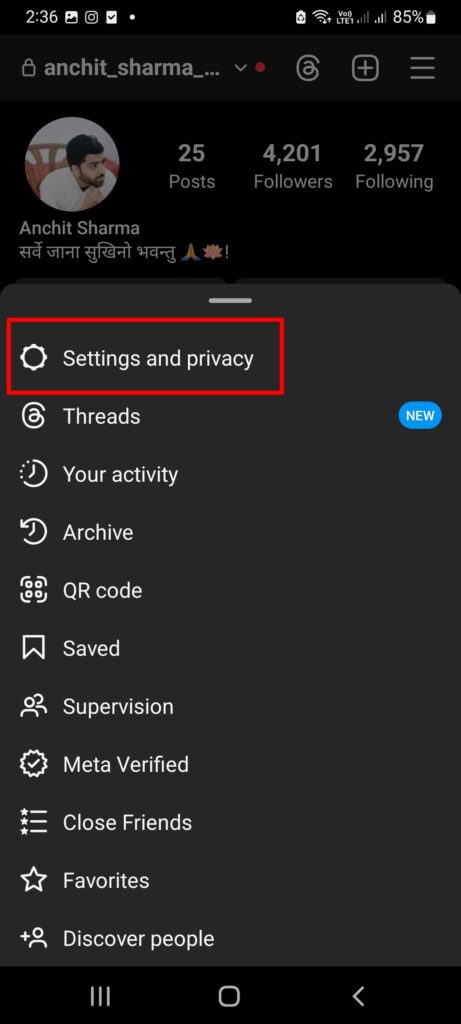
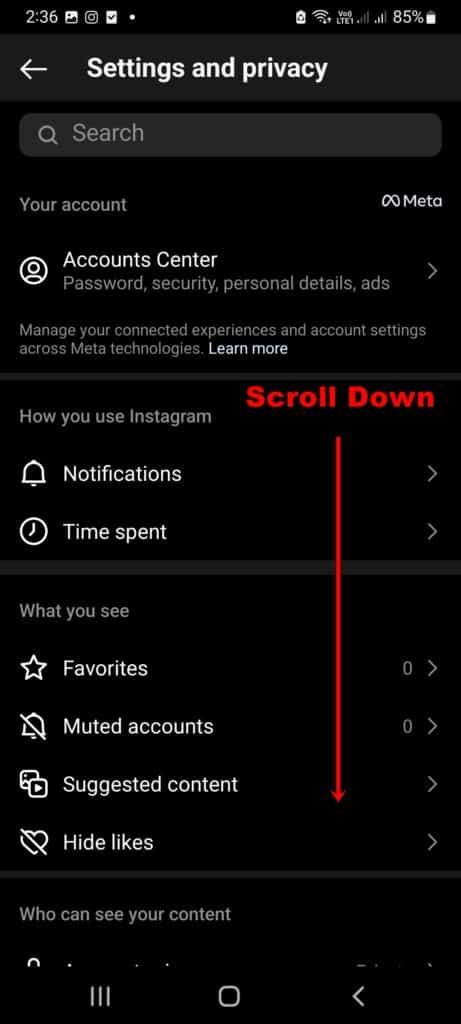
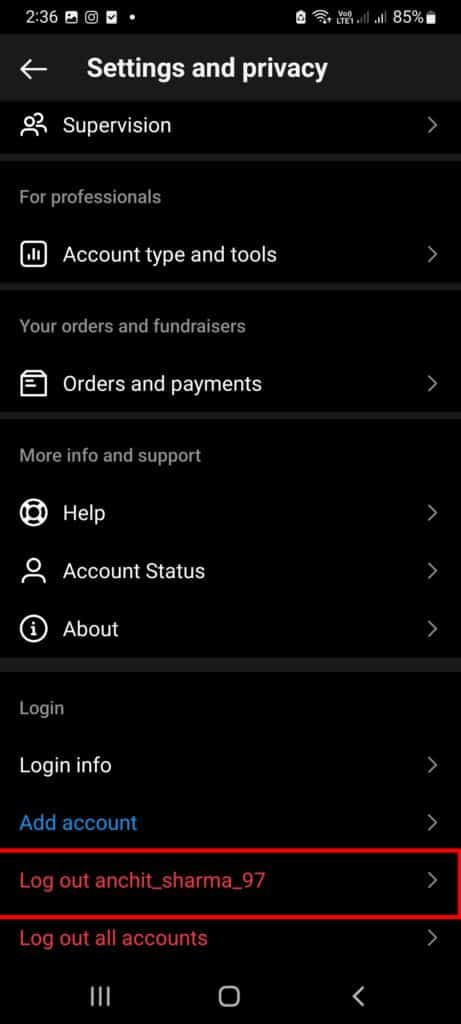
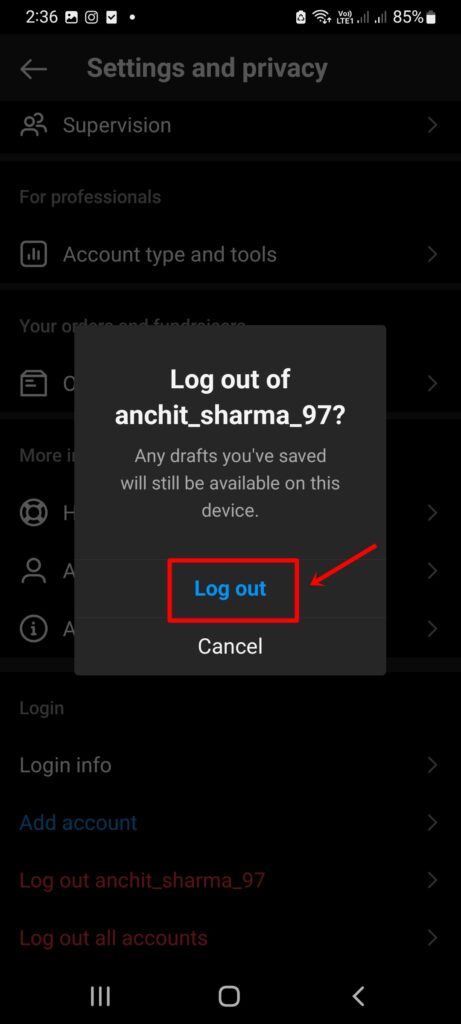
2. Fazer logout e login novamente
Reautenticar a sessão pode renovar tokens e resolver erros de sincronização.
- Abra o Instagram.
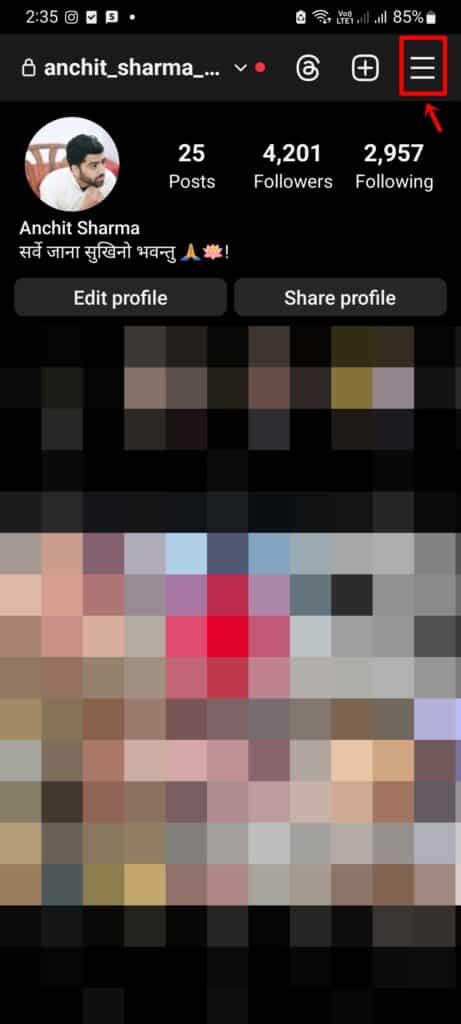
- Vá em Configurações e privacidade.
- Toque em Sair de [seu usuário].
- Aguarde alguns segundos e faça login novamente.
3. Limpar o cache do Instagram
Cache corrompido causa lentidão e erros inesperados.
No Android:
- Acesse Configurações > Aplicativos > Instagram > Armazenamento.
- Toque em Limpar cache.
No iPhone: o iOS não tem botão de limpar cache de apps de terceiros. Nesse caso, reinstale o app (passo 6) para remover dados temporários.
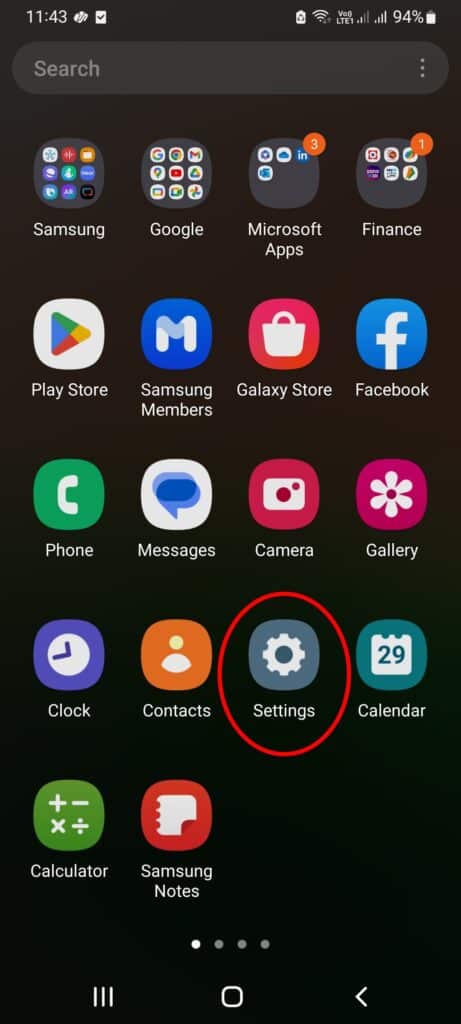
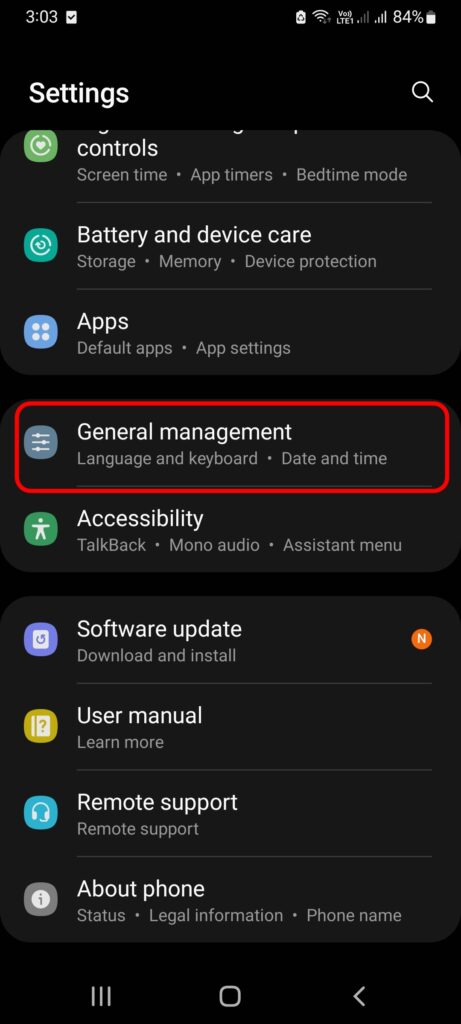
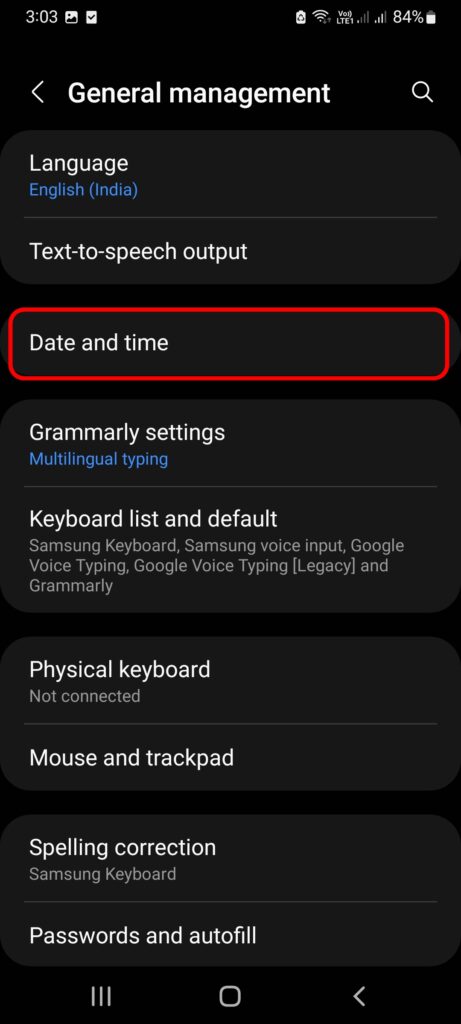
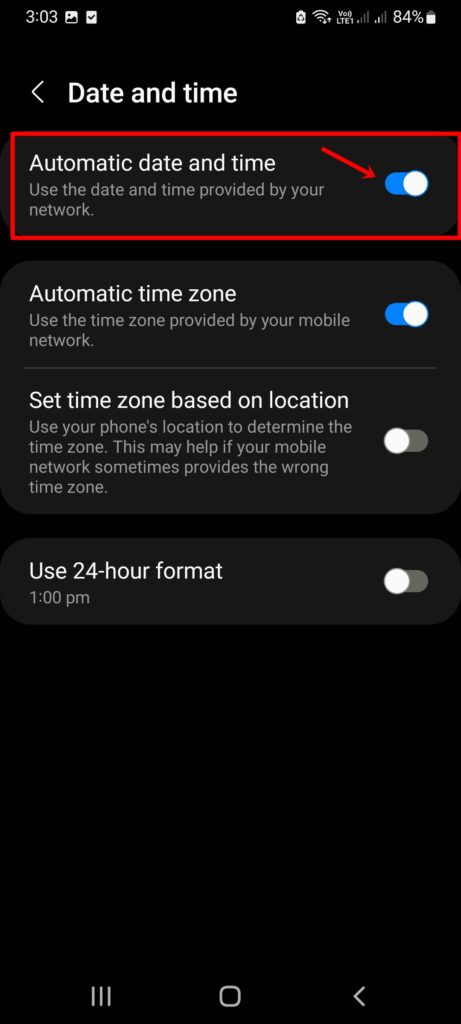
4. Ajustar data e hora para automáticas
Data e hora incorretas podem atrapalhar a validação com servidores.
No Android: Configurações > Sistema > Data e hora e ative Data e hora automáticas. No iPhone: Ajustes > Geral > Data e hora e ative Automaticamente.
5. Atualizar o aplicativo Instagram
Versões antigas podem apresentar incompatibilidades.
- Abra a loja de aplicativos (Google Play Store ou App Store).
- Busque por Instagram e atualize, se disponível.
- Reinicie o app e verifique o feed.
6. Reinstalar o aplicativo
Quando nada mais resolve, reinstalar limpa tudo e instala a versão mais recente.
- Desinstale o Instagram.
- Reinicie o dispositivo.
- Reinstale a partir da loja oficial.
- Faça login e verifique.
7. Reportar o problema ao Instagram
Se o erro persistir, envie um relatório com passos e capturas de tela.
- Abra o app Instagram.
- Toque no menu no canto superior direito.
- Vá em Configurações > Ajuda > Relatar um problema.
- Descreva o erro, informe modelo do aparelho, versão do app e anexe capturas de tela.
- Envie e aguarde contato do suporte.
Importante: quanto mais detalhes (horário, região, prints), maior a chance de uma resposta útil.
Fluxo de decisão rápido
Use este fluxo para escolher a ação mais eficiente.
flowchart TD
  A[Erro: não foi possível atualizar o feed] --> B{Conexão OK?}
  B -- Não --> C[Verificar Wi‑Fi / dados / reiniciar roteador]
  B -- Sim --> D{App atualizado?}
  D -- Não --> E[Atualizar app]
  D -- Sim --> F{Cache grande ou corrompido?}
  F -- Sim --> G[Limpar cache / Reinstalar]
  F -- Não --> H{Hora/data corretas?}
  H -- Não --> I[Ativar data e hora automáticas]
  H -- Sim --> J{Problema persiste?}
  J -- Sim --> K[Relatar ao Instagram com prints]
  J -- Não --> L[Pronto: feed atualizado]
Checklist rápido
Usuário (passos em ordem):
- Verificar Internet
- Ativar modo avião por 10 s e desfazer
- Fazer logout e login
- Limpar cache (Android) ou reinstalar (iPhone)
- Confirmar data e hora automáticas
- Atualizar ou reinstalar o app
- Reportar com prints se ainda falhar
Suporte técnico / Social Media:
- Checar status público do Instagram (sites de outage)
- Confirmar versão do app e logs do usuário
- Solicitar prints e horário exato do problema
- Sugerir reinstalação e coleta de logs
Quando essas soluções falham e próximas etapas
- Se muitos usuários da mesma região reportarem erro, pode ser queda do serviço. Acompanhe canais oficiais e status online.
- Se apenas um usuário for afetado, peça prints, modelo do aparelho, versão do sistema e do app. Use esses dados ao reportar.
- Para contas comerciais, verifique integrações de terceiros e ferramentas de gerenciamento que possam interferir.
- Como última alternativa, migre temporariamente para a versão web do Instagram enquanto a equipe do suporte investiga.
Perguntas frequentes
Q: O que significa ‘não foi possível atualizar o feed’?
A: Significa que o app não conseguiu recuperar conteúdos novos do servidor. Pode ser por conectividade, bloqueio de sessão ou erro interno.
Q: A reinstalação apaga minhas fotos?
A: Não. Fotos e posts ficam salvos na conta do Instagram. Reinstalar apenas remove dados locais e exige novo login.
Q: Como enviar um relatório eficiente ao Instagram?
A: Descreva passos para reproduzir, informe horário, versão do app, modelo do aparelho, e anexe prints ou gravação de tela.
Resumo
- Verifique a conexão, depois atualize ou reinstale o app.
- Limpar cache e ajustar data/hora resolve muitos casos.
- Se persistir, reporte com evidências ao suporte do Instagram.
Se este guia ajudou, experimente os passos na ordem indicada. Se precisar, compartilhe nos comentários o modelo do seu aparelho e a versão do app para receber ajuda mais específica.

Materiais semelhantes

Instalar e usar Podman no Debian 11
Apt‑pinning no Debian: guia prático

Injete FSR 4 com OptiScaler em qualquer jogo
DansGuardian e Squid com NTLM no Debian Etch

Corrigir erro de instalação no Android
