
Corrigir erro de ativação iMessage e FaceTime
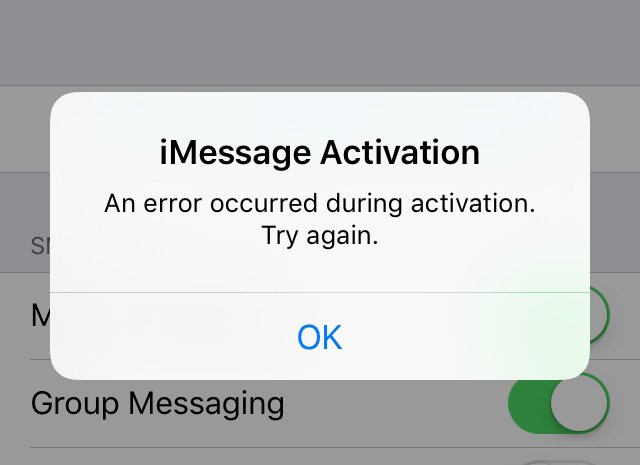
Frustrante receber mensagens como “Aguardando ativação” no FaceTime ou “Ocorreu um erro na sua ativação” no iMessage. iMessage permite enviar e receber mensagens entre iPhone, iPad e Mac usando Wi‑Fi; o FaceTime é o serviço de chamadas de áudio e vídeo da Apple que funciona pela rede sem usar linhas telefônicas tradicionais. Abaixo estão métodos testados e organizados para tentar resolver esse problema no iOS.
Como usar este guia
- Siga as soluções na ordem, testando a ativação após cada etapa.
- Se estiver num dispositivo gerenciado por empresa (MDM) ou com restrições, consulte o administrador antes de alterar configurações.
Solução 1 — Ajuste a data e a hora automaticamente
- Abra “Ajustes”.
- Toque em “Geral”.
- Selecione “Data e Hora”.
- Ative “Automaticamente” (o relógio deve usar a hora da sua região).
Motivo: certificados e servidores de ativação Apple dependem de hora correta. Horário errado impede a validação.
Solução 2 — Desative Mensagens MMS temporariamente
- Em “Ajustes” > “Mensagens”, desligue “Mensagens MMS”.
- Reinicie o iPhone.
- Aguarde algumas horas e tente ativar o iMessage novamente.
Observação: isso evita conflitos com o fluxo de ativação que pode usar SMS/MMS para verificação.
Solução 3 — Reinicie o iMessage (desligar e ligar)
- Em “Ajustes” > “Mensagens”, desligue o iMessage.
- Aguarde 1–2 minutos.
- Ligue o iMessage novamente e observe se aparece a mensagem: “iMessages podem ser enviados entre iPhone, iPad, iPod touch e Mac.”
Solução 4 — Desativar serviços e redefinir rede
- Desligue iMessage, FaceTime e Wi‑Fi.
- Em “Ajustes” > “Geral” > vá até o final e toque em “Redefinir”.
- Escolha “Redefinir Ajustes de Rede”.
- Após o reinício, ative Wi‑Fi, volte em “Mensagens” e ligue o iMessage.
- Repita o processo em “FaceTime”.
Importante: Redefinir ajustes de rede apaga senhas de Wi‑Fi e configurações de VPN.
Solução 5 — Efetuar logout e login no Apple ID para Mensagens
- Em “Ajustes” > “Mensagens” > “Enviar e Receber”, toque no seu Apple ID.
- Escolha “Sair”.
- Desligue iMessage, espere alguns minutos e ligue novamente.
- Faça login com seu Apple ID quando solicitado e verifique a ativação.
Solução 6 — Alternar Modo Avião
- Em “Ajustes”, desligue iMessage.
- Ative “Modo Avião” por ~30 segundos e desative.
- Ligue o Wi‑Fi e depois ative iMessage.
- Confirme o Apple ID se solicitado e aceite notificações pendentes.
Quando funciona: esse passo renova as conexões móveis e de dados que podem travar a ativação.
Solução 7 — Contatar sua operadora de rede
- Pergunte sobre bloqueios, filtros, SMS internacionais ou limites que possam impedir o envio de mensagens de ativação (a ativação às vezes usa SMS curto e cobrança pode ocorrer).
- Confirme se o número associado ao Apple ID está ativo e pode receber SMS/ chamadas.
Solução 8 — Atualizar iOS ou restaurar
- Em “Ajustes” > “Geral” > “Atualização de Software”, instale atualizações disponíveis.
- Se nada resolver, faça backup e restaure via Finder (macOS) ou iTunes (Windows).
Aviso: restauração é último recurso; faça backup antes.
Causas comuns e quando essas soluções falham
- Conta Apple com problemas (ex.: pendência de pagamento ou verificação necessária).
- Restrições de operadora (bloqueio de SMS internacional ou de números curtos).
- Perfil de gerenciamento (MDM) que impede ativação.
- Problema temporário nos servidores Apple — aguarde e tente mais tarde.
Alternativas e medidas complementares
- Teste com outro ID Apple temporariamente (somente para diagnóstico).
- Tente ativar usando outra rede Wi‑Fi ou dados móveis (4G/5G).
- Se possível, teste com outro iPhone com o mesmo número para isolar dispositivo vs. linha.
Mini‑metodologia de suporte (passos rápidos para técnicos)
- Confirmar problema: reproduzir erro de ativação.
- Verificar data/hora e versão do iOS.
- Verificar status do Apple ID e faturamento.
- Redefinir rede e reiniciar serviços.
- Contatar operadora ou escalar ao suporte Apple se necessário.
Checklist por função
Usuário final:
- Verificar data/hora automático.
- Reiniciar dispositivo.
- Desativar/ativar iMessage e FaceTime.
- Trocar para outra rede Wi‑Fi.
Técnico/Helpdesk:
- Confirmar ausência de MDM.
- Redefinir ajustes de rede.
- Testar com outro Apple ID.
- Recolher logs se o problema persistir.
Critérios de aceitação
- iMessage e FaceTime exibem mensagens de ativação concluída e enviam/recebem comunicações.
- Não há mensagens de erro ao acessar “Enviar e Receber” ou ao iniciar uma chamada FaceTime.
- O problema não reaparece após reinicializações e após 24 horas de operação normal.
Fluxograma de decisão (Mermaid)
flowchart TD
  A[Erro de ativação] --> B{Data/Hora corretos?}
  B -- Não --> C[Ajustar para automático e testar]
  B -- Sim --> D{iOS atualizado?}
  D -- Não --> E[Atualizar iOS e testar]
  D -- Sim --> F{Operadora bloqueando SMS?}
  F -- Sim --> G[Contactar operadora]
  F -- Não --> H{Redefinir rede e reiniciar?}
  H -- Sim --> I[Testar ativação]
  H -- Não --> J[Tentar logout/login Apple ID]
  I --> K[Resolver]
  J --> K
  G --> K
  E --> K
  C --> K
Quando contatar o suporte Apple
- Se após todas as etapas o problema persistir por mais de 24–48 horas.
- Se houver mensagens de erro específicas do Apple ID (ex.: verificação de segurança).
Notas de segurança e privacidade
- Não compartilhe a senha do Apple ID em chats públicos.
- Ao redefinir a rede, tenha suas senhas Wi‑Fi à mão.
Resumo
- Comece pela data/hora e atualizações do iOS.
- Redefinir ajustes de rede e alternar iMessage/FaceTime resolve muitos casos.
- Se persistir, faça logout do Apple ID, contate a operadora ou restaure como último recurso.
Importante: se o dispositivo estiver sob gestão corporativa, consulte o administrador antes de alterar políticas ou perfis.
Se precisar, descreva nos comentários a mensagem de erro completa e o modelo do iPhone para orientações mais precisas. Boa sorte!

Materiais semelhantes

Instalar e usar Podman no Debian 11
Apt‑pinning no Debian: guia prático

Injete FSR 4 com OptiScaler em qualquer jogo
DansGuardian e Squid com NTLM no Debian Etch

Corrigir erro de instalação no Android
