
Como corrigir o menu Iniciar do Windows 10 quando não funciona
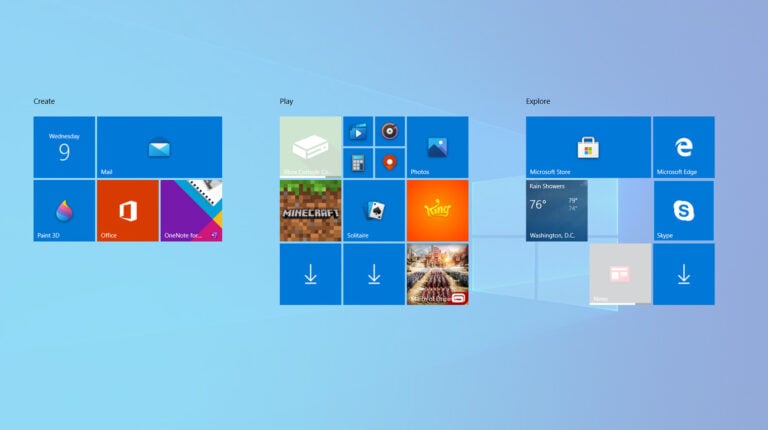
Muitos utilizadores usam o menu Iniciar do Windows 10 para abrir a maioria das aplicações e aceder a funcionalidades essenciais. Quando o menu Iniciar não funciona, a produtividade e tarefas simples podem ficar bloqueadas. A boa notícia é que, na maioria dos casos, o problema tem soluções simples e escaláveis: desde reiniciar processos até redefinir o sistema.
Este artigo apresenta métodos passo a passo, explicações curtas sobre o porquê de cada ação e um playbook de recuperação para profissionais de suporte.
Correções passo a passo
Abaixo estão as correções mais comuns, ordenadas por risco e complexidade. Teste em ordem: comece pelas opções não invasivas e avance se necessário.
Reiniciando o Explorador de Arquivos
Por que: o menu Iniciar está intimamente ligado ao processo do Explorador (explorer.exe). Se esse processo travar ou entrar num estado inconsistente, o menu pode não responder.
Passos:
- Pressione
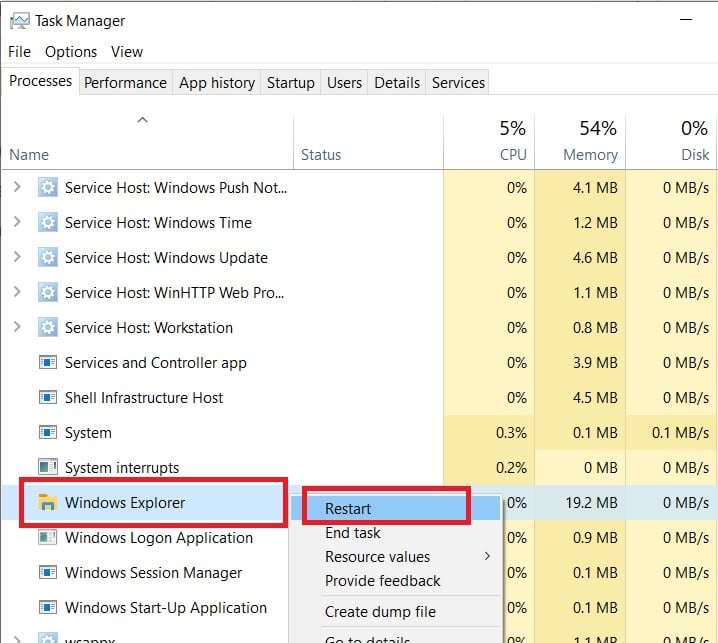
Ctrl+Alt+Delete. - Seleccione “Gestor de Tarefas” (Task Manager).
- Na aba
Processos, localize e selecioneWindows Explorer(ou Explorador do Windows).
- Clique em
Reiniciar.
Nota: esta ação reinicia a barra de tarefas e as janelas abertas do Explorador. Tem baixo risco e resolve muitos casos.
Atualizando o Windows
Por que: correções de bugs e atualizações do sistema podem restaurar componentes do menu Iniciar.
Passos:
- Pressione
Windows+Ipara abrir as Definições. - Clique em
Atualização e Segurança. - Clique em
Procurar atualizaçõese instale todas as atualizações pendentes. - Reinicie o computador.
Observação: em ambientes corporativos, confirme com o administrador de TI antes de instalar atualizações fora da janela de manutenção.
Criando uma nova conta de utilizador
Por que: problemas de perfil de utilizador (permissões, ficheiros de configuração corrompidos) podem afetar o menu Iniciar. Testar com uma conta nova ajuda a isolar o problema.
Passos:
- Abra
Definições(pesquise porDefiniçõesna barra de pesquisa ou pressioneWindows+I). - Vá a
Contas.

- Selecione
Família e outros utilizadoresà esquerda. - Clique em
Adicionar outra pessoa a este PC.

- Crie a conta, saia da sessão atual e entre com a nova conta para testar o menu Iniciar.
Se o menu funcionar na conta nova, o problema está no perfil do utilizador original. Migre ficheiros e configure uma nova conta como solução permanente.
Usando o System File Checker (SFC)
Por que: ficheiros de sistema corrompidos podem impedir o funcionamento normal do menu Iniciar. O SFC repara ficheiros de sistema protegidos.
Passos:
- Abra o
Prompt de Comandocomo administrador: pesquisecmd, clique com o botão direito e escolhaExecutar como administrador. - Execute o comando:
sfc /scannow- Aguarde a conclusão do processo e reinicie o PC.
Como interpretar: se o SFC reportar que encontrou e corrigiu problemas, verifique o menu Iniciar após reiniciar. Se o SFC não conseguir reparar, combine com o DISM (opções avançadas).
Usando o PowerShell para reinstalar apps padrão
Por que: problemas com pacotes de aplicações integradas podem travar o menu Iniciar. Reinstalar os pacotes do sistema pode restaurar funcionalidade.
Passos:
- Abra
PowerShellcomo administrador (pesquisePowerShell, botão direito,Executar como administrador). - Execute este comando (pode demorar alguns minutos):
Get-AppXPackage -AllUsers | Foreach {Add-AppxPackage -DisableDevelopmentMode -Register "$($_.InstallLocation)\AppXManifest.xml"}- Aguarde a execução completa e reinicie o computador.
Aviso: este comando reinstala as apps integradas para todos os utilizadores. Se for um ambiente gerido, confirme políticas internas antes de executar.
Reconstruindo o índice de pesquisa
Por que: um índice de pesquisa corrompido pode afetar o desempenho do shell do Windows e o menu Iniciar.
Passos:
- Pressione
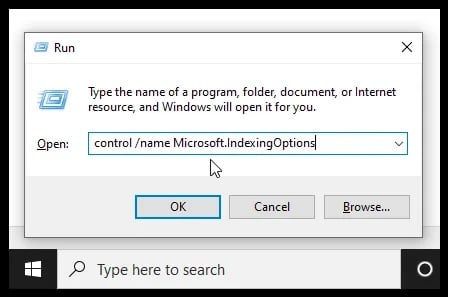
Windows+R. - Digite
control /name Microsoft.IndexingOptionse pressione Enter.
- Clique em
Modificare depois emMostrar todas as localizações.
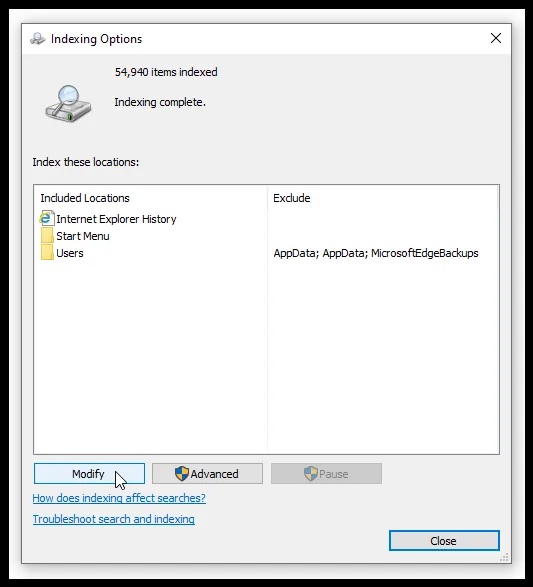
- Desmarque locais desnecessários e confirme com
OK. - Clique em
Avançadase, na abaDefinições do Índice, clique emReconstruirna secção deSolução de problemas.
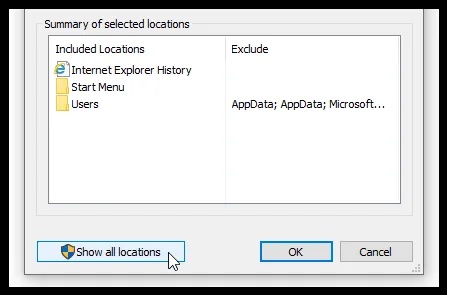
- A reconstrução pode demorar. Quando terminar, reinicie o PC.
Redefinir o Windows (opção de último recurso)
Por que: se tudo falhar, uma redefinição mantém os ficheiros pessoais (opcional) e reinstala o Windows, removendo configurações ou aplicações que causam o problema.
Antes de começar: faça backup completo dos seus ficheiros e anote licenças de software e configurações importantes.
Passos:
- Abra
PowerShell(ouWindows+Re depoispowershell). - Execute:
systemreset- Escolha a opção
Manter os meus ficheirosouRemover tudoconforme necessário e siga o assistente.
Nota: redefinir vai eliminar aplicações instaladas; vale a pena exportar uma lista de aplicações instaladas para reinstalação posterior.
Se a redefinição não resolver, a reinstalação limpa do Windows (formatação e instalação a partir de mídia) é a última alternativa.
Quando isso pode não resolver
- Hardware com falha (unidade SSD/HDD com setores danificados) pode causar corrupção persistente.
- Perfis de utilizador fortemente corrompidos em domínios empresariais podem exigir recriação por políticas AD.
- Interferência de antivírus ou software de segurança que bloqueie processos do sistema.
- Atualizações do Windows incompletas ou políticas de grupo que previnam alterações.
Se suspeitar de hardware, execute um diagnóstico do disco e memória antes de reinstalar o sistema.
Abordagens alternativas
- Executar
DISM /Online /Cleanup-Image /RestoreHealthcomo passo complementar ao SFC para reparar a imagem do Windows. - Restaurar o sistema para um ponto anterior (System Restore) se o problema começou depois de uma atualização ou instalação.
- Criar um novo utilizador com privilégios administrativos e migrar os dados do perfil antigo.
- Usar ferramentas de terceiros confiáveis para diagnóstico (apenas em ambientes pessoais e com cautela em empresas).
Modelo mental e heurísticas rápidas
- Baixo risco primeiro: reiniciar processos, atualizar, depois ferramentas de reparo e, por fim, redefinir.
- Isolar variáveis: teste com nova conta, desligue antivírus temporariamente, teste em Modo Seguro.
- Backup antes de ações invasivas.
Checklist por função
Utilizador final:
- Reiniciar Explorador; verificar atualizações; executar SFC; reiniciar.
Administrador de TI:
- Verificar políticas de grupo; executar SFC+DISM; avaliar logs de eventos; testar com conta limpa.
Suporte de Nível 2/3:
- Exportar logs; executar ferramentas de diagnóstico de disco/memória; preparar playbook de reinstalação.
Playbook de recuperação (SOP rápido)
- Recolher informações: horário do incidente, atualizações recentes, alterações instaladas, prints ou gravação.
- Reiniciar o processo do Explorador.
- Testar menu Iniciar; se persiste, executar SFC.
- Executar PowerShell para reinstalar apps padrão.
- Reconstruir índice e verificar serviços relacionados (Windows Search).
- Se persistir, criar nova conta de utilizador para testar.
- Se necessário, planear redefinição do sistema com backup completo.
- Documentar a resolução e comunicar ao utilizador.
Rollback: antes de qualquer redefinição, crie uma imagem do sistema ou ponto de recuperação; mantenha um inventário de software a reinstalar.
Critérios de aceitação
- Menu Iniciar abre e responde a cliques/teclas de atalho.
- Aplicações fixadas e pesquisa local funcionam corretamente.
- O problema não reaparece após duas reinicializações consecutivas e aplicação de updates.
Segurança e privacidade
- Faça backup dos ficheiros pessoais antes de passos invasivos.
- Em ambientes regulados, confirme impactos de conformidade antes de reinstalar apps ou redefinir máquinas.
- Não partilhe credenciais durante suporte remoto; use contas temporárias quando necessário.
Resumo
A maioria dos problemas do menu Iniciar é resolvida com reinício do Explorador, atualizações do Windows, SFC e reinstalação de apps via PowerShell. Se o problema estiver no perfil do utilizador, criar uma nova conta é a solução mais rápida. Como último recurso, redefinir ou reinstalar o Windows resolve problemas mais profundos. Documente o caso e mantenha backups.
Leitura complementar: Como corrigir a barra de tarefas do Windows 10 se não estiver a funcionar.

Materiais semelhantes

Instalar e usar Podman no Debian 11
Apt‑pinning no Debian: guia prático

Injete FSR 4 com OptiScaler em qualquer jogo
DansGuardian e Squid com NTLM no Debian Etch

Corrigir erro de instalação no Android
