
Corrigir rotação automática do iPhone

A rotação automática da tela é uma das conveniências mais úteis do iPhone. Quando ela falha, pequenas tarefas ficam mais difíceis: assistir a vídeos, editar fotos ou usar o teclado na horizontal. Este guia explica métodos simples e sequenciais para diagnosticar e corrigir o problema, além de oferecer checklists, um playbook de reparo e critérios claros para aceitar a solução.
Principais variantes de busca e intenção
- Corrigir rotação automática iPhone
- Tela não gira iPhone
- Como desativar bloqueio de rotação iPhone
- Zoom de Exibição e rotação iPhone
- Acelerômetro iPhone falhando
Como usar este artigo
- Leia o TL;DR e os passos principais.
- Siga os métodos em ordem (1 a 7).
- Use o checklist de usuário antes de procurar suporte técnico.
- Se chegar ao passo do acelerômetro, prepare-se para assistência autorizada.
Passos para corrigir se a rotação automática não funciona no iPhone
Método 1: Desative o bloqueio de rotação
O bloqueio de rotação impede que a tela mude entre retrato e paisagem. Ele aparece na Central de Controle como um ícone de cadeado com uma seta circular.
Passos:
- Abra a Central de Controle (deslize de cima para baixo no iPhone com Face ID ou de baixo para cima em modelos com botão Home).
- Procure o ícone de bloqueio de rotação.
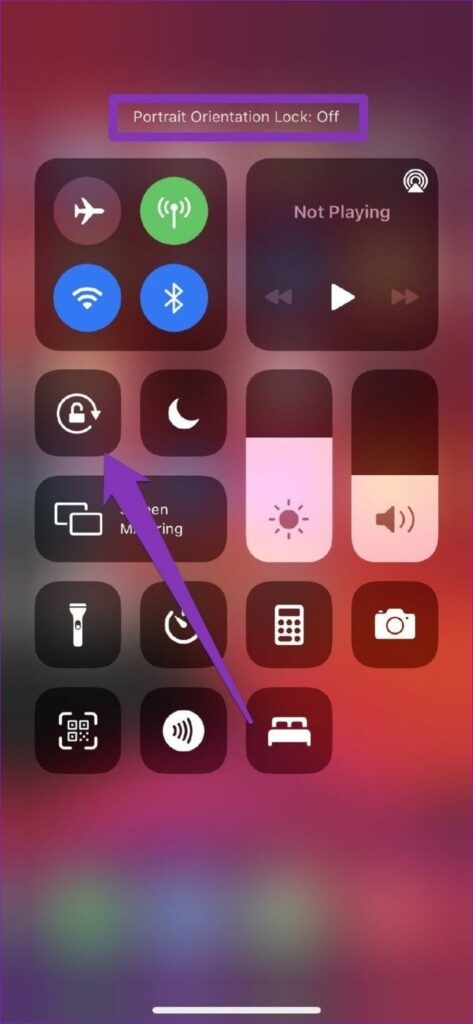
- Toque no ícone para desativar o bloqueio (ícone não deve ficar destacado).
- Volte à tela inicial e teste girando o aparelho.
Importante: algumas interfaces (por exemplo, a Tela de Início em iPads) podem se comportar diferente; neste artigo assumimos iPhone.
Método 2: Teste com outros apps
Nem todo app suporta rotação. Alguns foram projetados apenas em retrato (portrait) ou apenas em paisagem (landscape). Teste com apps nativos confiáveis: Safari, Fotos, Notas.
Passos:
- Abra o Safari ou Notas.
- Gire o iPhone.
- Se esses apps girarem, o problema é do app específico. Atualize o app ou contate o desenvolvedor.
Nota: apps de streaming ou jogos podem bloquear orientação por design.
Método 3: Verifique o Zoom de Exibição (em modelos com botão Home e iPhone X/mais antigos)
O Zoom de Exibição altera o layout para ícones e texto maiores. Em alguns modelos, quando configurado para Zoom, ele pode impedir a rotação automática.
Passos no iPhone:
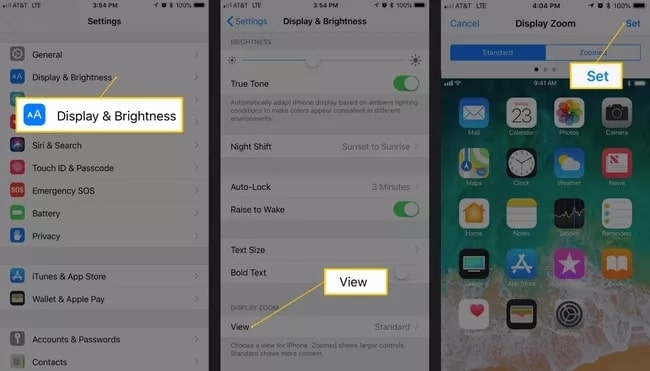
- Abra Ajustes > Tela e Brilho.
- Toque em Visualização em Zoom de Exibição.
- Se estiver em “Ampliado” ou similar, selecione “Padrão” (Standard) e toque em Definir.
- O iPhone reiniciará com a nova configuração.
Passos via iTunes (Windows/Mac):
- Abra o iTunes e conecte o iPhone.
- Selecione o dispositivo.
- Clique em Configurar Acessibilidade e desmarque a opção Zoom de Exibição quando disponível.
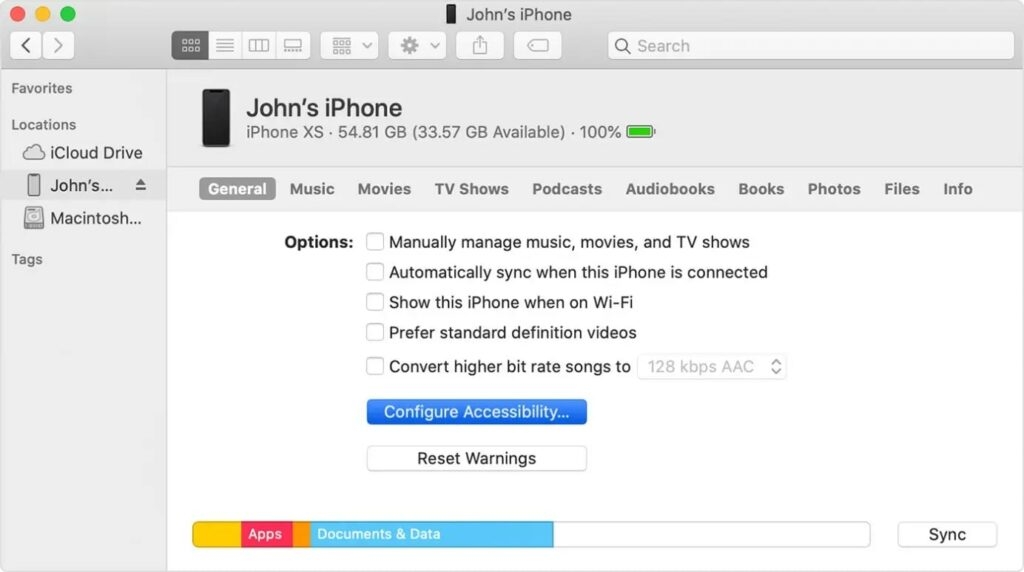
- Clique em OK e aplique as configurações.
Quando usar: este método é especialmente útil em modelos mais antigos com telas físicas de 4,7” ou 5,5”.
Método 4: Reinicie o app
Apps podem travar e impedir respostas do sistema, inclusive rotação.
Passos:
- Abra a visão de multitarefa (deslize para cima e segure ou pressione duas vezes o botão Home).
- Encontre o app problemático e deslize a pré-visualização para cima para fechá-lo.
- Reabra o app e teste a rotação.
Por que funciona: reiniciar o app limpa estados temporários que bloqueiam eventos de orientação.
Método 5: Reinicie o iPhone
Reiniciar corrige muitos bugs temporários do sistema.
Passos:
- Em iPhones mais recentes (com Face ID): pressione e segure o botão lateral e qualquer botão de volume até aparecer o controle para deslizar e desligar.
- Em modelos mais antigos: pressione e segure o botão Sleep/Wake até aparecer o controle.
- Desligue e ligue novamente.
- Teste a rotação.
Dica: se possível, reinicie quando não houver atualizações em andamento.
Método 6: Verifique o acelerômetro
O acelerômetro é o sensor que detecta a orientação. Se estiver danificado, a rotação não funcionará mesmo com todas as configurações corretas.
Como diagnosticar:
- Se todas as etapas anteriores falharam, teste a resposta por outros métodos: use um app de medição de sensores (apps confiáveis na App Store) para verificar leituras de movimento.
- Se o app de sensor não reportar mudança ao girar o aparelho, há falha no hardware.
O que fazer:
- Faça backup dos seus dados.
- Leve o aparelho a uma assistência autorizada Apple para diagnóstico e possível substituição do componente.
Aviso: tentativas de abrir o aparelho por conta própria podem anular a garantia.
Método 7: Redefinir todos os ajustes
Se o problema for causado por uma combinação de preferências corrompidas, redefinir ajustes pode ajudar. Esta opção não apaga seus dados, mas restaura preferências do sistema.
Passos:
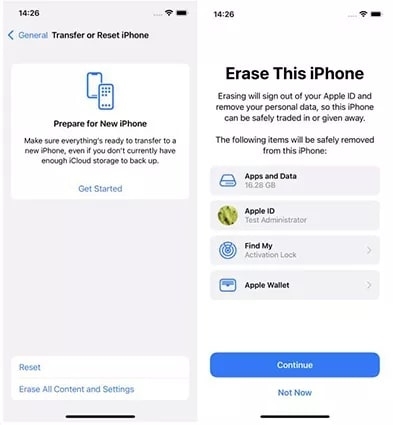
- Abra Ajustes > Geral > Transferir ou Redefinir iPhone > Redefinir > Redefinir Todos os Ajustes.
- Confirme e aguarde a conclusão.
Se mesmo assim persistir, use Apagar Conteúdo e Ajustes somente após backup completo.
Playbook de solução rápida (SOP)
- Verifique o bloqueio de rotação na Central de Controle.
- Teste com apps nativos (Safari, Notas, Fotos).
- Confirme o Zoom de Exibição (mude para Padrão).
- Feche e reabra o app problemático.
- Reinicie o iPhone.
- Use um app de sensores para testar o acelerômetro.
- Redefina todos os ajustes ou faça backup e restauração completa.
- Se falhar, agende suporte na Apple.
Tempo estimado: 5–30 minutos para os passos 1–5; diagnóstico e atendimento técnico tomam mais tempo.
Checklist por função
Usuário final:
- Desativar bloqueio de rotação.
- Testar em apps nativos.
- Reiniciar app e dispositivo.
- Verificar Zoom de Exibição.
- Fazer backup antes de redefinir ou levar à assistência.
Técnico de TI / Suporte remoto:
- Confirmar versão do iOS e atualizações pendentes.
- Reproduzir erro em modo seguro (se aplicável).
- Rodar app de diagnóstico de sensores.
- Registrar logs e orientar usuário para backup.
Assistência autorizada Apple:
- Teste de hardware completo (acelerômetro/IMU).
- Avaliar danos por impacto ou líquido.
- Informar opções: reparo, substituição, custo estimado.
Fluxo de decisão (diagrama)
flowchart TD
  A[Começar: Tela não gira] --> B{Bloqueio de rotação ativo?}
  B -- Sim --> C[Desativar na Central de Controle]
  B -- Não --> D{App específico?}
  D -- Sim --> E[Testar outro app; atualizar app]
  D -- Não --> F{Zoom de Exibição ativo?}
  F -- Sim --> G[Definir Padrão e reiniciar]
  F -- Não --> H[Reiniciar app ou iPhone]
  H --> I{Resolveu?}
  I -- Sim --> J[Fim]
  I -- Não --> K[Teste acelerômetro com app]
  K --> L{Acelerômetro OK?}
  L -- Não --> M[Levar à assistência autorizada]
  L -- Sim --> N[Redefinir ajustes ou restaurar backup]
  N --> O{Resolveu?}
  O -- Sim --> J
  O -- Não --> M
Critérios de aceitação (como validar que o problema foi resolvido)
- Ao girar fisicamente o iPhone, a interface muda entre retrato e paisagem em apps que suportam rotação.
- Apps nativos (Safari, Fotos, Notas) giram corretamente.
- O problema persiste apenas em apps específicos (se aplicável) e não no sistema geral.
- Um app de diagnóstico de sensores mostra variação nas leituras do acelerômetro quando o dispositivo é girado.
Quando este guia não funciona (contraexemplos)
- O app foi projetado sem suporte a paisagem.
- Hardware (acelerômetro/IMU) danificado por impacto ou líquido.
- Configuração corporativa (MDM) que força orientações específicas.
Glossário rápido
- Acelerômetro: sensor que detecta aceleração e orientação do aparelho.
- Zoom de Exibição: ajuste que altera o tamanho de ícones e conteúdos na tela.
- Central de Controle: interface rápida de ajustes (som, rede, bloqueio de rotação).
Perguntas frequentes
Por que a tela do iPhone não gira mesmo com o bloqueio desativado?
Se o bloqueio estiver desativado e a tela não girar, teste outros apps e verifique o Zoom de Exibição. Se nada funcionar, o acelerômetro pode estar com defeito.
Preciso apagar o iPhone para consertar a rotação?
Apagar o iPhone é um último recurso. Primeiro tente reiniciar, redefinir ajustes e testar hardware. Faça backup antes de apagar.
Conclusão
A maioria dos problemas de rotação do iPhone tem solução simples: bloquear/desbloquear rotação, testar com apps nativos, ajustar o Zoom de Exibição ou reiniciar o app/dispositivo. Se todas essas ações falharem, provavelmente há um problema de hardware no acelerômetro. Faça backup dos dados e procure uma assistência autorizada Apple.
Resumo rápido: siga o playbook, valide com os critérios de aceitação e, se necessário, leve o aparelho para diagnóstico técnico.

Materiais semelhantes

Instalar e usar Podman no Debian 11
Apt‑pinning no Debian: guia prático

Injete FSR 4 com OptiScaler em qualquer jogo
DansGuardian e Squid com NTLM no Debian Etch

Corrigir erro de instalação no Android
