
Como corrigir Hogwarts Legacy que continua travando no PC
Hogwarts Legacy é um RPG lançado em fevereiro de 2023 desenvolvido pela Avalanche Software e publicado pela Warner Bros. O jogo leva jogadores ao mundo mágico de Harry Potter e permite frequentar aulas em Hogwarts. Apesar da experiência rica, alguns jogadores de PC enfrentam travamentos frequentes. Este guia prático explica causas comuns, soluções passo a passo e um playbook de diagnóstico para recuperar horas de jogo com o mínimo de atrito.
Por que Hogwarts Legacy trava no PC
Vários fatores podem provocar travamentos. Identificar causa provável reduz o tempo de tentativa e erro. Razões comuns:
- Drivers da placa de vídeo desatualizados
- Configurações gráficas muito altas para o hardware
- Overclocking instável na GPU ou CPU
- Arquivos do jogo corrompidos ou ausentes
- Problemas de compatibilidade com o sistema operacional
- Hardware abaixo das especificações mínimas
- Programas em segundo plano consumindo CPU, RAM ou I/O
- Interferência de antivírus ou software de segurança
- Arquivos de sistema do Windows faltando ou desatualizados
- Superaquecimento do processador ou GPU
Resolver o travamento é questão de seguir uma sequência lógica: eliminar causas simples primeiro, coletar sinais e só então aplicar correções invasivas.
Antes de começar: checklist rápido
- Faça backup de saves se o jogo usar saves locais
- Anote modificações importantes no sistema, como overclockings e perfis de energia
- Prepare acesso ao launcher do jogo (Steam ou outro) e permissões de administrador
Solução principal: passos recomendados na ordem
Atualize drivers da placa de vídeo
Drivers antigos são causa frequente de crashes. Atualize antes de qualquer outra alteração.
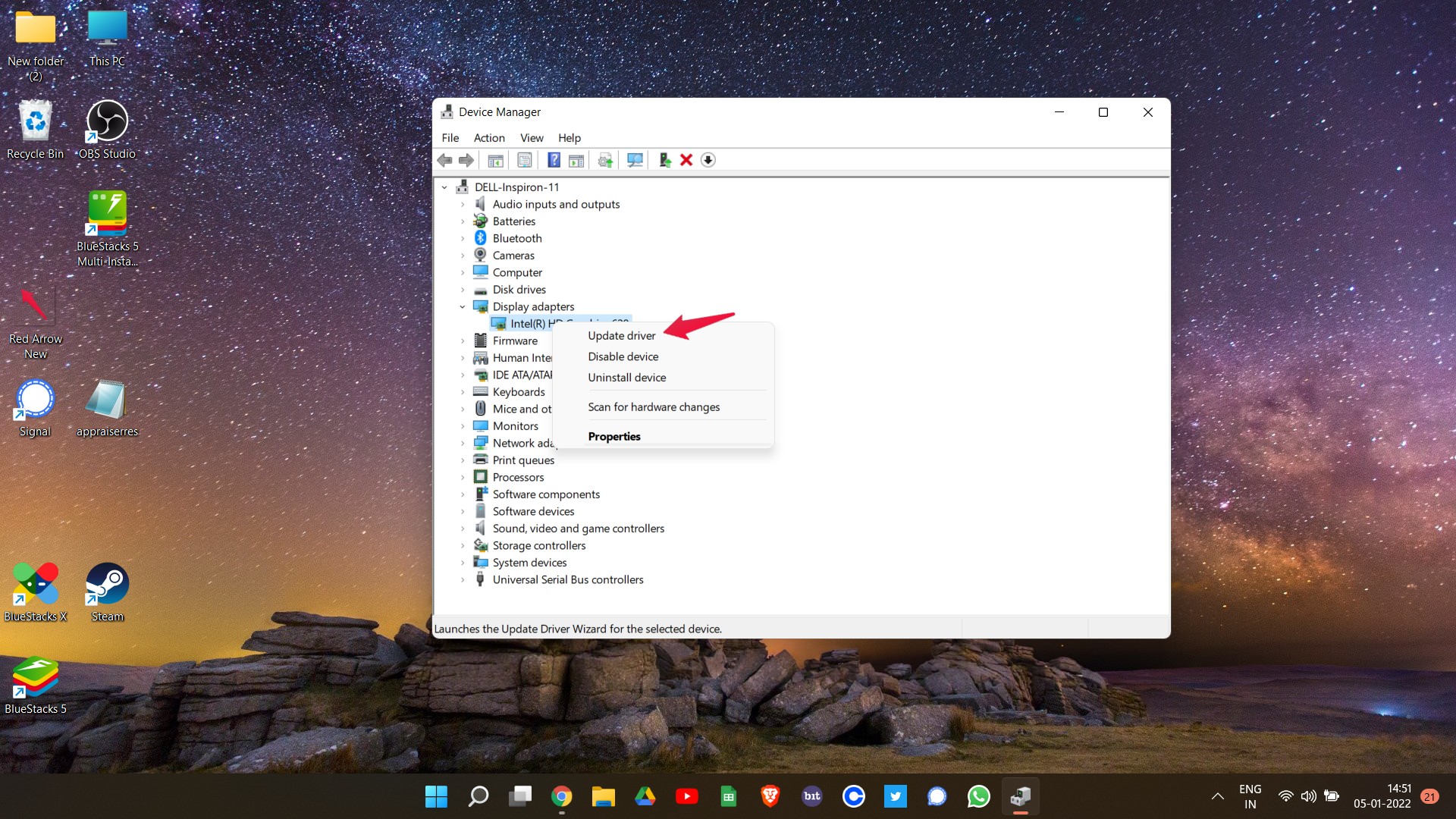
- Abra o Gerenciador de Dispositivos.
- Expanda Adaptadores de vídeo.
- Clique com o botão direito no nome da GPU e escolha Atualizar driver.
- Selecione Buscar drivers automaticamente e siga as instruções.
Se possível, prefira baixar o driver direto do site do fabricante (NVIDIA, AMD, Intel). Faça instalação limpa quando o instalador oferecer essa opção.
Reduza as configurações gráficas do jogo
Se o hardware estiver no limite, gráficos altos podem forçar a GPU e causar instabilidade.
- Abra as Configurações dentro do jogo.
- Diminuia Qualidade de Texturas, Sombreamento e Distância de visão.
- Desative ray tracing e outras opções de pós-processamento.
- Teste em modo Janela sem bordas e também em resolução nativa reduzida.
Um ajuste recomendado é começar com tudo em Médio e depois ativar opções uma a uma para identificar a que causa crash.
Desative overclocking
Overclock melhora performance, mas reduz estabilidade.
- Reponha clocks para valores de fábrica no utilitário do fornecedor (MSI Afterburner, Ryzen Master, etc).
- Se o sistema usa perfis de overclock na BIOS, restaure como padrão.
Depois de reverter, teste o jogo por 20–30 minutos.
Verifique a integridade dos arquivos do jogo
Arquivos corrompidos ou faltando geram crashes. No Steam, execute a verificação de integridade.
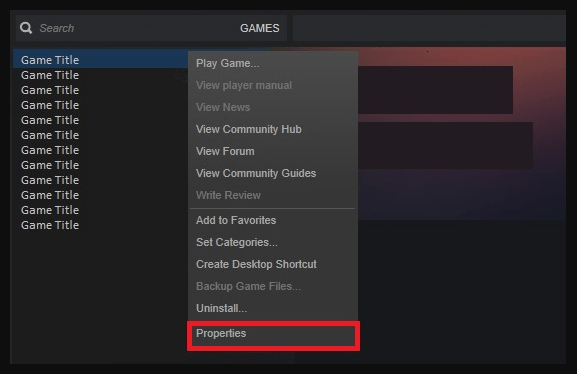
- Abra a biblioteca Steam.
- Clique com o botão direito no jogo e escolha Propriedades.
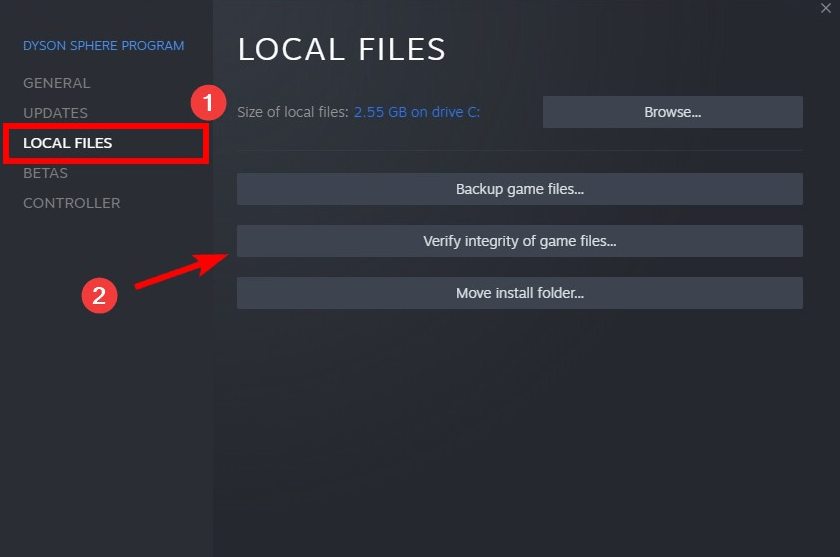
- Vá até Arquivos locais e clique em Verificar integridade dos arquivos do jogo.
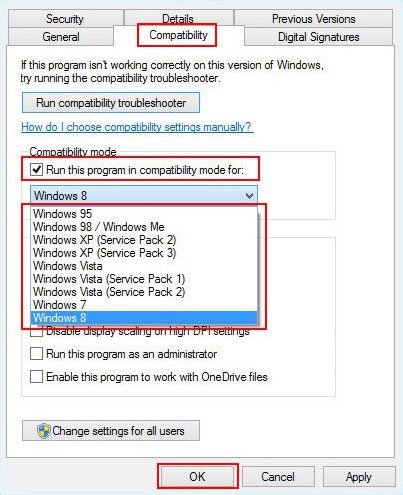
Execute o jogo em modo de compatibilidade
Se houver incompatibilidade com a versão do Windows, rode o executável em modo compatibilidade.
- Clique com o botão direito no executável do launcher ou do jogo e abra Propriedades.
- Acesse a aba Compatibilidade e marque Executar este programa em modo de compatibilidade para.
- Selecione uma versão anterior do Windows e aplique.
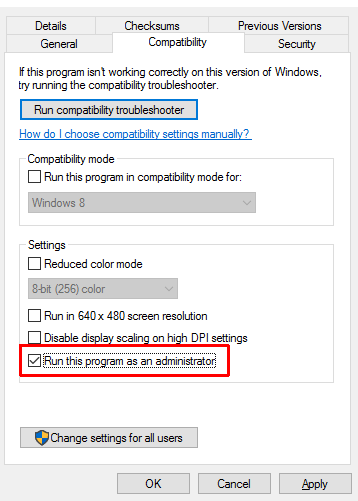
Execute como administrador
Permissões insuficientes podem bloquear operações de leitura/gravação e causar falhas.
- Clique com o botão direito no ícone do jogo e abra Propriedades.
- Na aba Compatibilidade, marque Executar este programa como administrador.
- Aplique e teste.
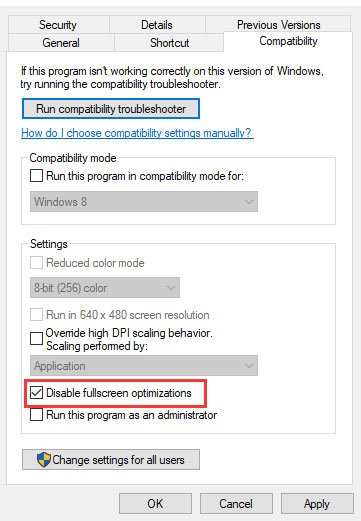
Desative otimizações em tela cheia
Algumas funções do Windows 10/11 podem interferir em jogos mais recentes. Desative otimizações em tela cheia.
- Abra as Propriedades do executável do jogo.
- Na aba Compatibilidade, marque Desabilitar otimizações em tela cheia.
- Aplique e teste.
Verifique interferência do antivírus
Antivírus podem bloquear recursos do jogo. Teste temporariamente:
- Desative a proteção em tempo real e rode o jogo.
- Se resolver, crie uma exceção para a pasta do jogo e executáveis do launcher.
Importante: não deixe o antivírus desativado permanentemente sem uma exceção válida.
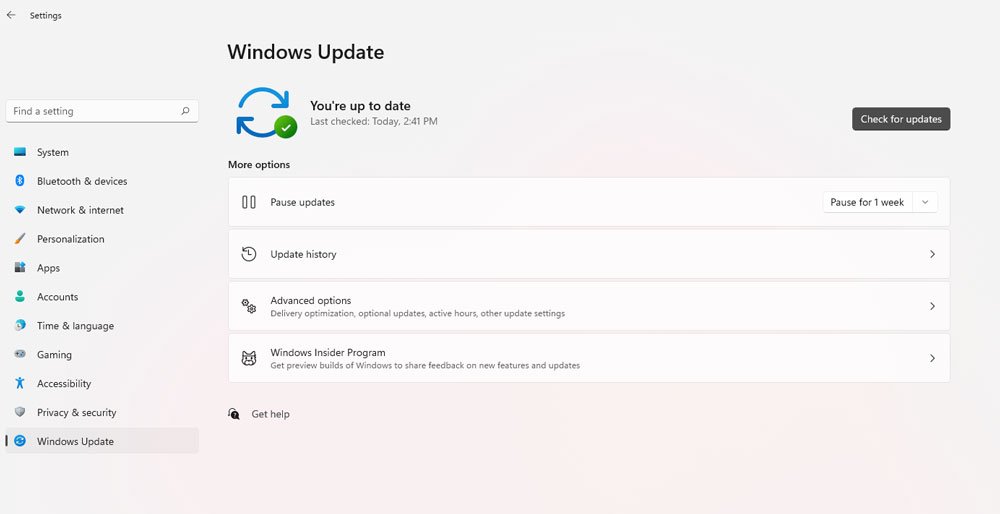
Atualize o Windows
Arquivos do sistema desatualizados também causam instabilidade.
- Abra Configurações do Windows.
- Vá para Atualização e Segurança.
- Clique em Verificar atualizações e instale as que estiverem pendentes.
Cheque temperaturas e resfriamento
Superaquecimento provoca encerramento súbito para proteção.
- Use utilitários como HWMonitor, CoreTemp ou o software da placa-mãe para monitorar temperaturas de CPU e GPU.
- Limpe poeira de ventoinhas e entradas de ar.
- Verifique que as ventoinhas estão girando e que o fluxo de ar está livre.
Reinstale o jogo como último recurso
Se nada funcionar, reinstalar substitui arquivos corrompidos.
- No Steam, clique com o botão direito no jogo e escolha Desinstalar.
- Remova a pasta de instalação remanescente, normalmente em:
C:/Program Files (x86)/Steam/steamapps/common/Hogwarts Legacy- Reinstale via Steam ou launcher de origem.
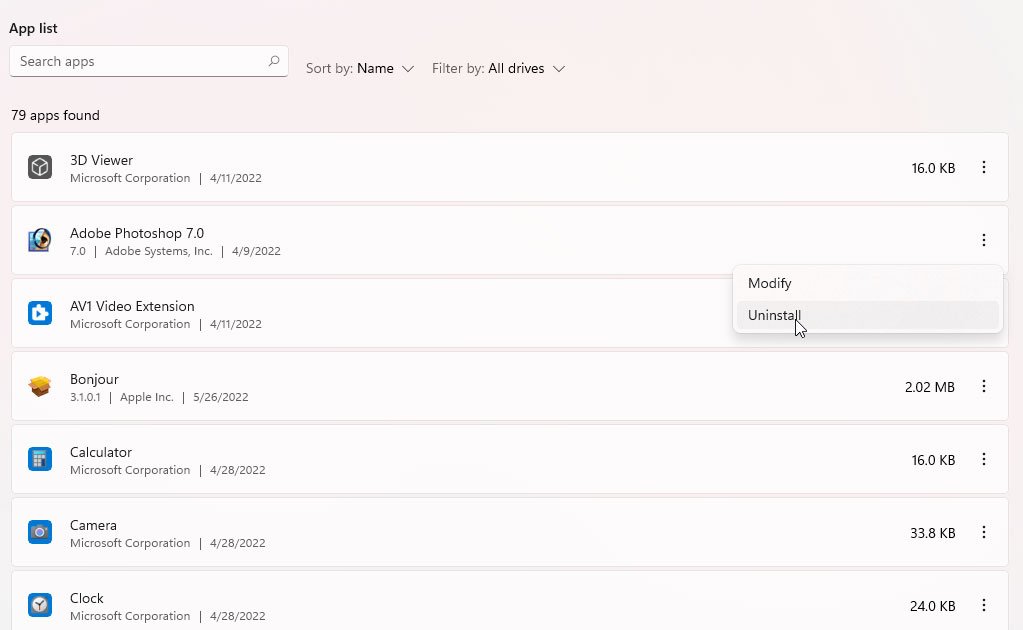
Playbook de diagnóstico passo a passo
Siga este fluxo para diagnosticar e corrigir rapidamente.
- Reinicie o Windows e teste o jogo uma vez sem fazer nada. Se o problema sumir, pode ter sido um processo temporário.
- Atualize drivers da GPU.
- Verifique integridade dos arquivos do jogo.
- Reduza configurações gráficas e desative ray tracing.
- Reponha overclock para padrão.
- Execute como administrador e teste sem antivírus.
- Monitore temperaturas durante 30 minutos de jogo.
- Se crash persistir, consiga os logs do jogo e do Windows Event Viewer e abra ticket com suporte, anexando logs.
Como coletar sinais para suporte
Ao pedir ajuda, forneça informações que aceleram a solução:
- Versão do Windows (Configurações > Sistema > Sobre).
- Modelo da GPU e versão do driver.
- Uso de mods ou softwares de overlay (Discord, MSI Afterburner, RivaTuner).
- Mensagem de erro exata e momento do crash (ao carregar, ao entrar no jogo, ao abrir menu).
- Logs do jogo e arquivo de crash se existir.
- Temperaturas registradas no momento do crash.
Testes e critérios de aceitação
Use estes testes para validar se a correção funcionou:
- Teste A: Rodar 30 minutos com cargas variadas (explorar áreas, lutas, cutscenes) sem crash.
- Teste B: Voltar para configurações originais de gráficos e rodar 15 minutos sem crash.
- Teste C: Reativar um componente por vez (ex: ray tracing) para identificar a opção problemática.
Critério de aceitação final: 2 horas de jogo contínuo sem crash nas configurações que o jogador pretende usar.
Tabela rápida de causas vs ação recomendada
- Driver antigo -> Atualizar driver, instalar versão mais estável se necessário
- Arquivo corrompido -> Verificar integridade ou reinstalar
- Temperatura alta -> Limpeza física, melhor ventilação ou reduzir carga
- Overclock instável -> Reverter overclock
- Interferência de antivírus -> Adicionar exceção para o jogo
- Problema de compatibilidade -> Rodar em modo de compatibilidade
Checklist por função
Jogador casual
- Atualizar drivers
- Reduzir gráficos
- Testar sem mods
- Reportar logs se persistir
Suporte técnico
- Pedir versão do OS, driver e logs
- Reproduzir o problema em hardware similar se possível
- Fornecer patch temporário de configuração
Técnico de hardware
- Testar estabilidade do sistema com benchmark
- Verificar temperaturas e fonte de alimentação
- Testar memória RAM com MemTest
Decisão rápida em diagrama
flowchart TD
  A[Inicia diagnóstico] --> B{Jogo atualiza drivers?}
  B -- Nao --> C[Atualizar drivers]
  B -- Sim --> D{Crash após reduzir gráficos?}
  C --> D
  D -- Sim --> E[Verificar integridade dos arquivos]
  D -- Nao --> F{Overclock ativo?}
  F -- Sim --> G[Reverter overclock]
  F -- Nao --> H[Coletar logs e abrir ticket]
  E --> I{Corrigido?}
  G --> I
  I -- Sim --> Z[Fim]
  I -- Nao --> H
Quando essas soluções falham: contraexemplos e alternativas
- Máquina com hardware abaixo do mínimo: mesmo configurando tudo no mínimo, alguns bugs específicos do motor podem persistir. Alternativa: jogar em outro PC ou esperar otimizações do desenvolvedor.
- Crash causado por mods: alguns mods alteram arquivos centrais e conflitos podem ocorrer mesmo após verificação de integridade. Alternativa: remover todos os mods e reinstalar o jogo limpo.
- Problema de compatibilidade com drivers novos: às vezes a versão mais recente do driver introduz regressões. Alternativa: instalar versão anterior que seja conhecida como estável.
Mini metodologia para testar correções de forma confiável
- Isolar variáveis: modifique apenas uma coisa por vez.
- Repetir teste por tempo fixo (ex: 30 minutos) para estabilidade.
- Documentar cada alteração e resultado.
- Reverter alterações que não ajudaram ao fim do teste.
Glossário rápido
- Driver: software que permite o sistema operacional controlar hardware
- Overclock: aumento manual de frequência da CPU/GPU para mais desempenho
- Verificação de integridade: processo que compara arquivos locais com os esperados pelo launcher
Notas importantes
- Não desative o antivírus permanentemente sem adicionar exceções apropriadas.
- Sempre mantenha backups de saves caso precise desinstalar o jogo.
- Se houver modding ativo, realize testes sem mods antes de abrir ticket de suporte.
Resumo final
Se Hogwarts Legacy continua travando no PC, comece por atualizações e verificações simples: drivers, integridade dos arquivos e configurações gráficas. Use o playbook e a checklist para acelerar a detecção da causa. Se o problema persistir, colete logs e contate o suporte informando versão do sistema, drivers, e os passos já tentados.
Se tiver dúvidas específicas sobre hardware ou quiser ajuda para interpretar logs, deixe detalhes na caixa de comentários com a sua configuração e o comportamento observável do crash.

Materiais semelhantes

Instalar e usar Podman no Debian 11
Apt‑pinning no Debian: guia prático

Injete FSR 4 com OptiScaler em qualquer jogo
DansGuardian e Squid com NTLM no Debian Etch

Corrigir erro de instalação no Android
