
Field 'browser' não contém uma configuração de alias válida
O que significa esse erro
Esse erro indica que a configuração esperada de aliases (atalhos de path usados pelo bundler/ambiente) não foi encontrada ou é inválida para o campo “browser” do seu pipeline de build. Em projetos que usam Webpack, ferramentas baseadas em bundlers, ou ORMs/consultas que usam alias, o sistema procura por uma correspondência de caminho/alias antes de resolver um módulo. Se a configuração estiver faltando, com erro de digitação, ou incompatível com o ambiente, a resolução falha e o build é interrompido.
Definição rápida: alias — atalho que aponta um identificador curto para um caminho de arquivo no projeto.
Causas comuns
- Erros de sintaxe ou tipográficos na definição do alias.
- Caminhos de importação incorretos (ausência de ./ ou ../ quando necessário).
- Alias não declarado no arquivo de configuração ou declarado em arquivo errado.
- Mudanças no esquema/estrutura do projeto (arquivos movidos ou renomeados).
- Diferenças de maiúsculas e minúsculas (case sensitivity) entre OS e sistema de arquivos.
- Estrutura de consulta/incorreta no código que impede reconhecimento do alias.
- Comportamentos específicos de frameworks/ferramentas que tratam aliases de forma diferente.
Importante: não invente aliases dinamicamente sem garantir que apontam para um módulo existente.
Como corrigir o erro
Abaixo há um conjunto de verificações e correções ordenadas do mais simples ao mais intrusivo. Teste entre cada passo para identificar exatamente o que resolve o problema.
Verificação rápida (checklist)
- O alias está declarado no arquivo de configuração correto (ex.: webpack.config.js, tsconfig.json, babel.config.js, package.json)?
- Os caminhos de importação usam ./ ou ../ quando necessário?
- Não há erros de digitação nos nomes dos arquivos/paths?
- O projeto foi reiniciado (processos de watch podem travar cachês)?
- O sistema de arquivos é sensível a maiúsculas e minúsculas e os nomes batem exatamente?
Passo a passo das correções
Fix 1: Verificar e corrigir caminhos de importação
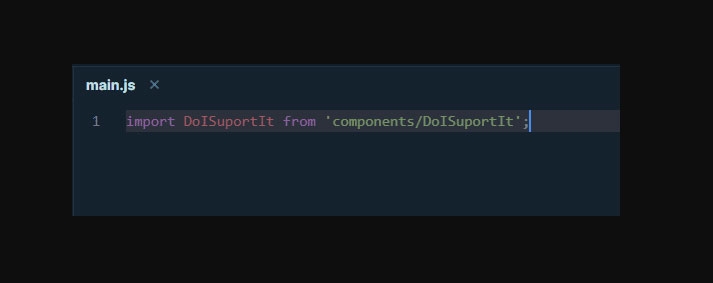
Causa: imports sem prefixo relativos, por exemplo importando “components/DoISuportIt” quando o bundler espera um caminho relativo.
O que fazer:
- Abra o arquivo que contém o import com erro.
- Confirme se o arquivo alvo existe e está no caminho indicado.
- Se for módulo local, prefira import relativo com ./ ou ../.
Exemplo (corrigir aspas curvas para aspas simples padrão):
import DoISuportIt from './components/DoISuportIt';Imagem de apoio:
Nota: se você estiver usando um alias (ex.: ‘@components’), certifique-se de que o alias esteja definido no arquivo de configuração antes de usá-lo.
Fix 2: Encontrar erro na definição de aliases
Causa: alias declarados incorretamente ou ausência da chave no arquivo de configuração.
O que fazer:
- Localize onde os aliases são definidos (webpack.config.js -> resolve.alias, tsconfig.json -> paths, babel-plugin-module-resolver, etc.).
- Verifique se o nome do alias é exatamente o mesmo usado nos imports.
- Garanta que cada alias aponta para um caminho que exista no repositório.
Exemplo (webpack):
// webpack.config.js (exemplo)
resolve: {
  alias: {
    '@components': path.resolve(__dirname, 'src/components/')
  }
}
Erros comuns: barra final ausente quando seu alias depende dela, caminhos relativos errados ou usage de alias em runtime sem buildstep adequado.
Fix 3: Corrigir maiúsculas/minúsculas (case)
Causa: Sistemas Linux são case-sensitive; Windows/macOS por padrão não. Isso gera discrepâncias entre o ambiente de desenvolvimento e CI.
O que fazer:
- Verifique se os nomes de pastas/arquivos no import batem exatamente (mesmas letras maiúsculas/minúsculas).
- Padronize nomeação: escolha camelCase, kebab-case ou PascalCase e aplique no projeto.
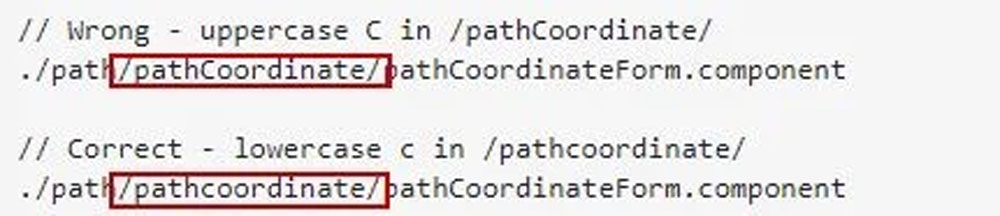
Exemplo de correção no caminho:
// Incorreto (não coincide com o nome real da pasta)
import Form from './path/pathCoordinate/pathCoordinateForm.component'

// Correto (padronizado)
import Form from './path/pathcoordinate/pathCoordinateForm.component'
Imagem de apoio:
Fix 4: Corrigir erros de ortografia no código e na configuração
Causa: pequenos erros de digitação em nomes de arquivo, aliases, ou na configuração de export/import.
O que fazer:
- Rode uma busca por strings do alias e compare com a declaração.
- Use ferramentas de lint (ESLint, TSLint) que detectam imports inválidos.
- Evite renomear arquivos sem atualizar todos os imports.
Dica: IDEs como VS Code atualizam automaticamente imports ao mover arquivos quando configuradas corretamente.
Fix 5: Verificar e ajustar o valor de entry do Webpack
Causa: o ponto de entrada (entry) do bundler está incorreto e impede que os aliases sejam resolvidos no contexto certo.
O que fazer:
- Abra o arquivo de configuração do bundler (por exemplo, webpack.config.js) e localize a propriedade entry.
- Garanta que o entry aponte para o arquivo correto e use caminho relativo com ./ quando apropriado.
Exemplo:
entry: {
  main: './src/main.js'
}
Observação: erros como ‘/src/main.js’ (com barra inicial quando não deveria) podem causar paths inválidos dependendo da sua configuração.
Fix 6: Atualizar navegador ou ambiente de execução (quando aplicável)
Causa: em alguns fluxos, ferramentas que leem a configuração de “browser” podem confiar em runtimes/browsers atualizados. Browsers antigos não leem certas features ou podem afetar desenvolvimento local quando você usa extensões ou proxies.
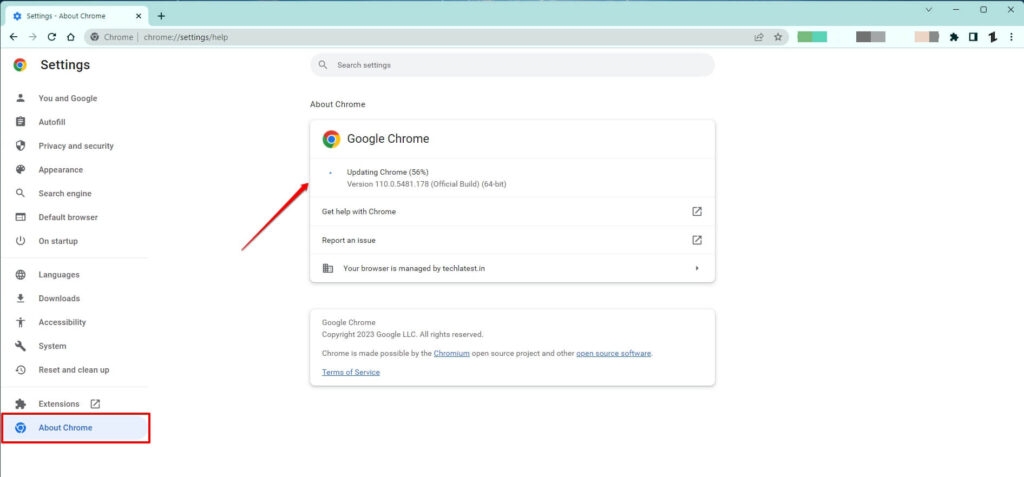
O que fazer para atualizar Chrome (exemplo):
- Clique nos três pontos no canto superior direito do Chrome.
- Abra Configurações.
- Vá em Sobre o Chrome e aplique atualizações se houver.
- Relance o navegador.
Imagem de apoio:
Nota: em geral, problemas de aliases aparecem no build do bundler (Webpack/Parcel/Vite), não no browser, mas manter ferramentas atualizadas reduz fricção.
Sequência de diagnóstico recomendada (rápida)
- Limpe cache do bundler e reinstale dependências: npm ci && npm run build.
- Verifique imports locais: confirmar ./ ou ../ e a existência do arquivo.
- Verifique definição de alias no arquivo de configuração.
- Verifique a entrada (entry) do bundler.
- Teste em ambiente case-sensitive (container Linux/CI) para reproduzir problema.
- Se persistir, aumentar log do bundler ou rodar com modo verbose para rastrear resolução de módulos.
Playbook rápido para equipes (SOP)
- Responsável: autor do último PR que tocou em aliases ou estrutura de pastas.
- Passos:
- Reproduzir o erro em ambiente local limpo (clone + npm ci).
- Executar checklist de diagnóstico.
- Aplicar a correção mínima (corrigir import ou alias) e commitar.
- Abrir MR/PR descrevendo mudança e testar no CI.
- Se o CI passar, promover para main e verificar release/staging.
- Rollback: reverter commit via git revert se o problema foi introduzido por uma refatoração de arquivos.
Fluxo de decisão (diagrama)
flowchart TD
  A[Erro: alias inválido no campo 'browser'] --> B{Arquivo existe?}
  B -- Não --> C[Corrigir caminho ou criar arquivo]
  B -- Sim --> D{Alias declarado?}
  D -- Não --> E[Adicionar alias na configuração]
  D -- Sim --> F{Case correto?}
  F -- Não --> G[Corrigir maiúsculas/minúsculas]
  F -- Sim --> H{Entry correto?}
  H -- Não --> I[Ajustar entry do bundler]
  H -- Sim --> J[Testar build/limpar cache]
  J --> K[Se persistir, aumentar logs e revisar plugins]
Alternativas e abordagem quando nada funciona
- Usar imports relativos temporariamente até resolver alias global.
- Configurar module-resolver no Babel ou paths no tsconfig para TypeScript como medida alternativa.
- Rodar o build dentro de um contêiner Linux para isolar problemas de case sensitivity.
Quando essas alternativas falham: o problema pode estar em plugins do bundler (ex.: regras de resolve do Webpack), caches de CI ou em um passo de build que transforma caminhos.
Critérios de aceitação
- O build final conclui sem o erro “Field ‘browser’ não contém uma configuração de alias válida”.
- A aplicação inicia localmente e em CI com a mesma configuração de paths.
- Testes automatizados que dependem do módulo carregado passam após a correção.
Casos de teste essenciais
- Import com alias definido: confirma que resolve.
- Import relativo com ./ funciona.
- Rename de arquivo: confirmar que todos imports foram atualizados.
- Execução no CI (Linux) para validar case sensitivity.
1-line glossário
- Alias: atalho simbólico que mapeia um nome curto para um caminho de arquivo.
- Entry: ponto de entrada do bundler onde inicia a construção do bundle.
Quando isso falha (pontos de atenção)
- Se o erro continuar mesmo após corrigir o alias, verifique plugins de resolução customizados, loaders que alteram extensões, ou transformações de caminho executadas por scripts de build.
- Em monorepos, confirme se o alias é resolvido no pacote correto e não apenas na raiz.
Perguntas frequentes
O erro pode ser causado por dependências externas?
Sim. Pacotes NPM que exportam campos específicos no package.json (como o campo “browser”) ou que esperam uma configuração específica podem interagir com a resolução de módulos e causar conflitos.
Devo usar caminhos relativos ou aliases?
Depende: para módulos locais pequenos, caminhos relativos são simples e confiáveis. Para grandes projetos, aliases mantêm imports limpos, mas exigem configuração consistente.
A mudança só afeta meu ambiente local, e no CI funciona — por quê?
Provavelmente por diferenças de sistema de arquivos (case sensitivity) ou caches locais. Recrie o ambiente com uma execução limpa para diagnosticar.
Se quiser, posso gerar um checklist imprimível para sua equipe ou revisar um trecho do seu webpack.config.js/tsconfig.json para apontar a linha exata que precisa correção.

Materiais semelhantes

Instalar e usar Podman no Debian 11
Apt‑pinning no Debian: guia prático

Injete FSR 4 com OptiScaler em qualquer jogo
DansGuardian e Squid com NTLM no Debian Etch

Corrigir erro de instalação no Android
