
Como corrigir o Erro 42 no Disney Plus

Introdução
Já abriu o app Disney Plus para ver um filme ou série e encontrou o Erro 42? Esse erro significa que o aplicativo não conseguiu estabelecer comunicação estável com os servidores do Disney Plus. Neste artigo explico por que isso acontece e ofereço soluções práticas, ordenadas por facilidade e impacto.
Definição rápida
Cache — arquivos temporários que navegadores e apps guardam para acelerar carregamento. Latência — tempo que um pacote demora para ir do seu dispositivo até o servidor e voltar.
Possíveis causas do Erro 42 no Disney Plus
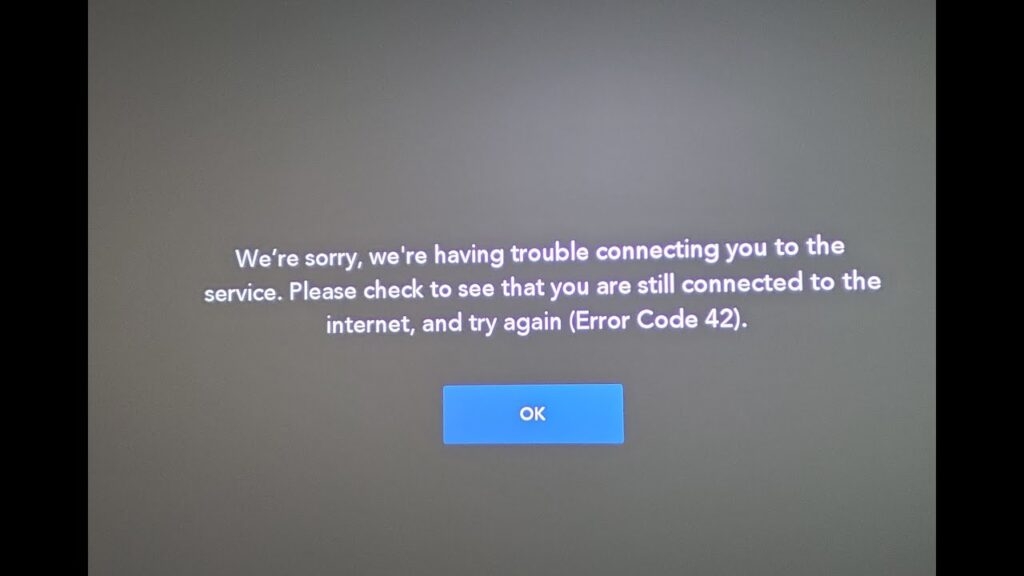
Quando o app mostra: “We’re sorry; we’re having trouble connecting you to the service. Please check to see that you are still connected to the internet and try again (Error Code 42)”, isso quer dizer que o app não conseguiu contactar os servidores do Disney Plus.
Causas comuns:
- Problema no dispositivo de streaming (firmware, memória, processos travados).
- Conexão de internet lenta, instável ou com alta latência.
- Servidores do Disney Plus indisponíveis ou sobrecarregados.
- Cache/cookies corrompidos no navegador ou app.
- Bloqueios locais, firewall ou problemas de DNS.
Nota importante: VPNs mal configuradas podem causar falha de autenticação ou rotas que impedem a ligação ao serviço.
Guia prático de correção — soluções rápidas
A seguir, as soluções do mais simples ao mais complexo. Teste uma a uma e verifique se o erro desapareceu.
Solução 1: Desligar e reiniciar o dispositivo
- Desligue o dispositivo de streaming (Roku, Firestick, Smart TV, consola).
- Desconecte da alimentação elétrica e aguarde pelo menos 2 minutos.
- Ligue novamente e abra o app Disney Plus.
Por que funciona: reiniciar limpa processos presos e memória temporária.
Solução 2: Verificar o status dos servidores
Antes de gastar tempo em outras soluções, confirme se o problema não está no lado do Disney Plus.
- Verifique o Twitter oficial do Disney Plus para anúncios de falhas.
- Use serviços como Downdetector para ver relatórios de outage.
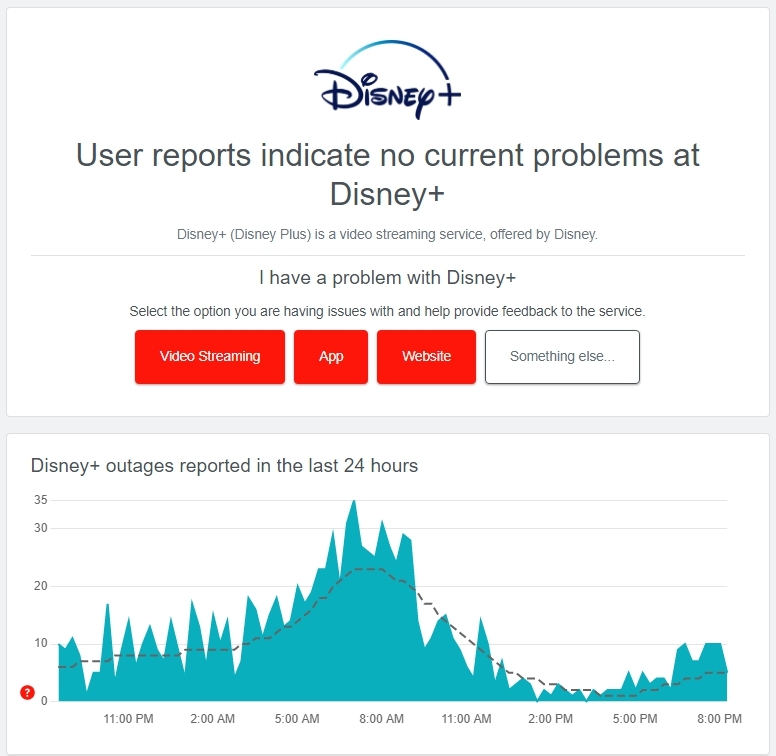
Se houver uma interrupção ampla, aguarde e tente novamente mais tarde.
Solução 3: Terminar sessão e iniciar sessão de novo
- Abra o app Disney Plus.
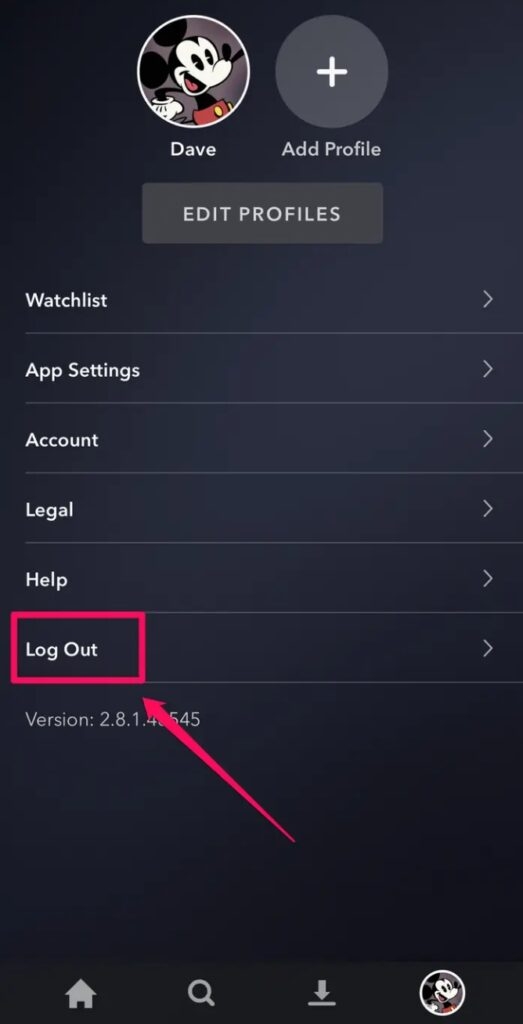
- Toque no ícone de Conta.
- Selecione Sair (Log out) e confirme.
- Aguarde 30–60 segundos e entre novamente.
Este passo corrige problemas de autenticação temporários ou tokens expirados.
Solução 4: Verificar a ligação Wi‑Fi e medir a velocidade
- Execute um teste em speedtest.net ou fast.com.
- Feche aplicações que usam muita largura de banda (downloads, jogos online, backups).
- Se possível, ligue o dispositivo por cabo Ethernet para testar.
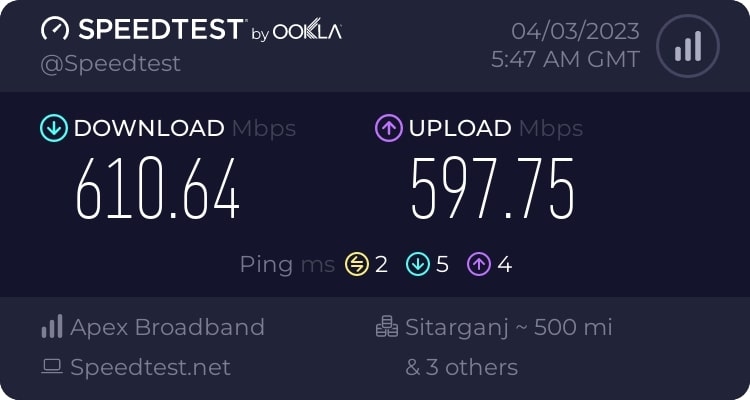
Regra prática: streams em HD e 4K exigem mais largura de banda; se a velocidade for muito baixa, reinicie o router ou contacte o ISP.
Solução 5: Entrar noutro dispositivo
Teste a sua conta noutro televisor, computador ou smartphone. Se o erro não ocorrer noutro dispositivo, o problema é local ao dispositivo original (hardware, sistema operativo ou app).
Solução 6: Limpar cache (navegador e app)
Se usa um navegador, limpe cookies e cache. Exemplo para Chrome:
- Clique nos três pontos no canto superior direito.
- Aceda a Definições (Settings).
- Pesquise por “Limpar dados de navegação” e escolha a opção.
- Selecione Cookies e imagens/ficheiros em cache e clique em Limpar dados.
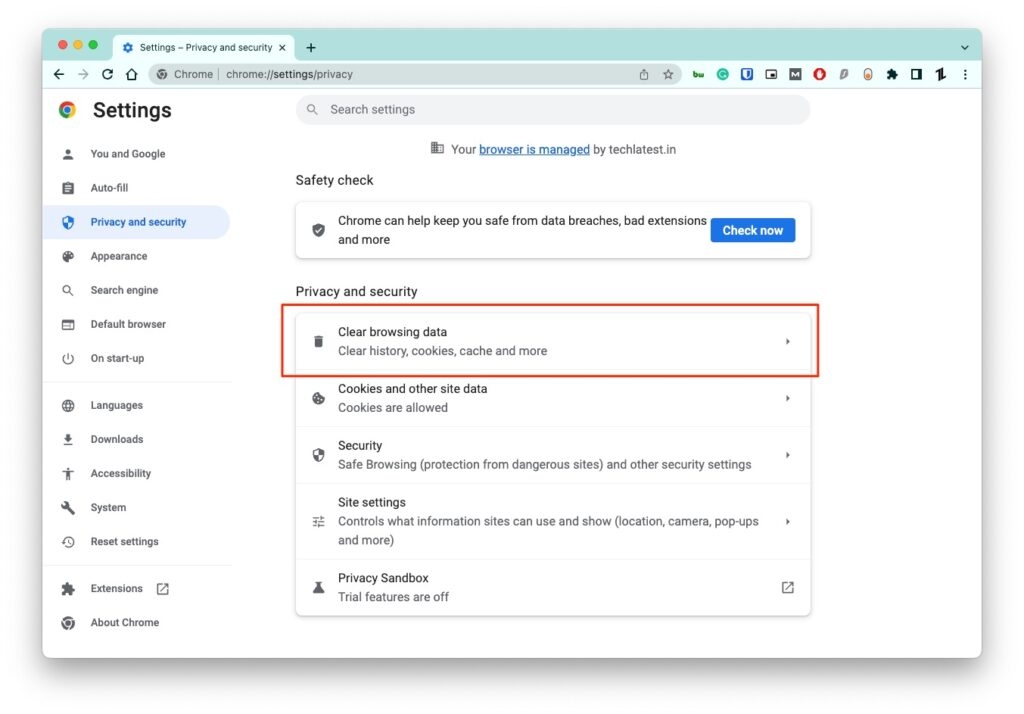
Após limpar, reinicie o navegador e tente novamente.
Solução 7: Reinstalar o app Disney Plus
- Desinstale o app do seu dispositivo.
- Reinicie o dispositivo.
- Reinstale o app a partir da loja oficial (App Store, Google Play, loja da Smart TV).
A reinstalação restaura ficheiros e bibliotecas corrompidas.
Solução 8: Verificar DNS e firewall
- Se utiliza DNS personalizados (por exemplo, AdGuard, Pi‑Hole), volte ao DNS do ISP ou a um DNS público (1.1.1.1, 8.8.8.8) temporariamente.
- Se tem firewall doméstico, liberte as portas e permita as aplicações do Disney Plus.
Quando contactar o ISP: se há perda de pacotes, latência elevada ou queda intermitente, peça ao suporte técnico do fornecedor de internet para investigar.
Quando usar VPNs e recomendações
Alguns utilizadores recorrem a VPN para contornar restrições regionais. Use apenas VPNs confiáveis e premium porque VPNs gratuitos frequentemente causam latência alta e bloqueios.
Recomendações mencionadas pelo autor original:
- ExpressVPN — conhecido por baixa latência.
- NordVPN — consistente para desbloqueio de plataformas.
- Surfshark — opção económica, a partir de US$2.50 por mês.
Important: VPN pode violar termos de serviço de algumas plataformas. Use com atenção.
Recomendações de router para streaming
Se costuma ter problemas de estabilidade com vários dispositivos ligados, invista num router moderno:
- TP‑Link Archer AX90 — três bandas e boas velocidades para múltiplos streams.
- TP‑Link Archer AX20 — opção económica; preço citado: US$84.98; boa para redes domésticas pequenas.
Escolha um router com suporte ao padrão Wi‑Fi 6 se pretende melhor gestão de múltiplos dispositivos.
Playbook de suporte rápido (para utilizador final)
- Reinicie o dispositivo e o router (2 minutos fora da corrente).
- Teste noutro dispositivo.
- Verifique o status do servidor no Downdetector/Twitter.
- Limpe cache ou reinstale o app.
- Teste ligação direta por cabo.
- Se persistir, recolha logs, hora da falha e contacte o suporte Disney Plus.
Runbook para equipas de suporte técnico
- Passo 1: Confirmar report do cliente (horário, região, dispositivo, versão do app).
- Passo 2: Pedir dados básicos: velocidade de download/upload, traceroute para domínio do Disney Plus.
- Passo 3: Pedir captura de ecrã do erro e testes em outro dispositivo.
- Passo 4: Orientar cliente para redefinir o equipamento e limpar cache.
- Passo 5: Se problema for replicável e afetar vários clientes na mesma região, abrir ticket com o departamento de redes ou contactar o NOC do CDN.
Critérios de aceitação (Kriterios de aceitação)
- O cliente consegue iniciar sessão e reproduzir conteúdo por pelo menos 10 minutos sem interrupção.
- Não há perda de pacotes superior a 1% entre o cliente e o CDN do Disney Plus durante a reprodução.
- O erro 42 não é retornado após as ações recomendadas.
Checklist por função
Para utilizadores:
- Reiniciar dispositivo e router.
- Verificar velocidade e latência.
- Limpar cache / cookies.
- Testar outro dispositivo.
- Reinstalar app.
Para técnico de suporte:
- Recolher logs e traceroute.
- Testar níveis de serviço do CDN.
- Verificar políticas de bloqueio de IP ou DNS.
- Validar tokens de sessão e autenticação.
Para ISP / Admin de rede:
- Confirmar rotas e perda de pacotes.
- Verificar QoS e limitações por dispositivo.
- Validar se há bloqueios por GeoIP ou proxies.
Fluxograma de decisão (Mermaid)
flowchart TD
  A[Erro 42 exibido] --> B{Outage do Disney Plus?}
  B -- Sim --> C[Aguardar resolução por parte do provedor]
  B -- Não --> D{Outro dispositivo funciona?}
  D -- Sim --> E[Reiniciar dispositivo com problema]
  D -- Não --> F{Ligação à internet estável?}
  F -- Não --> G[Reiniciar router / contactar ISP]
  F -- Sim --> H[Limpar cache e reinstalar app]
  H --> I{Erro persiste?}
  I -- Sim --> J[Verificar DNS / firewall / VPN]
  I -- Não --> K[Teste concluído com sucesso]
Testes e critérios de aceitação (para QA)
Testes recomendados:
- Caso 1: Iniciar sessão e reproduzir 10 minutos em HD em Wi‑Fi a 10 Mbps.
- Caso 2: Iniciar reprodução em 4K com ligação Ethernet e confirmar sem buffering durante 20 minutos.
- Caso 3: Reproduzir com VPN ligada e desligada (para verificar impacto do túnel).
- Caso 4: Limpar cache e verificar que o login restaura o estado normal.
Critério de passagem: nenhum teste deve regenerar o Erro 42 após aplicar correções básicas.
Contraexemplos e situações em que as correções falham
- Se os servidores do Disney Plus estiverem indisponíveis globalmente, reiniciar dispositivos não resolve.
- Se o ISP estiver a provocar perda significativa de pacotes, a experiência continuará instável até o ISP corrigir.
- Se o dispositivo tiver um defeito de hardware (Wi‑Fi com antena avariada), só a substituição resolve.
Notas de privacidade e GDPR ao usar VPNs
- A utilização de VPN redireciona o tráfego para um serviço de terceiros. Verifique a política de privacidade do provedor de VPN.
- Ao usar VPN pagas confiáveis, os logs são frequentemente mínimos; confirme o nível de retenção de dados se isso for crítico para si.
- Mudar de região virtual pode alterar a disponibilidade de conteúdos; esteja ciente das implicações contratuais.
Compatibilidade e migração
- Atualize sempre o sistema operativo da Smart TV, box ou consola antes de reinstalar o app.
- Verifique a versão mínima do app suportada pelo fabricante. TVs muito antigas podem ficar sem suporte.
Perguntas frequentes
Por que aparece o Erro 42 mesmo com internet a funcionar?
O Erro 42 aparece quando o app não consegue estabelecer conexão confiável com os servidores do Disney Plus. A sua ligação pode estar ativa mas com perda de pacotes, latência alta ou rotas incorretas.
Devo usar uma VPN para resolver o problema?
Uma VPN pode alterar rotas e permitir acesso, mas também pode aumentar a latência e ser bloqueada. Use uma VPN premium e teste com cuidado.
O que faço se nada funcionar?
Reúna evidências (capturas de ecrã, logs, horários) e contacte o suporte Disney Plus. Forneça detalhes do dispositivo, versão do app e testes que realizou.
Ficha de referência rápida (cheat sheet)
- Reiniciar dispositivo e router: primeiro passo.
- Testar noutro dispositivo: confirma se é local.
- Limpar cache ou reinstalar app: corrige ficheiros corrompidos.
- Verificar servidores e Downdetector: determina se o problema é externo.
- Contactar ISP: quando houver perda de pacotes ou latência alta.
Conclusão
O Erro 42 no Disney Plus indica um problema de conectividade entre o seu dispositivo e os servidores do serviço. A maioria dos casos resolve-se com reinício do equipamento, limpeza de cache, verificação da conexão de internet ou simples reinstalação do app. Se o problema persistir, use os checklists e o playbook deste artigo antes de contatar o suporte técnico. Partilhe nos comentários qual solução funcionou para si.
Leitura adicional
- Fix: Disney Plus Downloads Won’t Play Offline
- How to Fix Disney Plus Black Screen Issue?
- 7 Disney Plus Hacks For Better Streaming
FAQ técnica em JSON-LD
A secção de perguntas frequentes acima resume questões comuns e passos imediatos.

Materiais semelhantes

Instalar e usar Podman no Debian 11
Apt‑pinning no Debian: guia prático

Injete FSR 4 com OptiScaler em qualquer jogo
DansGuardian e Squid com NTLM no Debian Etch

Corrigir erro de instalação no Android
