
Como corrigir o código de erro 39 no Disney Plus

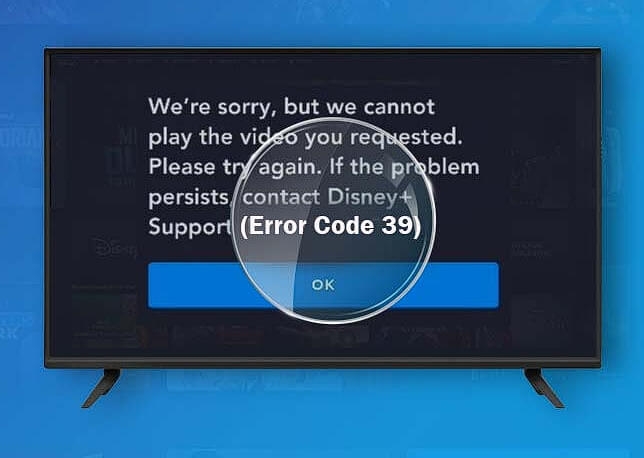
O Disney Plus oferece filmes e séries em streaming, mas alguns usuários encontram o erro 39 ao tentar reproduzir conteúdo. Esse erro interrompe a reprodução e gera frustração. Este artigo explica as causas mais comuns e guia você por uma sequência prática de soluções, com checklists, um fluxo de decisão e critérios de aceitação para confirmar o conserto.
O que significa o código de erro 39
Em uma linha: é um problema de reprodução que pode vir da rede, do aplicativo, do cache ou da incompatibilidade do dispositivo. Não é sempre um problema do servidor Disney Plus — frequentemente a origem está no dispositivo cliente ou na conexão.
Principais causas do código de erro 39
- Conectividade de rede fraca ou instável.
- Aplicativo do Disney Plus desatualizado.
- Dados de cache corrompidos no dispositivo.
- Incompatibilidade ou limitações do dispositivo.
- Interferência de firewalls, VPNs ou configurações de rede.
Fluxo de diagnóstico rápido
Siga esta ordem para diagnosticar e resolver o problema de forma eficiente:
- Teste a conexão com a internet.
- Reinicie o roteador e o dispositivo.
- Atualize o app Disney Plus.
- Limpe o cache do app.
- Verifique compatibilidade do dispositivo.
- Desative VPNs ou proxies.
- Contate o suporte se o problema persistir.
Soluções detalhadas
1. Verifique a conectividade de rede
Por que: o streaming exige uma conexão estável. Quedas ou alta latência interrompem a reprodução.
Passos práticos:
- Reinicie o roteador/modem: desligue por 30 segundos e ligue novamente.
- Conecte-se por cabo Ethernet, se possível, para testar estabilidade.
- Faça um teste de velocidade (por exemplo, Speedtest.net). Para streaming em alta definição, o Disney Plus recomenda pelo menos 5 Mbps. Para 4K, prefira conexões muito mais rápidas.
- Se estiver em Wi‑Fi, aproxime-se do roteador ou mude o canal Wi‑Fi para reduzir interferência.
- Desative temporariamente VPNs, proxies e firewalls que possam bloquear a reprodução.
Quando isso falha: se a velocidade e a latência estiverem dentro do esperado, prossiga para atualizar o app e limpar o cache.
2. Atualize o aplicativo
Por que: versões antigas podem ter bugs de reprodução corrigidos em atualizações.
Como atualizar:
- Android: abra a Google Play Store, procure por Disney Plus e toque em Atualizar.
- iOS: abra a App Store, procure por Disney+ e atualize.
- Smart TVs e dispositivos de streaming (Roku, Fire TV, Apple TV): acesse a loja de apps do dispositivo e atualize o app.
- Ative atualizações automáticas no sistema, se disponível, para garantir que o app permaneça atualizado.
Se atualizar não resolver: desinstale o app e instale novamente para eliminar arquivos corrompidos.
3. Limpe o cache e dados do app
Por que: cache corrompido pode causar falhas na reprodução.
Como limpar:
- Android: Ajustes > Apps > Disney Plus > Armazenamento > Limpar cache. Se necessário, Limpar dados (isso requer novo login).
- iOS: Ajustes > Geral > Armazenamento do iPhone > Disney+ > Offload App (Descarregar app) ou Apagar App; reinstale pela App Store.
- Smart TV / set-top box: cada sistema tem rota própria; procure em Ajustes > Apps > Disney Plus > Limpar dados ou reinstalar.
Observação: Limpar dados pode remover preferências e exigir novo login.
4. Verifique compatibilidade do dispositivo
Por que: alguns aparelhos antigos não suportam recursos ou codecs novos usados pelo Disney Plus.
Como checar:
- Consulte a página oficial de dispositivos suportados no site do Disney Plus.
- Verifique a versão do sistema operacional do seu aparelho; atualize se houver atualização disponível.
- Compare especificações: CPU, memória RAM e versão do SO com os requisitos mínimos listados.
Alternativas se o dispositivo for incompatível:
- Use outro dispositivo compatível (smartphone, tablet, PC, console).
- Conecte um dispositivo compatível à TV (Chromecast, Apple TV, Amazon Fire TV).
5. Desative extensões, VPNs e proxies
Por que: extensões do navegador, bloqueadores de conteúdo ou VPNs podem interferir no streaming.
O que testar:
- Tente reproduzir em outro navegador no computador (Chrome, Edge, Firefox, Safari).
- Abra uma janela anônima/privada sem extensões ativas.
- Desative VPN/proxy temporariamente e teste novamente.
6. Contate o suporte do Disney Plus
Se já passou por todas as etapas acima e o erro 39 persiste, contate o suporte. Ao abrir um chamado, forneça:
- Modelo do dispositivo e versão do sistema operacional.
- Versão do app Disney Plus.
- Descrição exata do erro (código 39) e quando ele ocorre (após iniciar reprodução, ao buscar certo título, etc.).
- Logs básicos: teste de velocidade, imagens da tela de erro e horários das tentativas.
Canais comuns: chat no site, formulário de contato ou telefone — verificável na página de suporte do Disney Plus do seu país.
Checklist rápido para cada papel
Usuário final
- Reiniciar roteador
- Testar velocidade (≥ 5 Mbps para HD)
- Reiniciar dispositivo
- Atualizar app
- Limpar cache/reinstalar app
- Testar em outro dispositivo
Administrador de rede
- Verificar QoS e priorização de tráfego
- Verificar bloqueios em firewall (portas e domínios usados pelo Disney Plus)
- Testar rota sem VPN/proxy
Suporte técnico
- Recolher logs e versão do app
- Reproduzir problema em ambiente controlado
- Escalar para suporte do provedor se necessário
Mini‑metodologia de diagnóstico (passos repetíveis)
- Reproduza o erro e documente: título do conteúdo, horário e dispositivo.
- Teste rede: ping, jitter e banda disponível.
- Atualize app e sistema operacional.
- Limpe cache; reproduza.
- Troque de dispositivo para validar se o problema é local.
- Se o erro existir em vários dispositivos na mesma rede, concentre a investigação na rede.
- Se ocorrer em um único dispositivo, foque em compatibilidade, codecs e instalações corrompidas.
Fluxo de decisão (Mermaid)
flowchart TD
  A[Início: erro 39 aparecendo] --> B{Plataforma web, app mobile ou TV}
  B -->|Web| C[Testar outro navegador e janela anônima]
  B -->|Mobile| D[Reiniciar app e device]
  B -->|TV| E[Reiniciar TV e verificar atualização do app]
  C --> F{Funcionou?}
  D --> F
  E --> F
  F -->|Sim| Z[Fim: problema pontual resolvido]
  F -->|Não| G[Teste de velocidade e reinício do roteador]
  G --> H{Velocidade ≥ 5 Mbps e estável?}
  H -->|Não| I[Corrigir internet / contactar ISP]
  H -->|Sim| J[Atualizar app e limpar cache]
  J --> K{Funcionou?}
  K -->|Sim| Z
  K -->|Não| L[Verificar compatibilidade do dispositivo]
  L --> M{Dispositivo compatível?}
  M -->|Não| N[Usar dispositivo alternativo]
  M -->|Sim| O[Contatar suporte Disney Plus com logs]
Critérios de aceitação
- A reprodução do conteúdo começa sem apresentar o código de erro 39.
- A reprodução mantém estabilidade por pelo menos 5 minutos sem travamentos.
- O mesmo título reproduz corretamente em outro dispositivo na mesma rede (ou o problema se restringe ao dispositivo original).
Casos de teste básicos
- Teste 1: Reproduzir título em conexão 100 Mbps — resultado esperado: reprodução sem erros.
- Teste 2: Reproduzir após limpar cache do app — resultado esperado: reprodução sem erro 39.
- Teste 3: Reproduzir com VPN ligada — resultado esperado: se houver erro, desative VPN e teste novamente para confirmar a influência.
Quando essas soluções falham (contraexemplos)
- Problema intermitente de CDN do provedor Disney Plus: se múltiplos usuários e dispositivos falham simultaneamente, a falha pode estar no lado do provedor.
- Conteúdo disponível apenas em regiões específicas e o usuário usa VPN que altera a região — desative a VPN e confirme disponibilidade regional.
- Codec de mídia não suportado por dispositivo muito antigo, mesmo com app atualizado.
Dicas de segurança e privacidade
- Não forneça credenciais a terceiros. Ao contatar suporte, utilize os canais oficiais.
- Evite usar VPNs de baixa qualidade que consigam inspecionar ou manipular tráfego; prefira soluções confiáveis.
Fatores de custo e esforço
Impacto vs Esforço qualitativo:
- Reiniciar roteador/dispositivo: impacto alto, esforço baixo.
- Atualizar app/reinstalar: impacto alto, esforço baixo a médio.
- Substituir dispositivo por modelo compatível: impacto alto, esforço/ custo alto.
- Contatar suporte e fornecer logs: impacto médio, esforço médio.
Perguntas frequentes
Por que o erro 39 aparece apenas em alguns títulos?
Alguns títulos usam diferentes perfis de codec, resoluções ou DRM; se um título exige um codec que o dispositivo não suporta, o erro pode aparecer apenas nesse conteúdo.
Posso recuperar meus downloads ao limpar o cache?
Limpar apenas o cache não deve apagar downloads; já apagar todos os dados do app ou desinstalar pode remover downloads e exigir novo download.
O que fazer se o app funciona em celular mas não na TV?
Verifique a versão do app na TV, atualize o firmware da TV, e tente reiniciar tanto a TV quanto o roteador. Se persistir, use um dispositivo externo compatível (Chromecast, Fire TV, Apple TV).
Recursos úteis
- Página de suporte do Disney Plus: verifique a seção de dispositivos suportados e status do serviço.
- Teste de velocidade (ex.: Speedtest.net) para medir banda e latência.
Resumo final
O código de erro 39 no Disney Plus costuma ser resolvido com ações simples: verificação da conexão, atualização do app, limpeza do cache ou troca de dispositivo. Proceda em ordem lógica e registre resultados para facilitar a comunicação com o suporte caso precise escalar o problema.
Se este guia ajudou, comente qual solução resolveu no seu caso para ajudar outros leitores.
Leituras adicionais
- 7 truques do Disney Plus para melhorar o streaming
- Como cancelar a assinatura do Disney Plus
- Correção: downloads do Disney Plus não reproduzem offline

Materiais semelhantes

Instalar e usar Podman no Debian 11
Apt‑pinning no Debian: guia prático

Injete FSR 4 com OptiScaler em qualquer jogo
DansGuardian e Squid com NTLM no Debian Etch

Corrigir erro de instalação no Android
