
App Disney Plus não funciona — como corrigir
Sumário
- Verifique o status dos servidores do Disney Plus
- Reinicie o dispositivo e o app
- Teste e melhore sua conexão de internet
- Limpe cache e dados do app
- Atualize ou reinstale o app
- Atualize o software do dispositivo
- Desative VPN ou proxy
- FAQs
- Playbook de resolução rápida
- Critérios de aceitação
Verifique o status dos servidores do Disney Plus
Antes de gastar tempo no seu dispositivo, confirme que o problema não é da Disney.
- Acesse o centro de ajuda oficial do Disney Plus ou o perfil oficial nas redes sociais para relatórios de indisponibilidade.
- Use serviços independentes como DownDetector para ver se outros usuários relatam falhas.
- Se os servidores estiverem indisponíveis, aguarde a correção pela Disney. Não há muito o que fazer além de acompanhar as atualizações oficiais.
Reinicie o dispositivo e o app
Uma reinicialização simples resolve muitos problemas temporários.
- Force o encerramento do app Disney Plus.
- Reinicie seu smartphone, tablet, smart TV ou dispositivo de streaming.
- Abra o app novamente e tente entrar.
Se o app continua travando ou fechando, siga para a seção de limpar cache e reinstalar abaixo.
Teste e melhore sua conexão de internet
O streaming requer uma conexão estável. Verifique velocidade e latência.
- Rode um teste de velocidade. O mínimo recomendado é 5 Mbps para conteúdo em HD e 25 Mbps para 4K.
- Reinicie modem e roteador.
- Se possível, conecte via cabo Ethernet para estabilidade.
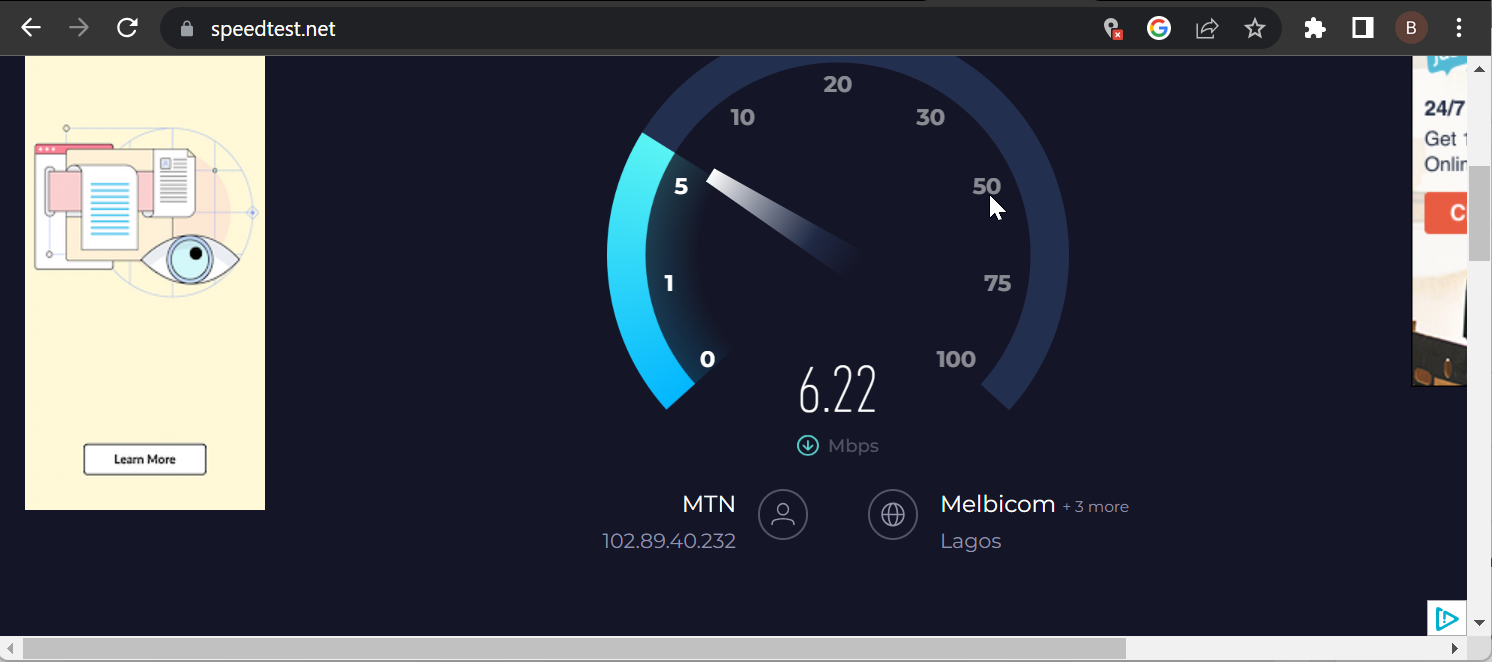
Dicas para melhorar a rede:
- Reduza dispositivos concorrentes na mesma rede.
- Mova o roteador para um local mais central.
- Use a banda de 5 GHz para menos interferência, quando disponível.
Limpe cache e dados do app
Arquivos de cache corrompidos podem impedir o carregamento correto.
- Em Android: Ajustes > Apps > Disney Plus > Armazenamento > Limpar cache.
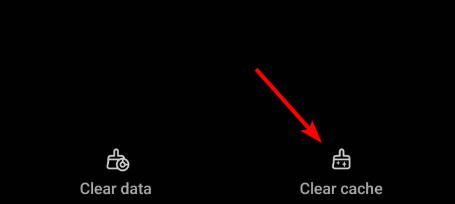
- Em iOS: exclua e reinstale o app (não há opção direta para limpar cache).
- Em smart TVs ou Fire Stick: vá às configurações do app no sistema e limpe o cache/dados.
Observação: limpar dados pode exigir que você faça login novamente.
Atualize ou reinstale o app
Versões antigas geram incompatibilidades e falhas.
- Abra Google Play, App Store ou a loja de apps da sua TV.
- Verifique se há atualizações pendentes para o Disney Plus e instale.
- Se o problema persistir, desinstale e instale o app novamente.
Atualize o software do dispositivo
Sistemas desatualizados podem causar erros de compatibilidade.
- Em celulares: Ajustes > Atualização de software.
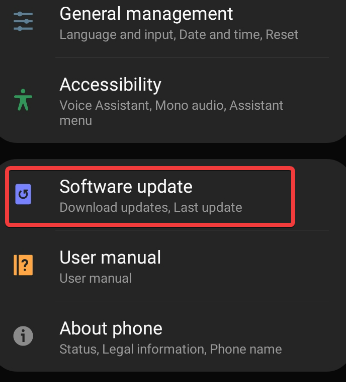
- Em smart TVs e dispositivos de streaming: procure atualizações de sistema nas configurações.
- Após atualizar, reinicie o aparelho.
Desative VPN ou proxy
VPNs e proxies podem impedir o acesso ou causar erros de localização.
- Desative qualquer VPN ou proxy e teste o app.
- Se você estiver fora do país, use um VPN confiável e um servidor numa região suportada, lembrando que alguns serviços podem bloquear VPNs.
Playbook de resolução rápida (passo a passo)
Siga estes passos na ordem. Em 80% dos casos, a reprodução volta ao normal.
- Verifique o status dos servidores (DownDetector / redes sociais).
- Feche o app e reinicie o dispositivo.
- Teste a sua velocidade de internet (mínimo 5 Mbps HD / 25 Mbps 4K).
- Limpe cache do app (Android) ou reinstale (iOS).
- Atualize app e sistema operacional.
- Desative VPN/proxy.
- Tente outro dispositivo ou navegador.
- Se tudo falhar, reinstale o app e contate o suporte da Disney Plus.
Mermaid: fluxo de decisão para diagnóstico rápido
flowchart TD
  A[Erro no app Disney Plus] --> B{Servidor indisponível?}
  B -- Sim --> C[Aguardar correção oficial]
  B -- Não --> D{Reiniciou app e dispositivo?}
  D -- Não --> E[Reiniciar app e dispositivo]
  D -- Sim --> F{Velocidade < 5 Mbps?}
  F -- Sim --> G[Melhorar conexão / Ethernet]
  F -- Não --> H{Cache corrompido?}
  H -- Sim --> I[Limpar cache / reinstalar]
  H -- Não --> J[Atualizar app e sistema]
  J --> K{VPN ativo?}
  K -- Sim --> L[Desativar VPN]
  K -- Não --> M[Contatar suporte]
Critérios de aceitação
Use estes critérios para confirmar que o problema foi resolvido:
- O app abre e carrega a biblioteca sem erros.
- Conteúdo inicia reprodução em menos de 10 segundos.
- Não há buffering excessivo durante 15 minutos de visualização contínua.
- Funcionalidades básicas (login, busca, perfis) operam normalmente.
Quando estas correções não funcionam (contraexemplos)
- Problema específico do perfil: alguns perfis podem corromper preferências. Teste outro perfil.
- Conta suspensa ou problema de cobrança: mesmo com app ok, login pode falhar por conta da assinatura. Verifique o status da conta.
- Conteúdo bloqueado por região: mesmo com VPN, alguns títulos ficam indisponíveis.
- Erro no dispositivo: hardware muito antigo pode não suportar codecs usados pelo serviço.
Abordagens alternativas
- Use o navegador no computador: vá a play.disneyplus.com e teste a reprodução.
- Troque de dispositivo temporariamente (smartphone, tablet, outro smart TV).
- Restaure configurações de rede do dispositivo (como último recurso).
- Crie um perfil de teste no Disney Plus para verificar se o problema é do perfil principal.
Checklists por função
Mobile (Android / iOS):
- Fechar app e reiniciar o dispositivo
- Limpar cache (Android) ou reinstalar (iOS)
- Atualizar app e sistema operacional
- Verificar VPN
Smart TV / Streaming box:
- Reiniciar TV/dispositivo
- Limpar cache/dados do app
- Atualizar firmware da TV
- Testar reprodução em outro dispositivo
Rede / Roteador:
- Reiniciar modem/roteador
- Conectar via cabo Ethernet
- Mudar para banda 5 GHz
- Reduzir dispositivos na rede
Caixa de informações: números importantes
- Velocidade mínima para HD: 5 Mbps
- Velocidade recomendada para 4K: 25 Mbps
- Tempo aceitável de carregamento inicial: < 10 s
Perguntas frequentes
Por que o Disney Plus não funciona na minha smart TV?
Normalmente é firmware desatualizado ou versão antiga do app. Atualize ambos e reinicie a TV.
Por que o Disney Plus fica carregando (buffering)?
Isso geralmente indica conexão fraca ou instável. Reinicie o roteador, use cabo Ethernet ou reduza dispositivos conectados.
Como consertar o Disney Plus que não carrega no meu celular?
Em Android, limpe o cache. Em iOS, exclua e reinsale o app. Confira a velocidade da internet e atualize o app.
Posso usar VPN com Disney Plus?
Sim, mas apenas com servidores em regiões suportadas. Alguns provedores podem ser bloqueados pela plataforma.
Qual a velocidade de internet exigida pelo Disney Plus?
Pelo menos 5 Mbps para HD e 25 Mbps para 4K UHD.
Anúncio curto (para comunicação interna ou redes)
Se o app Disney Plus não está funcionando, siga o passo a passo oficial: verifique o status do servidor, reinicie o dispositivo, teste sua conexão, limpe o cache e mantenha o app e o sistema atualizados. Se necessário, desative VPNs e tente outro dispositivo. Estas ações resolvem a maioria dos casos rapidamente.
Resumo
Se o app Disney Plus falhar, siga a sequência: verificar servidores, reiniciar app/dispositivo, testar rede, limpar cache, atualizar/reinstalar e checar VPN. Use os checklists e o playbook para acelerar o diagnóstico. Caso não resolva, contate o suporte do Disney Plus com as informações do dispositivo, versão do app e passos já tentados.
Importante: não invente credenciais, não compartilhe dados sensíveis em fóruns públicos e confirme sempre o status da sua assinatura antes de abrir chamados.

Materiais semelhantes

Instalar e usar Podman no Debian 11
Apt‑pinning no Debian: guia prático

Injete FSR 4 com OptiScaler em qualquer jogo
DansGuardian e Squid com NTLM no Debian Etch

Corrigir erro de instalação no Android
