
Como corrigir Gravador de Chamadas que Não Funciona no Android

Gravar chamadas é útil para notas, provas e retenção de instruções. Muitos dispositivos Android trazem um gravador nativo integrado ao app Telefone, mas a função pode falhar por vários motivos: versão do sistema, permissões, políticas regionais, bugs do app ou conflito com outros aplicativos. Este guia traduzido e ampliado explica causas, soluções práticas, planos de ação para usuários e administradores, critérios de aceitação para testar a correção e observações legais e de privacidade.
O que significa “gravador de chamadas”?
Um gravador de chamadas é a função ou app que captura o áudio de uma chamada telefônica e salva o arquivo de áudio no dispositivo.
Principais motivos pelos quais o gravador não funciona
- Sistema operacional abaixo do mínimo: o gravador nativo geralmente exige Android 9.0 (Pie) ou superior.
- Permissões ausentes: o app Telefone ou um gravador de terceiros precisa de permissão de microfone, armazenamento e, em alguns casos, acesso a chamadas.
- Políticas do país: em alguns locais a gravação de chamadas é desabilitada por lei ou por decisões do fabricante/operadora.
- Cache/conflito: arquivos temporários corrompidos ou outro app com acesso ao áudio pode bloquear a gravação.
- Bugs no app Telefone: versões beta ou instáveis podem quebrar funcionalidades.
Importante: não tente contornar restrições legais do seu país. Se gravar é proibido, use apenas métodos permitidos pela legislação local.
Passos principais de solução (resumidos)
- Verifique a versão do Android.
- Atualize o app Telefone e outros apps no Play Store.
- Limpe o cache do app Telefone.
- Reinicie o aparelho.
- Instale todas as atualizações pendentes do sistema e apps.
- Ative gravação em Acessibilidade (Android 11 em diante, se aplicável).
- Considere apps de terceiros com boa reputação.
1. Verifique a versão do Android
Você precisa confirmar se o dispositivo executa Android 9.0 ou superior.
- Abra Configurações.
- Entre em Sistema e toque em Sobre o telefone (ou diretamente em Sobre, em alguns fabricantes).
- Veja a versão do Android.

Se o seu dispositivo estiver com Android 8.x ou anterior, o gravador nativo pode não estar disponível. Nesse caso, veja a seção “Alternativas”.
2. Atualize o app Telefone
Bugs corrigidos por atualizações podem restaurar a gravação.
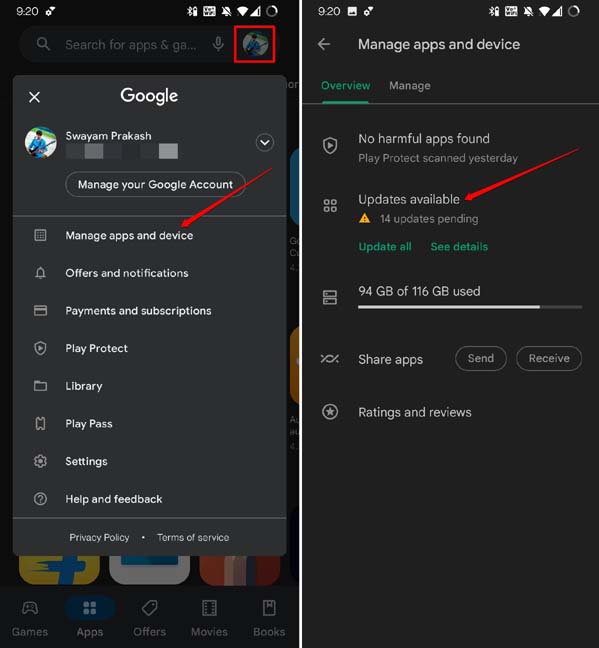
- Abra Google Play Store.
- Toque no avatar no canto superior direito > Gerenciar apps e dispositivo > Atualizações disponíveis.
- Procure o app Telefone e atualize-o se listado.
3. Limpe o cache do app Telefone
Arquivos temporários corrompidos podem impedir funcionalidades.
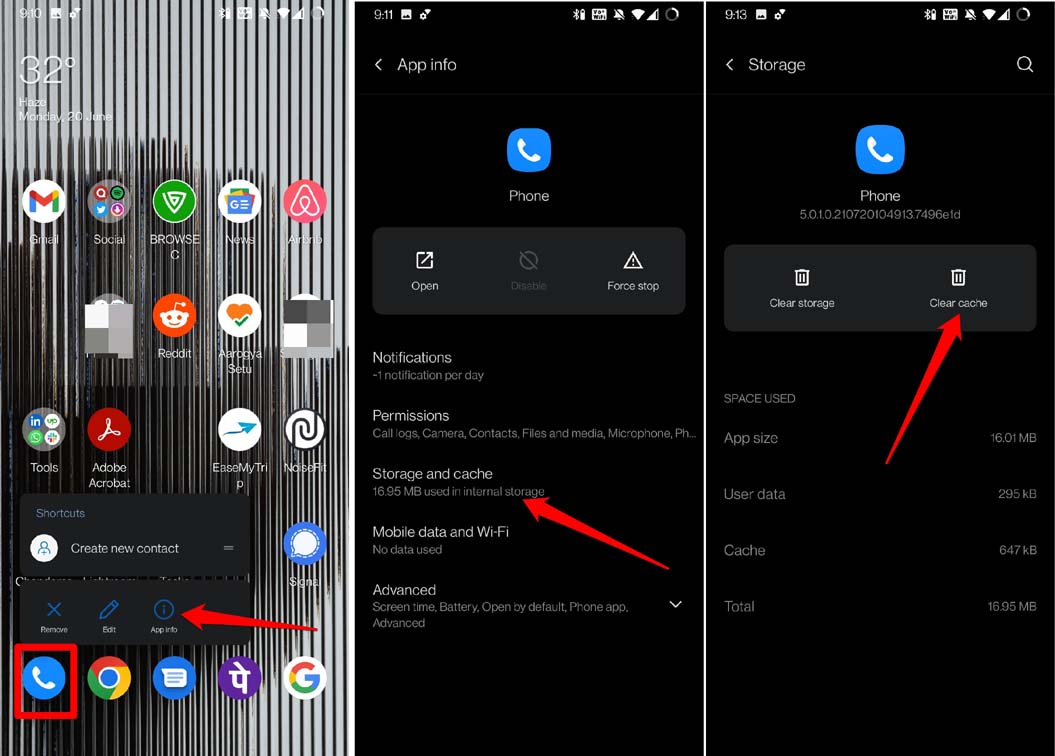
- Pressione o ícone do app Telefone por alguns segundos.
- Toque em Informações do app.
- Acesse Armazenamento e cache.
- Toque em Limpar cache.
- Reinicie o app Telefone e teste a gravação.
4. Reinicie o dispositivo
Reiniciar reduz estados inconsistentes e libera recursos do sistema.
- Pressione o botão Liga/Desliga.
- Escolha Reiniciar.
- Após reiniciar, teste uma gravação.

5. Atualize todos os apps pendentes na Play Store
Apps conflitantes podem interferir no acesso ao microfone ou nas rotas de áudio.
- Na Play Store, vá em Gerenciar apps e dispositivo.
- Toque em Atualizar tudo e aguarde a conclusão.
- Teste a gravação novamente.
6. Ative a gravação via Configurações de Acessibilidade (onde aplicável)
Algumas versões do Android e certos fabricantes colocam a opção sob Acessibilidade.
- Abra Configurações > Acessibilidade.
- Localize Gravação de chamadas e habilite o recurso, se presente.
Observação: o rótulo exato pode variar por fabricante.
7. Considere gravadores de terceiros
Se o nativo falha e não há restrição legal, apps de terceiros podem gravar chamadas. Siga boas práticas:
- Baixe apenas da Google Play Store.
- Leia avaliações e permissões pedidas.
- Verifique se o app exige compra para gravações longas.
- Teste chamadas locais e chamadas para número de teste antes de depender do app.
Nota: muitos apps gratuitos limitam a duração ou inserem anúncios.
Cenários em que a gravação pode NÃO funcionar
- Seu país proíbe gravação por lei; o fabricante ou a operadora desativa a função.
- O fabricante removeu a função em versões customizadas do Android.
- O firmware do modem bloqueia captura de áudio durante chamadas.
Quando a correção automática falha: alternativas e próximos passos
- Restauração de fábrica: último recurso, exige backup.
- Flash de firmware oficial: para usuários avançados, siga instruções do fabricante.
- Procurar suporte do fabricante ou da operadora: abra um tíquete técnico.
Playbook rápido para suporte técnico (SOP)
Objetivo: restaurar gravação de chamadas nativa ou verificar alternativa.
- Confirmar versão do Android (>= 9.0).
- Verificar política local sobre gravação de chamadas (informar o usuário).
- Verificar e conceder permissões: Microfone, Armazenamento, Chamadas.
- Atualizar app Telefone e sistema.
- Limpar cache e dados do app Telefone (nota: limpeza de dados remove preferências).
- Teste em modo seguro para isolar conflito com apps de terceiros.
- Se falhar, tentar app de terceiros e documentar resultados.
- Registrar logs (se possível) e abrir chamado com fabricante.
Testes e Critérios de Aceitação (como validar que o problema foi resolvido)
- Caso de teste 1: iniciar chamada de teste e gravar; arquivo salvo e reproduzível.
- Caso de teste 2: gravar chamada recebida; arquivo salvo com áudio do interlocutor e do microfone.
- Caso de teste 3: reproduzir o arquivo e confirmar ausência de interrupções e integridade do áudio.
Critério de aceitação: gravações são salvas automaticamente, reproduzíveis e encontradas na pasta designada ou na interface do app.
Lista de verificação por função
- Usuário final: verificar permissões, reiniciar, atualizar apps, testar gravação.
- Administrador de TI: confirmar políticas MDM, bloquear/permitir apps de gravação, testar em vários dispositivos.
- Desenvolvedor de app: checar uso correto de APIs de áudio, lidar com mudanças de rota de áudio e permissões runtime.
Modelos mentais rápidos
- Permissão primeiro: sem permissão de microfone não há gravação.
- Sistema e app: tanto o SO quanto o app devem suportar gravação.
- Conflito de recursos: apenas um app pode acessar o dispositivo de áudio de baixa latência por vez.
Segurança e privacidade
- Sempre informe a outra parte quando gravar se a lei exigir (consentimento).
- Proteja arquivos de gravação com bloqueio de tela e backups criptografados.
- No contexto da UE, registre a base legal (consentimento ou legítimo interesse) antes de armazenar gravações que contenham dados pessoais.
Nota legal: Este guia não substitui aconselhamento jurídico. Consulte um advogado se houver dúvidas sobre leis locais.
Compatibilidade e migração
- Dispositivos mais antigos (Android 8 e anteriores) devem usar soluções alternativas e têm suporte limitado.
- Ao migrar para um novo aparelho, verifique se o app Telefone e as configurações de gravação mudaram de local; exporte gravações antes de trocar o dispositivo.
Comparação rápida: nativo vs terceiros
- Nativo: integração simples, sem dependência de terceiros, pode respeitar políticas do fabricante.
- Terceiros: mais controle e formatos, mas variam em qualidade e custo.
Mini-método para diagnosticar em 10 minutos
- Confirme Android >= 9 (1 min).
- Verifique permissões de Microfone e Armazenamento no app Telefone (2 min).
- Atualize o app Telefone na Play Store (2–3 min).
- Limpe cache e reinicie (2 min).
- Teste com uma chamada curta (1–2 min).
Galeria de exceções (casos limite)
- Chamadas VoIP em apps (WhatsApp, Telegram) normalmente não aparecem para o gravador nativo e exigem gravação interna ou recursos do próprio app.
- Quando o app usa o codec proprietário do fabricante, a captura pode ser impossível sem API específica.
Fluxo de decisão (Mermaid)
flowchart TD
  A[Iniciar diagnóstico] --> B{Android >= 9?}
  B -- Não --> C[Usar app de terceiros ou atualizar SO]
  B -- Sim --> D{App Telefone atualizado?}
  D -- Não --> E[Atualizar app Telefone]
  D -- Sim --> F{Permissões concedidas?}
  F -- Não --> G[Conceder Microfone/Armazenamento]
  F -- Sim --> H{Gravação habilitada na Acessibilidade?}
  H -- Sim --> I[Testar gravação]
  H -- Não --> J[Tentar habilitar ou seguir para app de terceiros]
  I --> K{Gravações OK?}
  K -- Sim --> L[Fim - funcionou]
  K -- Não --> M[Testar modo seguro / limpar dados / suporte fabricante]
Perguntas frequentes
Posso gravar chamadas sem permissões do app?
Não. O sistema operacional exige permissão de microfone e, dependendo do app, acesso a armazenamento para salvar o arquivo.
A gravação é legal?
Depende do país. Em alguns locais é necessário consentimento de todas as partes; em outros, apenas consentimento de uma das partes. Consulte a legislação local.
Apps VoIP são graváveis pelo gravador nativo?
Normalmente não. APIs do sistema muitas vezes não capturam áudio de apps VoIP; use funções de gravação integradas ao app VoIP ou apps de terceiros específicos.
Conclusão
Se o gravador de chamadas não funciona no Android, siga a sequência: confirme a versão do SO, atualize o app Telefone, garanta permissões, limpe cache e reinicie. Se ainda falhar, considere um app de terceiros ou suporte do fabricante. Lembre-se das implicações legais e proteja a privacidade das gravações.
Se tiver sugestões ou um caso específico, descreva o modelo do seu dispositivo, versão do Android e o comportamento observado nos comentários. Inscreva-se no canal DigitBin YouTube para tutoriais em vídeo.

Materiais semelhantes

Instalar e usar Podman no Debian 11
Apt‑pinning no Debian: guia prático

Injete FSR 4 com OptiScaler em qualquer jogo
DansGuardian e Squid com NTLM no Debian Etch

Corrigir erro de instalação no Android
