
Como corrigir cópia de arquivos congelando no Windows 11/10
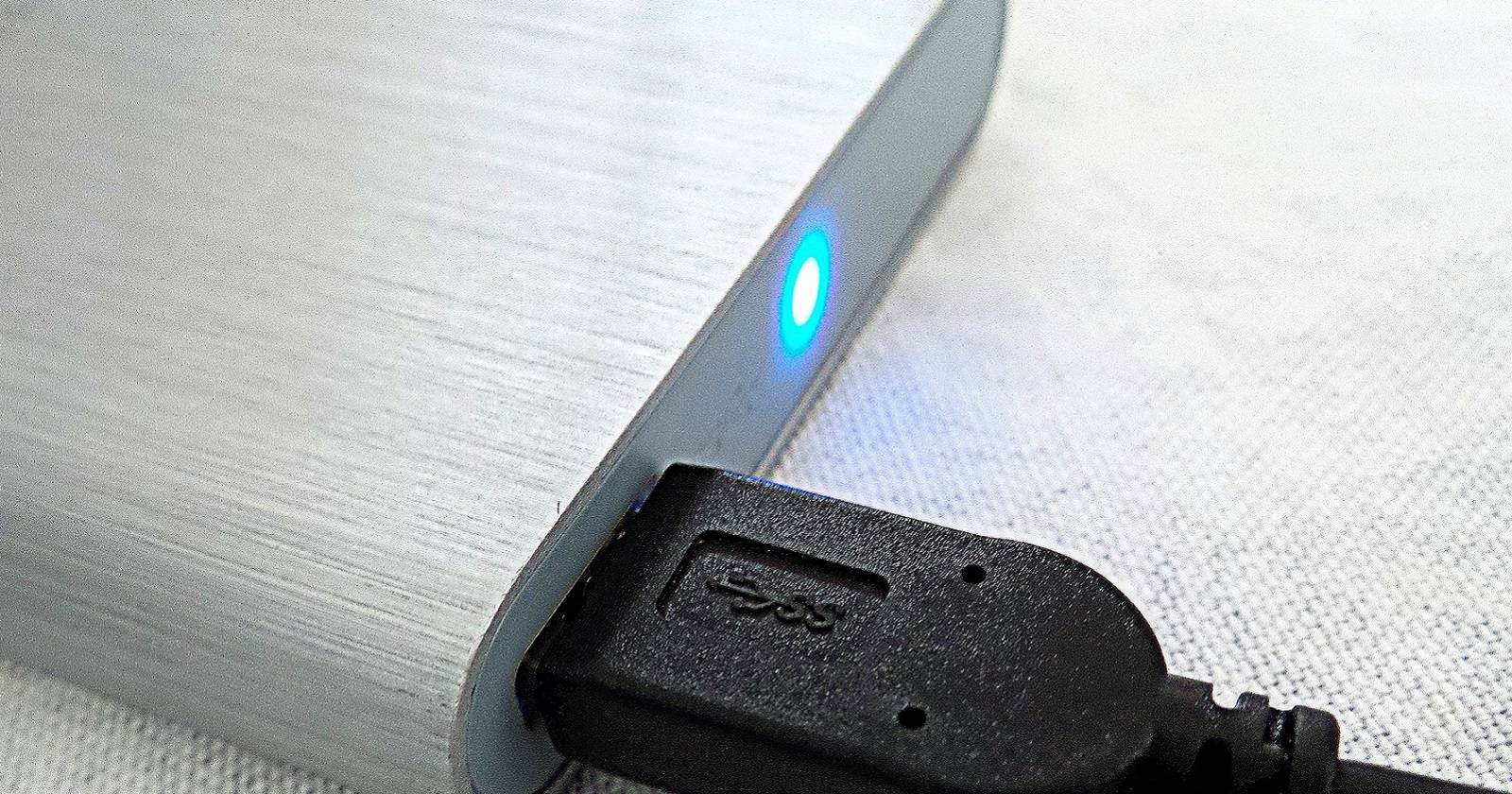
Muitos usuários precisam copiar arquivos entre unidades no Windows 11/10. Porém, a cópia via Explorador às vezes trava sem aviso. Em fóruns, relatos descrevem a barra de progresso congelando (frequentemente na metade) e permanecendo em zero bytes até o fim do processo sem concluir.
Esse problema costuma não exibir mensagem de erro. O usuário seleciona arquivos e não consegue copiá-los para mídia externa. Abaixo estão soluções testadas e um playbook passo a passo para diagnosticar e resolver o problema.
1. Verifique o espaço livre da unidade
Antes de qualquer ajuste, confirme que a unidade de destino tem espaço suficiente para receber os arquivos.
Passos rápidos:
- Conecte a unidade externa a uma porta USB do computador.
- Abra o Explorador de Arquivos (Windows + E).
- Clique com o botão direito na unidade externa e escolha Propriedades.
- Na aba Geral, observe o gráfico de uso e o espaço livre.
Se o espaço disponível for menor que o tamanho dos arquivos, libere espaço excluindo arquivos desnecessários ou movendo-os temporariamente para outro local.
Importante: se a unidade estiver quase cheia, operações de escrita podem falhar ou ficar extremamente lentas.
2. Execute um scan CHKDSK
Erros de disco e setores defeituosos podem travar cópias. Execute o utilitário chkdsk para corrigir problemas lógicos e físicos.
Passos:
- Conecte a unidade externa ao PC.
- Pressione Win + S para abrir a busca.
- Digite cmd.
- Clique com o botão direito em Prompt de Comando e escolha Executar como administrador.
- No prompt elevado, execute:
chkdsk D: /f /r /x(Substitua D: pela letra da sua unidade.)
- Aguarde a verificação terminar. O parâmetro /f corrige erros; /r localiza setores defeituosos e recupera informações; /x força o volume a desmontar se necessário.
Se o chkdsk relatar problemas corrigidos, tente copiar os arquivos novamente.
3. Desative a indexação do serviço de Pesquisa do Windows
A indexação melhora buscas, mas pode afetar operações de E/S em unidades externas. Desative temporariamente a Pesquisa do Windows para testar.
Passos:
- Pressione Win + R para abrir Executar.
- Digite services.msc e pressione OK.
- Na janela Serviços, localize Pesquisa do Windows.
- Clique duas vezes para abrir Propriedades.
- Altere Tipo de Inicialização para Desativado.
- Clique em Parar e depois em Aplicar.
- Tente copiar os arquivos com a indexação desativada.
Se a cópia funcionar com a indexação desligada, avalie manter esse ajuste ou configurar exclusões para a unidade afetada.
4. Ative cache de gravação para unidades externas
O cache de gravação melhora desempenho agrupando operações antes de gravá-las fisicamente. Em alguns casos, ativar esse recurso reduz congelamentos durante cópia.
Passos:
- Conecte a unidade externa.
- Abra o Gerenciador de Dispositivos.
- Expanda Unidades de disco.
- Clique com o botão direito na unidade externa e escolha Propriedades.
- Na aba Políticas, selecione Melhor Desempenho.
- Marque Habilitar cache de gravação no dispositivo e confirme com OK.
Aviso: com cache ativado, remova a unidade usando a opção Remover hardware com segurança para evitar perda de dados.
5. Desative Remote Differential Compression (RDC)
O Remote Differential Compression comprime dados enviados pela rede. Em algumas configurações, ele atrapalha cópias entre dispositivos sem fio.
Passos:
- Abra o campo de pesquisa e procure Recursos do Windows.
- Selecione Ativar ou desativar recursos do Windows.
- Desmarque Compressão diferencial remota.
- Clique em OK e reinicie o Windows.
Depois da reinicialização, tente copiar os arquivos novamente.
6. Desative temporariamente antivírus de terceiros
Antivírus em tempo real podem interceptar operações de escrita/leitura e causar lentidão ou travamento.
Proceda assim:
- Localize o ícone do antivírus na bandeja do sistema.
- Clique com o botão direito e escolha desativar/pausar proteção em tempo real.
- Teste a cópia dos arquivos.
Se a cópia funcionar com o antivírus desativado, adicione uma exceção para a unidade ou entre em contato com o suporte do fornecedor do antivírus.
7. Atualize o driver da unidade de armazenamento
Drivers desatualizados ou corrompidos podem provocar comportamento instável. Verifique atualizações.
Passos:
- Conecte a unidade externa.
- Abra o Gerenciador de Dispositivos.
- Expanda Unidades de disco.
- Clique com o botão direito na sua unidade e escolha Atualizar driver.
- Selecione Pesquisar automaticamente software de driver atualizado.
Se nada aparecer, visite o site do fabricante do drive para baixar o driver mais recente e instalar manualmente.
8. Faça um boot limpo do Windows e tente novamente
O boot limpo inicia o Windows apenas com drivers e serviços essenciais. Isso isola conflitos causados por aplicativos de terceiro.
Resumo do procedimento:
- Pressione Win + R e digite msconfig.
- Em Serviços, marque Ocultar todos os serviços Microsoft e clique em Desativar tudo.
- Em Inicialização de Programas, abra o Gerenciador de Tarefas e desative itens de inicialização não essenciais.
- Reinicie o PC e teste a cópia.
Se a cópia passar no boot limpo, reative serviços/itens em blocos até encontrar o culpado.
9. Reformatar a unidade para NTFS (cuidado: apaga dados)
Drives com sistema FAT32 não aceitam arquivos únicos maiores que 4 GB. Reformate para NTFS para remover limitações.
ATENÇÃO: a formatação apaga os dados. Faça backup antes.
Passos:
- Conecte a unidade USB ao computador.
- Abra o Explorador de Arquivos.
- Clique com o botão direito no drive e escolha Formatar.
- Em Sistema de arquivos, selecione NTFS.
- Clique em Iniciar.
Se após formatar o problema persistir, é possível que a unidade esteja apresentando falha física.
Playbook de diagnóstico rápido (ordem recomendada)
- Verifique espaço livre e formato (FAT32 vs NTFS).
- Tente copiar outro arquivo pequeno para testar velocidade.
- Execute chkdsk na unidade de destino.
- Desative temporariamente antivírus e indexação.
- Ative cache de gravação se aplicável.
- Atualize driver do dispositivo.
- Faça boot limpo para isolar conflitos de software.
- Considere backup e formatação NTFS.
- Substitua a unidade se apresentar erros físicos repetidos.
Checklist rápido para técnicos e usuários
- Unidades conectadas e reconhecidas pelo Windows.
- Espaço livre suficiente no destino.
- Arquivos não corrompidos (tentar abrir/visualizar antes de copiar).
- CHKDSK executado sem erros críticos.
- Antivírus temporariamente desativado para teste.
- Indexação do Windows desativada temporariamente.
- Cache de gravação configurado (se aplicável).
- Drivers atualizados ou instalados manualmente.
- Formatação para NTFS realizada (após backup).
Fluxo de decisão (Diagrama Mermaid)
flowchart TD
  A[Iniciar: cópia congela] --> B{Unidade aparece no Explorador?}
  B -- Não --> C[Verificar cabo/porta/energia]
  B -- Sim --> D{Espaço livre suficiente?}
  D -- Não --> E[Liberar espaço / usar outra unidade]
  D -- Sim --> F{Arquivo > 4 GB e FAT32?}
  F -- Sim --> G[Backup e formatar para NTFS]
  F -- Não --> H[Executar CHKDSK]
  H --> I{CHKDSK corrigiu erros?}
  I -- Não --> J[Substituir unidade / testar em outro PC]
  I -- Sim --> K[Desativar antivírus e indexação]
  K --> L{Problema resolvido?}
  L -- Sim --> M[Marcar exceções e reativar serviços]
  L -- Não --> N[Boot limpo e atualizar drivers]
  N --> O{Problema persiste?}
  O -- Sim --> J
  O -- Não --> M
Quando isso não resolve (contraexemplos e notas)
- Se a unidade apresentar ruídos mecânicos (HD) ou desconexões frequentes, é provável falha física.
- Cabos USB danificados podem permitir reconhecimento inicial mas falhar durante gravações maiores.
- Alguns drives USB baratos têm controladoras fracas que reiniciam sob carga.
- Se o mesmo arquivo não copia para outra unidade externa, o arquivo pode estar corrompido.
Abordagens alternativas
- Use ferramentas de cópia robustas (por exemplo, Robocopy, TeraCopy) para retomar transferências interrompidas.
- Copie via rede para um servidor local se a conexão física for instável.
- Use imagem de disco (dd/Clonezilla/ ferramentas de backup) para preservar dados em drives falhando.
Exemplo de comando Robocopy resumido:
robocopy "C:\pasta_origem" "E:\pasta_destino" /E /Z /MT:8/ Z permite reinício de transferências; /MT multiplica threads para acelerar cópias em discos rápidos.
Modelo mental e heurísticas
- Falha de software é mais provável se o problema sumir no boot limpo.
- Falha de hardware é provável se a unidade falhar em múltiplos PCs e após formatação.
- Comece por eliminar causas simples (espaço, formato, cabo) antes de ações destrutivas (formatar).
Fatos-chave
- FAT32 limita arquivos a 4 GB por arquivo.
- CHKDSK pode levar horas em discos grandes com /r.
- Cache de gravação melhora desempenho, mas exige ejeção segura.
Mini playbook para equipes de suporte (papéis)
- Usuário final: confirmar sintomas, tentar cabo/porta diferentes e espaço livre.
- Suporte N1: executar chkdsk, desativar antivírus temporariamente, testar cópia com arquivo pequeno.
- Suporte N2: atualizar drivers, validar controladora USB, realizar boot limpo, iniciar diagnóstico físico.
- Suporte N3: coletar logs, extrair imagem do disco para forense, recomendar substituição de hardware.
Glossário rápido (1 linha cada)
- CHKDSK: utilitário do Windows para detectar e corrigir erros no sistema de arquivos e setores.
- FAT32: sistema de arquivos antigo com limite de 4 GB por arquivo.
- NTFS: sistema de arquivos moderno da Microsoft, suporta arquivos grandes e permissões.
- Cache de gravação: buffer que adia gravação física para agrupar operações e aumentar desempenho.
Segurança e privacidade
Ao desativar o antivírus ou executar comandos administrativos, garanta que os arquivos de origem sejam confiáveis. Não compartilhe senhas ou dados sensíveis durante testes e faça backups antes de qualquer formatação.
Versão curta para anúncio (100–200 palavras)
Se a cópia de arquivos no Windows 10/11 trava no meio do processo, siga este guia prático. Primeiro, verifique espaço livre e se o drive usa FAT32 (limite de 4 GB). Execute chkdsk para corrigir setores defeituosos, e teste com o antivírus e a indexação desligados. Ative cache de gravação se fizer sentido e atualize o driver da unidade. Para isolar conflitos, realize um boot limpo. Se nada resolver e a unidade continuar com erros, faça backup e formate em NTFS ou substitua o drive. Use o checklist e o playbook deste artigo para acelerar o diagnóstico e reduzir o tempo de inatividade.
Resumo final
Se a cópia congela, siga a sequência: espaço/formato → CHKDSK → antivírus/indexação → cache de gravação → drivers → boot limpo → formatar/backup. Substitua o hardware se houver evidência de falha física.
Importante: sempre faça backup antes de ações que apaguem dados.

Materiais semelhantes

Instalar e usar Podman no Debian 11
Apt‑pinning no Debian: guia prático

Injete FSR 4 com OptiScaler em qualquer jogo
DansGuardian e Squid com NTLM no Debian Etch

Corrigir erro de instalação no Android
