
Como encontrar arquivos grandes no Mac
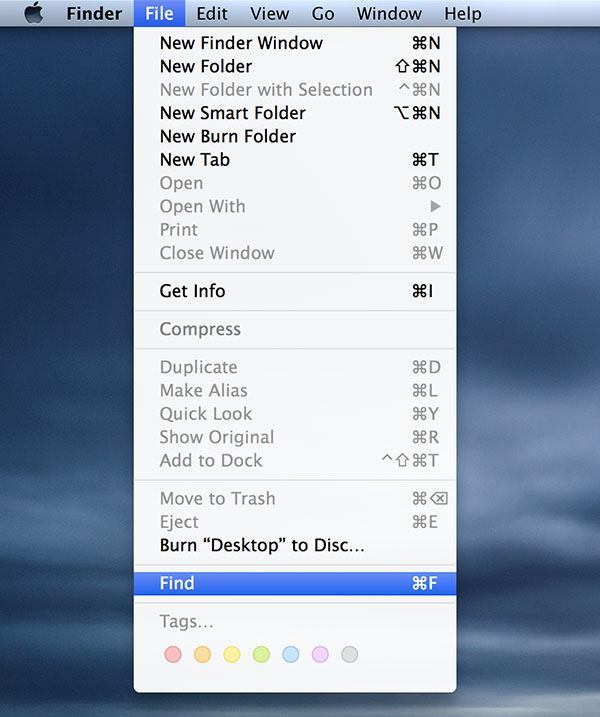
Se o seu Mac é sua máquina principal de trabalho, é comum que o armazenamento seja ocupado por arquivos baixados que você usou apenas uma vez. O Finder do macOS permite procurar arquivos por critérios como tamanho e data de criação, facilitando localizar e apagar arquivos grandes para liberar espaço.
Por que usar o Finder para isso
O Finder é a ferramenta integrada e mais segura: não exige software adicional, preserva permissões e permite ver rapidamente onde o arquivo está armazenado. Use-o quando quiser uma limpeza manual e controlada.
Importante: apagar arquivos diretamente libera espaço imediatamente apenas após esvaziar a Lixeira. Verifique se não precisa mais dos arquivos antes de excluí-los.
Passo a passo rápido (guia prático)
- Abra o Finder clicando na área de trabalho ou no ícone do Finder no Dock.
- No menu superior, clique em Arquivo e depois em Pesquisar, ou pressione Command + F.
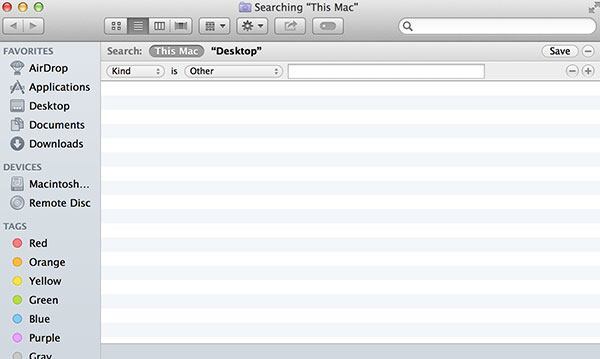
- Na barra de pesquisa, mude a primeira lista para Tipo (ou “Kind” se seu macOS estiver em inglês) e escolha Outra, para permitir opções adicionais.
- Clique no ícone “+” para adicionar um novo critério.
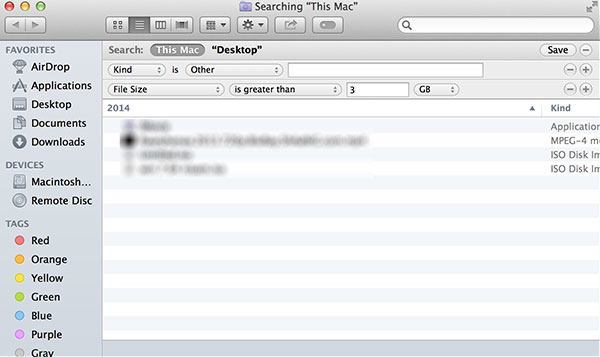
- No novo critério, escolha Tamanho do Arquivo (File Size) e defina a condição para é maior que (is greater than).
- Insira um valor e escolha KB, MB ou GB. Arquivos em GB costumam ser os mais fáceis de identificar como candidatos à remoção.
- Revise os resultados, clique com o botão direito nos arquivos indesejados e escolha Mover para a Lixeira. Depois esvazie a Lixeira.
Dicas de uso e variações úteis
- Defina um limiar inicial: comece com 1 GB se você tem muitos arquivos grandes; ajuste para 500 MB ou 100 MB se precisar de uma varredura mais fina.
- Combine critérios: adicione filtros por data (Criado em/Modificado em) para encontrar downloads recentes grandes.
- Ordene por Última Abertura para ver arquivos grandes que você não usa há muito tempo.
Alternativas ao Finder
- Gerenciamento de Armazenamento do macOS: Apple menu > Sobre Este Mac > Armazenamento > Gerenciar. Mostra categorias (Aplicativos, Documentos, Lixo) e recomendações automáticas.
- Terminal: use comandos como “find” com -size para buscas avançadas (recomendado para usuários confortáveis com linha de comando).
- Aplicativos de terceiros: ferramentas como DaisyDisk, GrandPerspective ou CleanMyMac (opte por software confiável e verifique permissões antes de usar). Essas apps mostram visualizações gráficas do uso de disco e ajudam a identificar pastas grandes.
Heurísticas e regra prática
- Heurística rápida: >1 GB = arquivo grande; 100–500 MB = médio; <100 MB = pequeno (ajuste conforme seu armazenamento e tipo de trabalho).
- Se você trabalha com vídeo, projetos e bibliotecas, aumente o limiar de “grande” para evitar remover ativos necessários.
Caixa de fatos rápidos
- 1 KB = 1 024 bytes
- 1 MB = 1 024 KB (~1 milhão de bytes)
- 1 GB = 1 024 MB (~1 bilhão de bytes)
- Arquivos em GB geralmente impactam mais o espaço disponível em SSDs/HDs.
Playbook de limpeza (passo a passo operativo)
- Faça backup rápido (Time Machine ou cópia manual) se o conteúdo for crítico.
- Abra Finder → Command + F.
- Filtre por Tamanho do Arquivo > escolha um limiar (ex.: 1 GB).
- Revisione os arquivos listados: verifique caminho e data de modificação.
- Para arquivos desconhecidos, clique com botão direito e Mostrar no Finder para inspecionar a pasta pai.
- Mover para a Lixeira e, após confirmar, esvaziar a Lixeira.
- Refaça com limiar menor se ainda precisar liberar espaço.
Checklist por função (o que cada pessoa deve verificar)
- Usuário comum:
- Verificar pasta Downloads e Filmes.
- Filtrar >1 GB e revisar antes de apagar.
- Esvaziar Lixeira.
- Profissional de vídeo/foto:
- Checar pastas de projetos, caches de apps (Adobe/Final Cut) e bibliotecas.
- Mover projetos antigos para um HD externo ou NAS.
- Administrador de TI:
- Rodar varreduras periódicas com scripts ou políticas MDM.
- Monitorar armazenamento em máquinas críticas e alertar usuários.
Critérios de aceitação (como saber que a limpeza funcionou)
- Espaço livre aumentou na barra de armazenamento (pelo menos X GB conforme objetivo).
- Arquivos grandes removidos constam na Lixeira e não há erros de permissão ao remover.
- Usuário confirma que nenhum arquivo necessário foi excluído.
Testes simples para validar o processo
- Caso de teste 1: Pesquisar por >1 GB em usuário com 50 GB ocupados; resultados incluem arquivos de vídeo (.mp4, .mov).
- Caso de teste 2: Filtrar por >500 MB e Modificado antes de 6 meses; confirmar que arquivos antigos aparecem.
- Caso de teste 3: Mover arquivo de teste para Lixeira e restaurá-lo para garantir que o processo é reversível antes de esvaziar definitivamente.
Quando o método falha (contra-exemplos)
- Arquivos em servidores remotos ou iCloud Drive: podem não aparecer localmente se otimizados pelo iCloud.
- Espaço ocupado por snapshots locais do Time Machine ou por arquivos de sistema que o Finder não lista diretamente.
- Armazenamento corrompido: pode impedir exclusão; nesses casos, use Primeiro Socorro no Utilitário de Disco.
Segurança e privacidade
- Verifique permissões antes de excluir pastas do sistema ou de outros usuários.
- Para dados pessoais sensíveis, esvazie a Lixeira e considere apagar de forma segura se necessário.
Mini-glossário
- Finder: gerenciador de arquivos do macOS.
- Lixeira: área onde arquivos excluídos ficam até remoção definitiva.
- Limiar: valor de tamanho usado para filtrar arquivos.
Resumo final
Usar o Finder para localizar arquivos grandes é rápido, livre de riscos e suficiente para a maioria dos usuários. Combine filtros por tamanho e data, revise o caminho de cada arquivo antes de excluir e mantenha backups quando lidar com dados importantes. Se precisar de visualizações maiores ou automação, considere ferramentas do sistema (Gerenciar Armazenamento) ou apps de terceiros confiáveis.
Notas: para buscas avançadas via Terminal ou políticas corporativas, consulte a documentação técnica apropriada ou o administrador de TI.

Materiais semelhantes

Instalar e usar Podman no Debian 11
Apt‑pinning no Debian: guia prático

Injete FSR 4 com OptiScaler em qualquer jogo
DansGuardian e Squid com NTLM no Debian Etch

Corrigir erro de instalação no Android
