
Como ativar a autenticação de dois fatores no Buffer
Por que usar autenticação de dois fatores
A autenticação de dois fatores adiciona uma segunda camada de proteção além da senha. Mesmo que alguém descubra sua senha, ele ainda precisará do segundo código — normalmente gerado por um app no seu celular ou recebido por SMS. Em poucas palavras: 2FA reduz muito o vetor mais comum de invasões por credenciais comprometidas.
Nota: “2FA” é a sigla para autenticação de dois fatores.
Resumo rápido (o que você vai precisar)
- Conta Buffer com acesso de administrador ou usuário.
- Um telefone com SMS ativo OU o app Google Authenticator (iOS/Android).
- Um local seguro para anotar o código de recuperação (por exemplo, um gerenciador de senhas).
Passo a passo para ativar no Buffer
Faça login na sua conta Buffer.
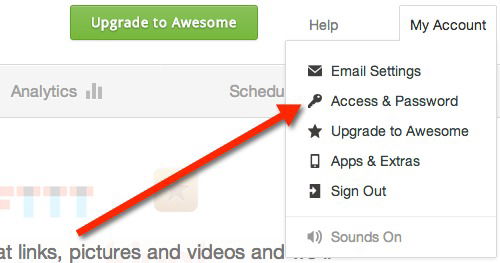
Clique em “Minha Conta” no canto superior direito e depois em “Acesso e Senhas”.
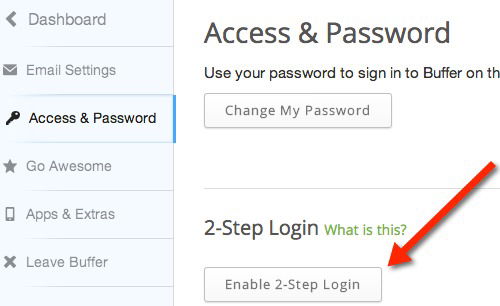
- Na página seguinte, clique no botão “Ativar login em 2 etapas”; será necessário digitar sua senha para continuar.
Escolha como deseja receber os códigos de segurança: via SMS ou pelo app Google Authenticator (iOS e Android).
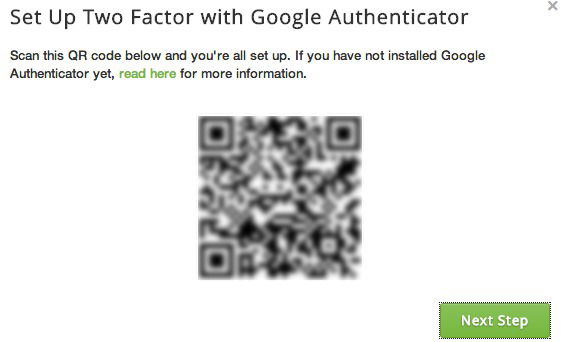
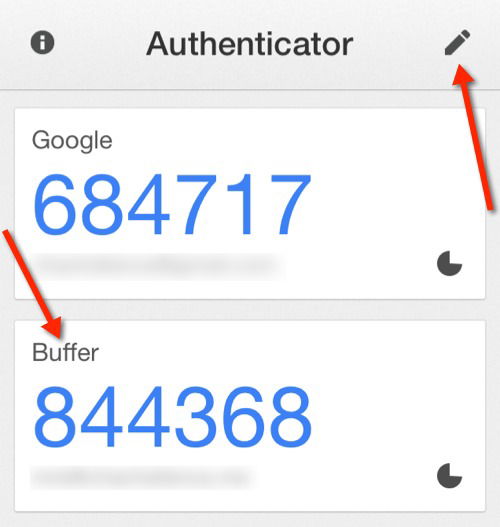
Se optar pelo Google Authenticator, abra o app e escaneie o QR code mostrado na tela do Buffer (no app: tocar no ícone de lápis → tocar no + → escolher escanear código de barras).
- Confirme a configuração inserindo o código temporário exibido no Google Authenticator (ou o código recebido por SMS se escolheu essa opção).
- Você será solicitado a cadastrar um número de telefone de backup. Esse número recebe códigos caso você perca o acesso ao app autenticador. Aguarde a mensagem SMS de confirmação e insira o código.
Importante: números VoIP ou serviços alternativos podem funcionar, mas alguns provedores de 2FA bloqueiam determinados números. Teste o número de backup antes de depender somente dele.
- O Buffer exibirá um código de recuperação único. Anote-o e guarde em lugar seguro — um gerenciador de senhas é uma boa opção. Esse código permite recuperar o acesso se você perder o telefone.
Após completar estes passos, a seção “2-Step Login” mostrará que o recurso está ativo, o método escolhido e o número de backup. Você também receberá um e-mail confirmando a ativação.
Boas práticas e recomendações
- Prefira apps autenticadores (Google Authenticator, Authy, Microsoft Authenticator) em vez de SMS quando possível. Apps são menos suscetíveis a interceptação via SIM swap.
- Guarde o código de recuperação em um gerenciador de senhas ou cofre físico.
- Ative 2FA para todas as contas sensíveis: e-mail, gerenciadores de senha, plataformas de anúncios, serviços bancários.
- Não compartilhe códigos de 2FA por e-mail ou chat não seguro.
Quando a autenticação de dois fatores pode falhar
- Perda do telefone sem código de recuperação: se você não guardou o código, o processo de recuperação pode ser longo e exigir suporte do provedor.
- SIM swap: ataque onde o invasor transfere seu número para outro chip. Por isso, prefira apps autenticadores ou chaves de segurança físicas.
- Dependência de um único método: usar apenas SMS cria um ponto único de falha.
Abordagens alternativas e complementares
- Chaves de segurança (FIDO2 / U2F): dispositivos físicos como YubiKey oferecem proteção superior para contas compatíveis.
- Biometria: quando disponível e combinada com 2FA, traz conveniência e segurança adicional.
- Senhas fortes e únicas: 2FA não substitui uma senha forte; use ambas.
Modelo mental rápido para decidir método
- Confidencialidade alta e riscos de SIM swap → chave de segurança ou app autenticador.
- Precisa de simplicidade para muitos usuários → SMS (aceite o risco maior).
- Equipes com vários acessos → combinar app autenticador + políticas internas para recuperação segura.
Mini-metodologia de implementação para equipes
- Inventário: liste contas Buffer e quem tem acesso.
- Política: definir método mínimo (ex.: app autenticador obrigatório para administradores).
- Treinamento: explicar processo e como guardar códigos de recuperação.
- Teste: simular perda de acesso para validar runbook.
- Auditoria: revisar acessos trimestralmente.
Lista de verificação por função
- Administrador
- Ativar 2FA e configurar número de backup.
- Exigir 2FA para membros da equipe.
- Guardar códigos de recuperação em cofre seguro.
- Gerente de redes sociais
- Configurar Google Authenticator no dispositivo pessoal.
- Confirmar que há um canal de recuperação aprovado.
- Não usar contas compartilhadas com a mesma senha.
- Usuário final
- Ativar 2FA e anotar o código de recuperação.
- Não compartilhar códigos.
Runbook rápido para perda de telefone
- Tentar usar o código de recuperação salvo.
- Se sem código, acessar e-mail associado para instruções do Buffer (se aplicável).
- Contatar suporte do Buffer com prova de identidade e explicar situação.
- Enquanto isso, revogar sessões ativas em outros dispositivos e alterar senhas críticas.
Privacidade e conformidade GDPR
- Dados usados no processo: número de telefone e, se usar app autenticador, uma chave temporária gerada localmente no dispositivo.
- Minimize dados: use número de backup apenas quando necessário e mantenha políticas internas de retenção.
- Em ambientes regulados, documente a justificativa de uso e a base legal para processamento (ex.: segurança da conta).
Glossário rápido
- 2FA: Autenticação de dois fatores.
- OTP: Senha única (One-Time Password), código temporário enviado por SMS ou gerado por apps.
- QR code: Código bidimensional usado para transferir a chave de 2FA para um app autenticador.
Comparação prática de métodos
- SMS: Simples, menos seguro, suscetível a SIM swap.
- App autenticador: Mais seguro, depende do dispositivo físico.
- Chave física: Máxima segurança, exige suporte do serviço e hardware adicional.
Decisão rápida (fluxo)
flowchart TD
  A[Precisa ativar 2FA] --> B{Você tem chave de segurança?}
  B -- Sim --> C[Use chave física]
  B -- Não --> D{Quer simplicidade para equipe?}
  D -- Sim --> E[SMS com backup e políticas]
  D -- Não --> F[App autenticador + código de recuperação]
Exceções e quando rever a política
- Existe risco local elevado de SIM swap ou engenharia social: migrar imediatamente para app autenticador ou chave física.
- Usuários sem smartphone: planejar exceções com controles compensatórios, como chaves físicas ou acesso mediado por admins.
Finalizando
Ativar a autenticação de dois fatores no Buffer é um passo rápido e de grande impacto para a segurança das suas contas. Para equipes, combine 2FA com políticas claras de recuperação e revisão periódica de acessos.
Resumo: ative 2FA, prefira apps autenticadores, guarde o código de recuperação em um cofre seguro e teste o processo de recuperação antes de depender dele.

Materiais semelhantes

Instalar e usar Podman no Debian 11
Apt‑pinning no Debian: guia prático

Injete FSR 4 com OptiScaler em qualquer jogo
DansGuardian e Squid com NTLM no Debian Etch

Corrigir erro de instalação no Android
