
Como ativar e usar o Truecaller no iPhone
Índice
- Por que o Truecaller funciona de modo diferente no iPhone?
- Como ativar o Truecaller no iPhone
- Como pesquisar manualmente um número no Truecaller
- Como ativar a filtragem de mensagens do Truecaller no iPhone
- Resolução de problemas comuns
- Privacidade e consentimento de dados
- Alternativas e quando não usar o Truecaller
- Checklist por função
- Fluxo de decisão para ativar o Truecaller
- Perguntas frequentes
Por que o Truecaller funciona de modo diferente no iPhone?
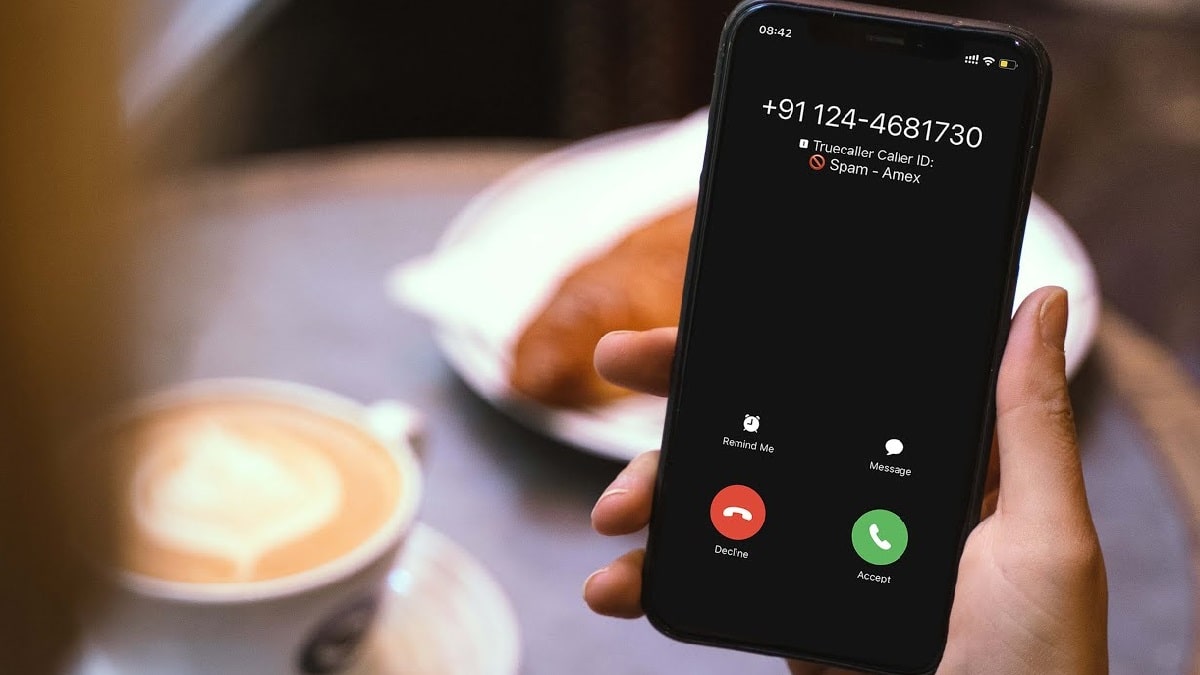
No iPhone, o sistema operacional (iOS) limita o acesso profundo de apps de terceiros ao app telefônico padrão. Em Android, o Truecaller pode substituir ou integrar-se ao app Telefone. No iOS, a identificação de chamadas é gerida centralmente pelo sistema e por uma API específica que exige que o usuário habilite o Truecaller em Ajustes — Telefone — Bloqueio e Identificação de Chamadas. Em resumo: o app oferece os mesmos benefícios, mas precisa de permissões explícitas do iOS para atuar.
Importante: termos usados
- Identificação de chamadas: mostrar nome/empresa na tela quando a chamada chega.
- Filtragem de mensagens: mover SMS de spam para outra lista.
Como ativar o Truecaller no iPhone
Siga estes passos simples para configurar identificação de chamadas no iPhone.
- Instale o Truecaller pela App Store e abra o app. Dê permissão para acessar contatos quando solicitado. Essas permissões permitem que o app compare números com seu banco de dados.
- Abra Ajustes no iPhone.
- Toque em Telefone.
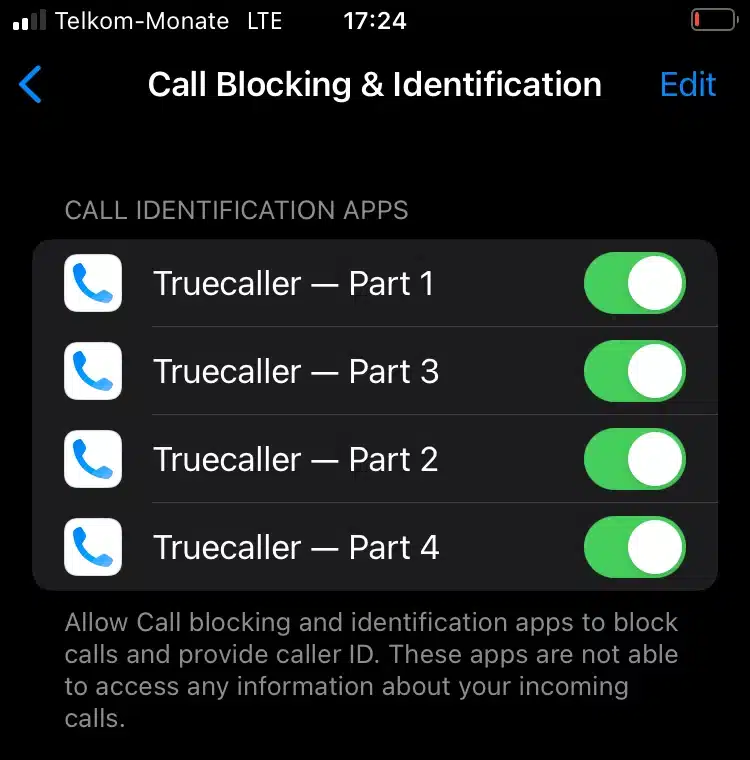
- Toque em Bloqueio e Identificação de Chamadas.
- Na lista de provedores, ative todas as chaves relacionadas ao Truecaller (p. ex., Truecaller – Parte 1, Truecaller – Parte 2, etc.).
- Volte ao app Truecaller e confirme qualquer solicitação adicional de permissão, como notificações e atualizar em segundo plano.
O iOS não permite que o Truecaller substitua o app Telefone por completo. Depois de ativado, o Truecaller poderá marcar chamadas como potencialmente indesejadas e mostrar informações quando disponíveis.
Dica rápida: tenha o app atualizado para garantir compatibilidade com a versão do iOS.
Como pesquisar manualmente um número no Truecaller
Pesquisar um número é útil quando você recebeu uma chamada perdida e quer mais contexto.
- Copie o número no iPhone (pressione e copie no Mensagens, Mail, ou Safari).
- Abra o Truecaller.
- Cole o número na barra de busca ou use a opção de pesquisar número.
- O Truecaller mostrará dados públicos disponíveis, nome associado e, quando aplicável, rótulos como “Telemarketing” ou “Spam”.
Condição de uso: o resultado depende dos dados públicos e do que foi reportado pela comunidade do Truecaller.
Como ativar a filtragem de mensagens do Truecaller no iPhone
A filtragem separa mensagens de remetentes desconhecidos para reduzir distrações e fraudes.
- Abra Ajustes.
- Toque em Mensagens.
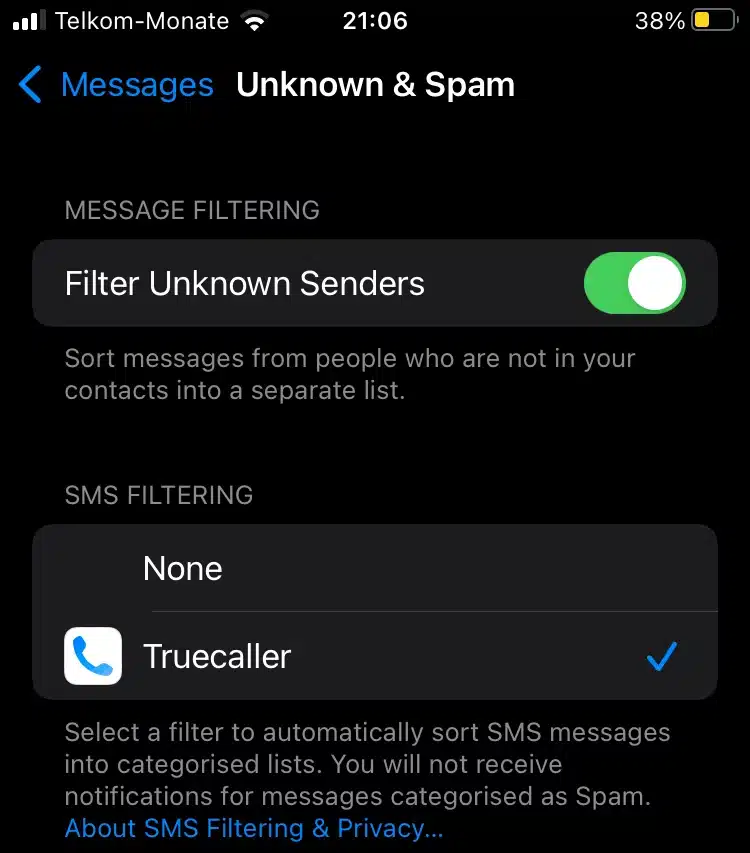
- Localize e toque em Filtrar Remetentes Desconhecidos.
- Ative Filtrar Remetentes Desconhecidos.
- Role até a seção de Apps de filtro e ative Truecaller.
A partir daí, o iOS usará o Truecaller como um dos filtros para classificar mensagens. Mensagens consideradas desconhecidas ou suspeitas vão para a aba de filtrados.
Resolução de problemas comuns
Se o Truecaller não identifica chamadas ou não filtra mensagens, tente estas etapas:
- Verifique permissões: Ajustes > Truecaller e Ajustes > Telefone > Bloqueio e Identificação de Chamadas.
- Atualize o app e o iOS para as versões mais recentes.
- Ative Atualização em 2º plano para o Truecaller: Ajustes > Geral > Atualização em 2º plano.
- Confirme que as notificações estão ativadas para o Truecaller.
- Reinstale o app e repita a ativação nas configurações do iOS.
- Teste com outro número para garantir que não é um caso isolado.
Mini-methodologia para diagnóstico rápido
- Confirmar permissões (1 min).
- Atualizar app/iOS (5–10 min).
- Reinstalar app se persistir (10–15 min).
Quando abrir um chamado de suporte, descreva: versão do iOS, versão do Truecaller, passos já realizados e comportamento observado.
Privacidade e consentimento de dados
O Truecaller depende de dados comunitários e de contatos para identificar números. Antes de ativar, considere:
- O app pode solicitar acesso aos seus contatos para melhorar a identificação. Isto é opcional: você pode negar e ainda usar parte das funções.
- Revise as configurações de sincronização dentro do Truecaller para controlar o envio/recebimento de dados.
- Para preocupações de conformidade (LGPD/GDPR), verifique as opções de privacidade no app, a política de privacidade do Truecaller e a capacidade de excluir ou anonimizar seu perfil.
Nota: não invente ou compartilhe dados sensíveis. Use permissões mínimas necessárias.
Alternativas e quando não usar o Truecaller
Alternativas nativas e de terceiros:
- Silenciar Chamadas Desconhecidas (iOS): Ajustes > Telefone > Silenciar Chamadas Desconhecidas. Bom para reduzir chamadas de números não salvos.
- Proteção de spam da operadora: muitas operadoras têm bloqueio próprio.
- Apps concorrentes como Hiya ou apps regionais de bloqueio de spam.
Quando evitar o Truecaller:
- Se sua organização proíbe apps que sincronizem contatos com serviços externos.
- Se você preferir não participar de bancos de dados comunitários de números.
Checklist por função
Para usuários finais
- Instalar Truecaller na App Store.
- Permitir acesso a contatos somente se confortável.
- Ativar Bloqueio e Identificação de Chamadas em Ajustes > Telefone.
- Ativar Filtrar Remetentes Desconhecidos em Ajustes > Mensagens.
- Revisar configurações de privacidade no app.
Para administradores de TI
- Validar compatibilidade do app com políticas de privacidade da empresa.
- Gerenciar permissões via MDM quando aplicável.
- Comunicar aos usuários sobre riscos de sincronização de contatos.
Fluxo de decisão para ativar o Truecaller
flowchart TD
  A[Recebe muitas chamadas/spam?] -->|Sim| B{Deseja identificação automática?}
  A -->|Não| C[Fim: usar sem Truecaller]
  B -->|Sim| D[Instalar Truecaller]
  D --> E[Ativar permissões de Contatos]
  E --> F[Ativar Bloqueio e Identificação de Chamadas]
  F --> G[Ativar Filtrar Remetentes Desconhecidos]
  B -->|Não| C
Perguntas frequentes
Q: O Truecaller grava minhas chamadas?
R: O Truecaller pode oferecer recurso de gravação em alguns mercados, mas isso depende do app e da legislação local. Verifique as opções no app e leis locais antes de gravar.
Q: Posso usar Truecaller sem compartilhar meus contatos?
R: Sim. O app funciona com menos funcionalidades sem acesso aos contatos. A identificação comunitária continuará, mas a cobertura pode ser menor.
Q: O Truecaller funciona offline?
R: O Truecaller precisa de conexão para consultar seu banco de dados. Algumas funções locais, como pesquisar um número copiado, podem usar cache, mas a precisão cai sem internet.
Resumo
- O Truecaller funciona no iPhone, mas exige ativação manual nas configurações do iOS.
- Ative Bloqueio e Identificação de Chamadas e Filtrar Remetentes Desconhecidos para ter proteção completa.
- Reveja permissões e privacidade antes de sincronizar contatos.
Se ainda houver problemas ou dúvidas sobre privacidade, comente abaixo com o modelo do iPhone e a versão do iOS para obter passos mais específicos.

Materiais semelhantes

Instalar e usar Podman no Debian 11
Apt‑pinning no Debian: guia prático

Injete FSR 4 com OptiScaler em qualquer jogo
DansGuardian e Squid com NTLM no Debian Etch

Corrigir erro de instalação no Android
