
Como habilitar suporte NTFS no Android
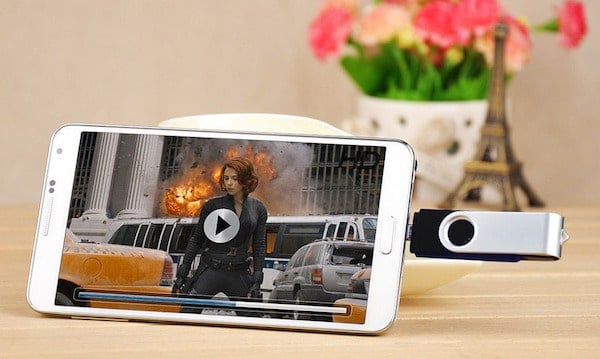
O que são FAT32 e NTFS
FAT32 e NTFS são sistemas de arquivos — o jeito como arquivos e pastas são organizados em uma unidade de armazenamento. FAT32 é antigo, compatível com a maioria dos dispositivos de multimídia. NTFS é mais moderno e traz recursos avançados como arquivos maiores, permissões e melhor tolerância a erros.
Definição rápida: Sistema de arquivos é a estrutura que permite ao sistema operacional armazenar, localizar e proteger arquivos em um disco.
Porque muitos pen drives ainda vêm em FAT32
- Compatibilidade ampla: câmeras, players de MP3, TVs e leitores de mídia geralmente só suportam FAT32.
- Limites práticos: FAT32 limita tamanho de arquivo a 4 GB; por isso é inadequado para vídeos grandes.
- Conveniência do fabricante: formatar em FAT32 reduz chamadas de suporte do usuário final.
NTFS vs FAT32 — vantagens e desvantagens
Vantagens principais do NTFS:
- Suporte a arquivos maiores que 4 GB.
- Partições maiores sem os limites antigos do FAT32 (ex.: discos de vários terabytes).
- Permissões e segurança integradas para arquivos e pastas.
- Melhor tolerância a erros e recuperação de dados.
Limitações e incompatibilidades:
- macOS suporta leitura nativa de NTFS, mas gravação não é nativa sem ferramentas de terceiros.
- Linux moderno geralmente suporta leitura/escrita NTFS, mas distros antigas podem ter limitações.
- Android não possui suporte nativo consistente para NTFS; exige apps ou root.
- Muitos dispositivos multimídia continuam compatíveis apenas com FAT32.
Importante: Samsung inclui suporte NTFS em vários modelos por acordo entre fabricantes; verifique o seu aparelho.
Matriz de compatibilidade resumida
| Dispositivo | Leitura NTFS | Gravação NTFS | Observações |
|---|---|---|---|
| Windows (todos) | Sim | Sim | NTFS nativo desde Windows NT/2000 |
| macOS | Sim | Não (sem app) | Apps terceiros habilitam gravação |
| Linux (atual) | Sim | Sim | NTFS-3G e drivers modernos suportam |
| Android (padrão) | Geralmente não | Não | Requer app ou root |
| Samsung (selecionados) | Sim | Sim | Suporte nativo em alguns modelos |
| Câmeras / players multimídia | Não | Não | Normalmente suportam só FAT32 |
Quando usar NTFS e quando evitar
Use NTFS quando:
- Precisa copiar arquivos maiores que 4 GB (vídeos 4K, imagens de disco).
- Exige permissões ou recursos avançados do sistema de arquivos.
- Está em um ambiente Windows ou Linux moderno.
Evite NTFS quando:
- Vai usar a mídia principalmente em câmeras, players ou TVs antigas.
- Precisa da máxima compatibilidade com dispositivos que só entendem FAT32.
Como habilitar NTFS no Android sem root
Resumo do método sem root: instalar Total Commander e o plugin USB Paragon.
Requisitos mínimos:
- Android com suporte a USB OTG e adaptador OTG (se necessário).
- Total Commander (app) instalado.
- Plugin Paragon para Total Commander (disponível na Play Store).
- Pen drive ou HDD externo formatado em NTFS.
Passo a passo:
- Baixe e instale o Total Commander na Play Store.
- Baixe e instale o plugin Paragon exFAT, NTFS & HFS+.
- Conecte o pen drive via OTG ao celular.
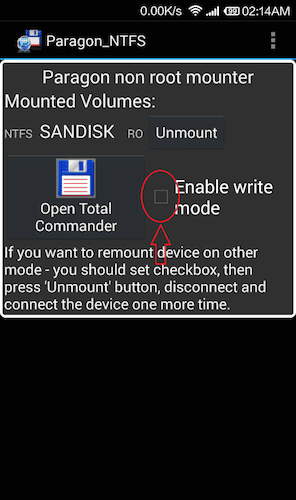
- Abra o plugin Paragon; ele deve detectar o dispositivo.
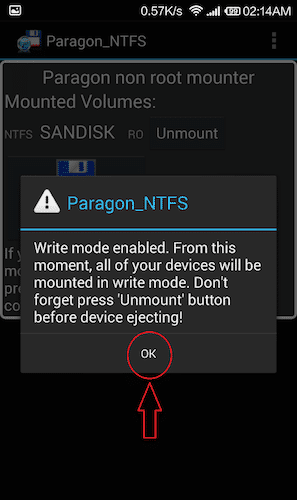
- Marque a opção para ativar o modo de escrita (enable write mode).
- Clique em montar/OK.
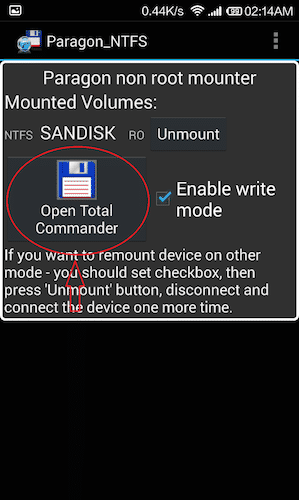
- Toque em Abrir Total Commander para ver a unidade montada.
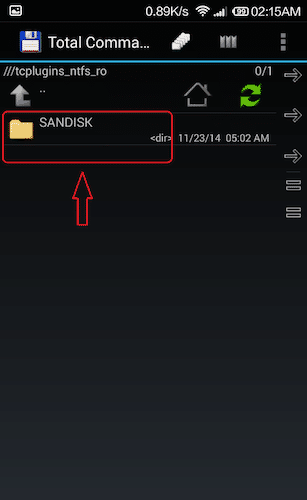
Notas e limitações do método sem root:
- SD cards NTFS podem não funcionar; o plugin tem melhor suporte para drives USB.
- Em alguns aparelhos, a reprodução de vídeos 1080p/4K direto do drive pode apresentar quedas de desempenho.
- O plugin está em desenvolvimento; atualizações podem melhorar estabilidade.
Nota: Teste as operações de escrita com arquivos pequenos antes de mover grandes volumes de dados.
Como habilitar NTFS no Android com root
Resumo do método com root: usar Paragon completo e dar permissões via SuperSU.
Requisitos:
- Dispositivo Android com root ativo.
- SuperSU (ou outro gerenciador de permissões de root confiável).
- Paragon exFAT, NTFS & HFS+ (versão completa para root).
Passo a passo simplificado:
- Faça backup do seu dispositivo antes de qualquer operação com root.
- Instale o SuperSU e conclua a configuração inicial. O aparelho pode reiniciar.
- Instale o app Paragon para sistemas de arquivos.
- Abra o Paragon e conceda permissão de root quando solicitado.
- Conecte o drive NTFS e monte-o dentro do app.
- Use seu gerenciador de arquivos preferido para acessar a unidade montada.
Vantagens do método com root:
- Maior compatibilidade com SD cards NTFS.
- Melhor desempenho e integração no sistema.
- Menos limitações do que o método sem root.
Riscos do método com root:
- Root pode anular a garantia do fabricante.
- Se feito incorretamente, o root pode tornar o dispositivo instável.
- Requer conhecimentos básicos de recuperação (ex.: custom recovery).
Playbook rápido para decidir e executar
Checklist antes de começar:
- Verifique se o aparelho tem porta USB OTG.
- Tenha cabo/adaptador OTG compatível.
- Faça backup dos dados do celular.
- Determine se quer evitar root.
- Baixe Total Commander e plugin Paragon (sem root) ou SuperSU + Paragon (com root).
SOP resumido:
- Se quer evitar risco e só ler/gravar ocasionalmente: use o método sem root.
- Se precisa de suporte a SD card NTFS e integração profunda: considere root com cuidado.
Tabela de verificação por perfil de usuário
| Perfil | Recomendação | Ferramentas |
|---|---|---|
| Usuário padrão | Método sem root | Total Commander + Paragon plugin |
| Usuário avançado | Método com root | SuperSU + Paragon (root) |
| Administrador TI | Evitar alterar sistema | Usar PCs para manipular unidades NTFS |
Solução de problemas comum
Problema: pen drive não aparece no plugin Paragon
- Verifique cabo OTG e alimentação do drive (HDD externo pode precisar de fonte).
- Teste o pen drive em um PC para garantir que está funcional.
- Reinicie o app e reconecte o dispositivo.
Problema: somente leitura no macOS
- macOS lê NTFS, mas não grava sem app. Use ferramentas como Paragon NTFS para macOS ou Tuxera (aplicativos pagos).
Problema: reprodução travando em vídeos 4K
- Mídias de alta resolução exigem largura de banda e I/O. Prefira copiar o arquivo para armazenamento interno antes de reproduzir.
- Use cabo/adaptador USB 3.0 quando possível e um aparelho com suporte USB 3.0.
Alternativas ao NTFS no Android
- exFAT: suporta arquivos grandes e é amplamente compatível entre Windows e macOS, mas nem todos os aparelhos Android suportam sem drivers.
- FAT32: máxima compatibilidade, mas limite de 4 GB por arquivo.
- Formatar por dispositivo: quando a mídia será usada só em câmeras, mantenha FAT32.
Quando NTFS falha ou é inadequado
- Em câmeras, players de mídia ou aparelhos antigos que não aceitam NTFS.
- Se você precisa máxima portabilidade sem instalar apps em outros dispositivos.
- Quando o dispositivo móvel não possui suporte OTG ou energia suficiente para o drive.
Dicas de desempenho e segurança
- Prefira pen drives USB 3.0 e cabos de boa qualidade para reduzir latência.
- Faça e mantenha backups antes de reformatar ou manipular partições.
- Use criptografia no nível do arquivo ou contêiner (ex.: VeraCrypt) se transportar dados sensíveis — lembre-se que criptografia pode exigir senha no dispositivo receptor.
Fluxo de decisão visual
flowchart TD
  A[Precisa acessar NTFS no Android?] --> B{Tem OTG e quer evitar root?}
  B -- Sim --> C[Use Total Commander + Paragon plugin]
  B -- Não --> D{Aceita fazer root?}
  D -- Sim --> E[Root + SuperSU + Paragon completo]
  D -- Não --> F[Use PC para acessar NTFS ou converta para exFAT/FAT32]
  C --> G[Fazer testes de leitura/gravação]
  E --> G
  F --> H[Planejar compartilhar dados de outra forma]
Glossário em uma linha
- USB OTG: protocolo que permite conectar dispositivos USB a um celular.
- Montar: tornar um dispositivo de armazenamento acessível ao sistema operacional.
- Root: privilégio de superusuário no Android que permite modificar o sistema.
Verificação final antes de mover arquivos grandes
- Monte a unidade e teste criar e apagar um arquivo pequeno.
- Teste copiar um único arquivo grande (<1 GB) antes de mover múltiplos arquivos ou pastas inteiras.
- Se o processo falhar, verifique logs do app Paragon (quando disponíveis) e recorra ao PC para verificar integridade do disco.
![Use seu smartphone Android como chave de segurança para autenticação de dois fatores] (https://techpp.com/wp-content/uploads/2019/04/Google-2SV.jpg)

Perguntas frequentes
O Android lê NTFS sem root?
Alguns métodos sem root permitem leitura e gravação usando um plugin (ex.: Paragon + Total Commander). Contudo, a compatibilidade varia por aparelho e versão do Android.
Posso usar SD cards NTFS sem root?
Geralmente não. A montagem de SD cards NTFS costuma exigir root ou suporte nativo do fabricante. Use o método com root para maior compatibilidade.
Root anula a garantia?
Muitos fabricantes consideram root como modificação que pode anular a garantia. Verifique a política do fabricante antes de prosseguir.
Preciso de energia externa para HDs externos?
Sim. Discos rígidos externos (HDD) frequentemente precisam de alimentação própria ou cabo OTG com alimentação, pois o celular pode não fornecer energia suficiente.
Resumo: NTFS é melhor para arquivos grandes e recursos avançados. No Android, você tem duas rotas: sem root (Total Commander + plugin Paragon) ou com root (SuperSU + Paragon). Teste sempre antes de mover dados importantes e escolha a solução que balanceie compatibilidade, segurança e esforço.
Extras: se quiser, posso publicar um artigo dedicado a “NTFS no macOS” explicando ferramentas que habilitam gravação segura no Mac.

Materiais semelhantes

Instalar e usar Podman no Debian 11
Apt‑pinning no Debian: guia prático

Injete FSR 4 com OptiScaler em qualquer jogo
DansGuardian e Squid com NTLM no Debian Etch

Corrigir erro de instalação no Android
