
Ativar orientação horizontal na tela inicial do Nexus 7
Links rápidos
- Alternar bloqueio de orientação da tela
- Usar Rotation Locker ou Ultimate Rotation Control
- Instalar launchers personalizados
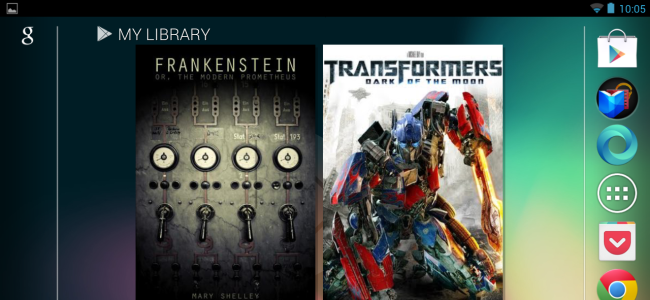
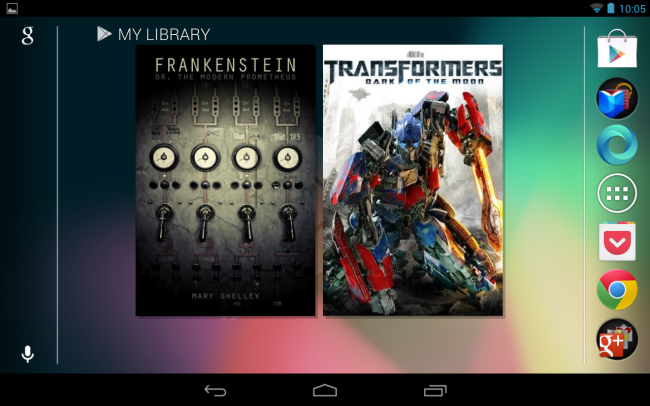
O Nexus 7 vem com a tela inicial travada em modo retrato por padrão. Se você estiver usando um app em modo paisagem e tocar no botão Home, a tela inicial permanecerá em retrato — obrigando a virar o tablet. O Google projetou esse comportamento por um motivo, mas o Android permite customizações sem root.
Alternar bloqueio de orientação da tela
O Nexus 7 é enviado com o bloqueio de orientação ativado, o que força todos os apps a permanecerem em retrato, independentemente de como você incline o tablet.
Passos rápidos:
- Puxe a barra de notificações do topo da tela.
- Procure o ícone em forma de cadeado ao lado da data/hora.
- Toque nesse ícone para desbloquear a orientação da tela.
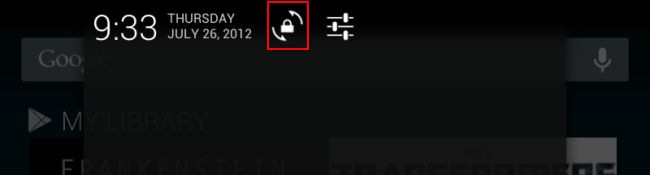
Importante: isso libera a rotação para a maioria dos apps, mas a tela inicial ainda pode permanecer presa em retrato em algumas versões do sistema.
Usar Rotation Locker ou Ultimate Rotation Control
Mesmo após desativar o bloqueio de orientação do sistema, a tela inicial pode continuar fixa em retrato. Para forçar a tela inicial a mudar para paisagem, use um app de controle de rotação.
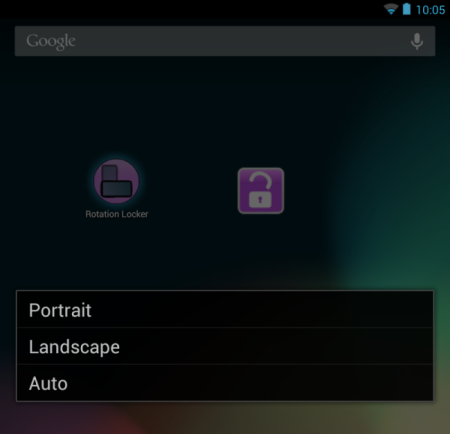
Opção 1 — Rotation Locker (grátis)
- Baixe Rotation Locker no Google Play. É gratuito.
- Abra o app e toque em “Landscape” (Paisagem) ou em uma opção equivalente para forçar modo horizontal.
- Teste pressionando Home e girando o dispositivo.
Opção 2 — Ultimate Rotation Control (mais completo)
- Oferece mais granularidade. A versão gratuita geralmente limita recursos a um período de teste; a versão completa costuma custar alguns dólares.
- Defina o modo de rotação para “Forced Auto” e a escopo para “App Only” para forçar a rotação da tela inicial sem interferir em apps específicos (jogos, players de vídeo, etc.).
Quando usar cada um:
- Rotation Locker: use se quiser uma solução rápida e grátis.
- Ultimate Rotation Control: escolha se precisar de regras por app, agendamento ou mais opções de ajustes.
Nota sobre permissões: alguns desses apps exigem acesso a configurações do sistema ou privilégios especiais para controlar a rotação. Conceda apenas se confiar no desenvolvedor.
Instalar launchers personalizados
Outra abordagem é trocar o launcher (aplicativo que fornece a tela inicial). Muitos launchers de terceiros suportam orientação em paisagem nativamente.
- Abra o Google Play e procure por launchers que mencionam suporte a paisagem. Exemplos testados: Holo Launcher.
- Instale o launcher desejado.
- Toque no botão Home; selecione o novo launcher como padrão (ou escolha “Sempre”/“Somente uma vez”, conforme preferir).
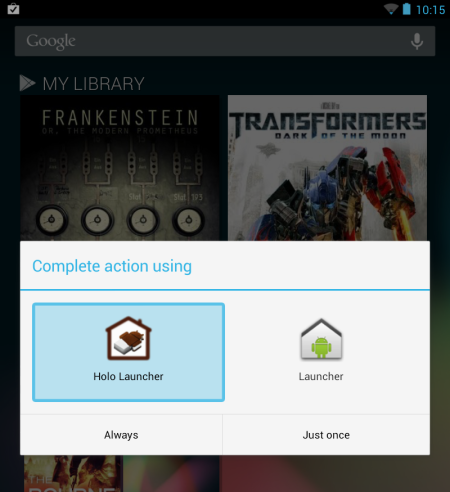
Resultado: muitos launchers (Holo Launcher entre eles) alternam automaticamente para paisagem quando você gira o aparelho — sem apps de rotação adicionais.
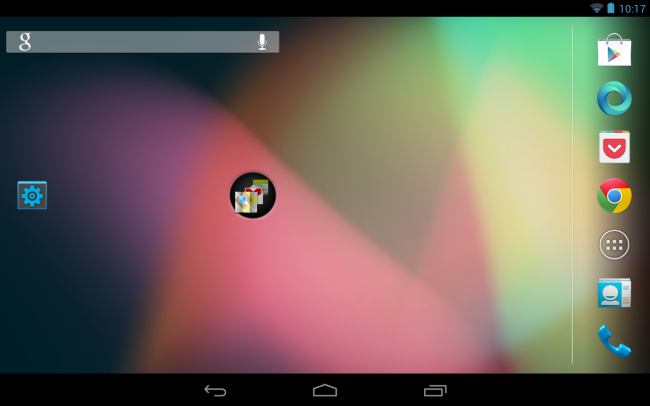
Vantagens dos launchers:
- Integração nativa com a tela inicial.
- Sem necessidade de permissões extra de sistema.
- Mais opções de personalização (grades, widgets, gestos).
Quando isso pode não funcionar
- Versões do Android muito antigas ou patches do fabricante podem manter a tela inicial travada.
- Alguns launchers mais recentes podem não ser compatíveis com versões antigas do Nexus 7 (Android 4.x). Verifique compatibilidade na página do Play.
- Apps de rotação podem conflitar entre si. Use apenas um controlador de rotação por vez.
- Perfis corporativos (MDM) podem restringir mudanças de orientação.
Abordagens alternativas e heurísticas rápidas
- Reinicie o dispositivo após instalar um launcher ou app de rotação para garantir que as mudanças sejam aplicadas.
- Se quiser testar sem alterar o padrão, escolha a opção “Somente uma vez” ao selecionar um novo launcher.
- Se um jogo exige retrato, configure o controlador de rotação para respeitar exceções por app.
Mini-metodologia: teste controlado (3 passos)
- Desative o bloqueio de orientação pelo painel de notificações e teste a rotação em apps padrão.
- Se a tela inicial permanecer fixa, instale Rotation Locker e ative “Landscape”; teste novamente.
- Se quiser integração mais limpa, instale um launcher compatível e defina como padrão. Verifique comportamento após reiniciar.
Checklist por perfil
Usuário casual
- Desativar bloqueio de orientação
- Testar com Rotation Locker
- Usar launcher somente se quiser customização
Usuário avançado / power user
- Experimentar Ultimate Rotation Control para regras por app
- Configurar exceções para jogos e players de vídeo
- Ajustar gestures e grades no novo launcher
Administrador de TI
- Verificar políticas MDM que bloqueiem orientações
- Testar em imagens de firmware antes de distribuir políticas
Critérios de aceitação
- A tela inicial muda consistentemente para orientação horizontal quando o tablet é girado.
- Apps essenciais (jogos, players) mantêm a orientação requerida quando configurados como exceção.
- Não há conflitos entre aplicativos de controle de rotação instalados.
Glossário (uma linha)
- Launcher: app que fornece a tela inicial e a gaveta de apps no Android.
- Orientation lock: configuração que impede a rotação automática da tela.
Perguntas frequentes
Q: Preciso fazer root no Nexus 7 para permitir a rotação da tela inicial?
A: Não. As soluções descritas funcionam sem root. Root pode oferecer opções adicionais, mas não é necessário.
Q: Um controlador de rotação pode causar problemas em apps sensíveis à orientação?
A: Sim. Por isso escolha apps que permitam exceções por app ou modo “App Only”/“Per-app”.
Q: E se a opção de bloqueio de orientação não aparecer na barra de notificações?
A: Verifique as configurações rápidas ou o menu de configurações rápidas (puxe a barra duas vezes). Em versões antigas, abra Configurações > Tela > Girar automaticamente.
Resumo
Você tem três caminhos principais: desativar o bloqueio de orientação do sistema, instalar um app de controle de rotação (Rotation Locker, Ultimate Rotation Control) ou trocar o launcher por um que suporte modo paisagem (por exemplo, Holo Launcher). Teste cada abordagem em sequência e use o checklist por perfil para validar. Se nada funcionar, verifique compatibilidade do Android e políticas corporativas.
Observação final: sempre baixe apps de fontes confiáveis e revise permissões antes de concedê-las.

Materiais semelhantes

Instalar e usar Podman no Debian 11
Apt‑pinning no Debian: guia prático

Injete FSR 4 com OptiScaler em qualquer jogo
DansGuardian e Squid com NTLM no Debian Etch

Corrigir erro de instalação no Android
