
Como ativar o bloqueio de conteúdo inseguro no Chromium Edge

O navegador Microsoft Edge baseado em Chromium, anunciado pela Microsoft em 2018, aproximou-se da versão final quando a empresa publicou um release candidate. Enquanto isso, a equipe adicionou um recurso novo no canal Canary: o bloqueio de conteúdo inseguro.
Bloqueio de conteúdo inseguro é uma permissão de site que impede que recursos potencialmente não seguros (HTTP) sejam carregados em páginas servidas por HTTPS. Com essa proteção, o navegador ajuda a manter o tráfego seguro e reduz o risco de coleta de dados não encriptada, scripts inseguros e misturas de conteúdo que quebram a garantia de confidencialidade.
Importante: o recurso descrito está disponível apenas no canal Canary do Chromium Edge. Para obtê-lo, visite a página dos canais do MS Edge Insider e baixe o Canary usando o botão Download para o Canal Canary.
O que o bloqueio faz (breve definição)
Bloqueio de conteúdo inseguro: impede que recursos HTTP (imagens, scripts, iframes) sejam carregados em páginas HTTPS. Resultado: a página carrega apenas conteúdos entregues via HTTPS ou pede permissão por site.
Pré-requisitos
- Ter o Windows 10 (ou outro sistema compatível) com o Chromium Edge Canary instalado.
- Conexão com a internet para baixar/atualizar o Canary.
Passo a passo: ativar o bloqueio pelo flags
- Abra o Chromium Edge Canary.
- No campo de endereço, digite
edge://flagse pressione Enter. - Na página de flags, procure por Blockable mixed content switch as site (use a busca da página para facilitar).
- Ao encontrar a opção, selecione Enabled (Habilitado).
- Reinicie o Edge para que a configuração entre em vigor.
edge://flags → procurar "Blockable mixed content switch as site" → Enabled → ReiniciarApós reiniciar, o recurso ficará ativo para todo o navegador. Você também pode aplicar um controle mais granular por site.
Como ajustar permissões por site
- Abra a página desejada no Edge.
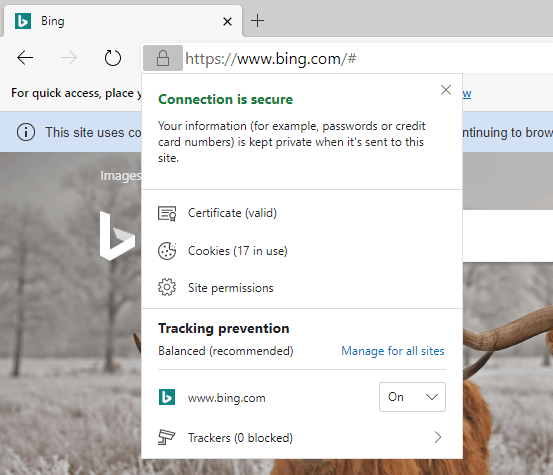
- Clique no ícone de cadeado à esquerda da barra de endereços.
- Selecione Site permissions (Permissões do site).
- Localize a opção relacionada a conteúdo inseguro e escolha a ação desejada (Bloquear, Perguntar, Permitir).
Quando isso pode falhar (contracases)
- Sites legados que ainda servem imagens ou scripts via HTTP podem quebrar visualmente ou perder funcionalidades quando o bloqueio estiver ativo.
- Ferramentas internas corporativas que dependem de recursos não criptografados exigirão exceções por site.
- Se o desenvolvedor do site fizer configurações mistas (assets externos), o bloqueio pode impedir componentes essenciais.
Solução: use a permissão por site para criar exceções temporárias ou contate o administrador do site para migrar recursos para HTTPS.
Abordagens alternativas
- Usar extensões que forcem HTTPS (ex.: HTTPS Everywhere histórico) — atenção: extensões não substituem uma política de conteúdo inseguro nativa.
- Configurar proxies ou gateways que reescrevam requisições para HTTPS (solução corporativa).
- Validar e corrigir o site migrando todos os recursos para HTTPS (melhor prática a longo prazo).
Mini-metodologia de teste (como validar que funciona)
- Abra o DevTools (F12) e vá para a aba Network.
- Carregue a página com recursos HTTP e verifique se requisições HTTP são bloqueadas ou reprovadas.
- Tente alternar a permissão por site e observe o comportamento.
- Teste em vários sites (públicos e internos) para avaliar impacto funcional.
Checklist por função
Usuário final:
- Atualizar para Chromium Edge Canary.
- Habilitar a flag em edge://flags.
- Testar páginas críticas e criar exceções quando necessário.
Administrador de TI:
- Verificar compatibilidade de aplicações internas.
- Documentar exceções e criar política de segurança.
- Planejar migração dos recursos HTTP para HTTPS.
Desenvolvedor web:
- Auditar fontes externas (CDNs, scripts, imagens).
- Atualizar URLs para HTTPS e implementar Content Security Policy (CSP).
Impacto na privacidade e segurança
Bloquear conteúdo inseguro reduz o risco de exposição de dados em requisições não cifradas. Isso melhora confidencialidade e integridade da sessão do usuário. No contexto de GDPR e outras regras de proteção de dados, forçar HTTPS ajuda a diminuir a superfície de ataque e a exposição de informações pessoais.
Nota: bloquear conteúdo inseguro não substitui HTTPS completo no servidor nem práticas robustas de privacidade.
Maturidade e recomendações
- Nível inicial: habilitar a flag apenas em dispositivos de teste.
- Nível operacional: implantar em estações de trabalho com monitoramento de quebras de site.
- Nível maduro: políticas corporativas que proíbam conteúdo misto e migração completa para HTTPS.
Exemplo de SOP (playbook rápido)
- Teste a flag em um grupo piloto (10–50 usuários).
- Colete erros e sites quebrados por 7 dias.
- Classifique os problemas por prioridade e contate proprietários dos sites.
- Aplicar exceções temporárias enquanto os sites migram para HTTPS.
- Revisar após migração e remover exceções.
Glossário rápido (1 linha cada)
- HTTPS: protocolo HTTP sobre TLS/SSL — adiciona encriptação.
- Conteúdo misto: mistura de recursos HTTP em uma página HTTPS.
- Canary: canal de lançamento com builds experimentais e recursos em teste.
Fatos rápidos
- Versão alvo: recurso disponível no canal Canary do Chromium Edge.
- Lançamento público do Chromium Edge (histórico): 15 de janeiro de 2020.
- Plataformas anunciadas: Windows 10, 8.1, 8, 7 e macOS (conforme anúncio).
Conclusão
Ativar o bloqueio de conteúdo inseguro no Chromium Edge melhora a segurança do navegador e reduz riscos associados a recursos não criptografados. Teste em ambientes controlados primeiro, crie exceções apenas quando necessário e pressione proprietários de sites a migrar totalmente para HTTPS.
Leituras relacionadas
- How to enable Clear Browsing Data on Exit in Chromium Edge
- Follow these steps to change Chromium Edge themes manually
- How to use Picture in Picture mode in Chromium Edge
Observação: as URLs e os nomes de opções exibidos no navegador podem variar conforme a versão do Canary. Sempre confirme a opção exata em edge://flags antes de aplicar mudanças.

Materiais semelhantes

Instalar e usar Podman no Debian 11
Apt‑pinning no Debian: guia prático

Injete FSR 4 com OptiScaler em qualquer jogo
DansGuardian e Squid com NTLM no Debian Etch

Corrigir erro de instalação no Android
