
Janelas flutuantes no Android Nougat: como ativar e usar
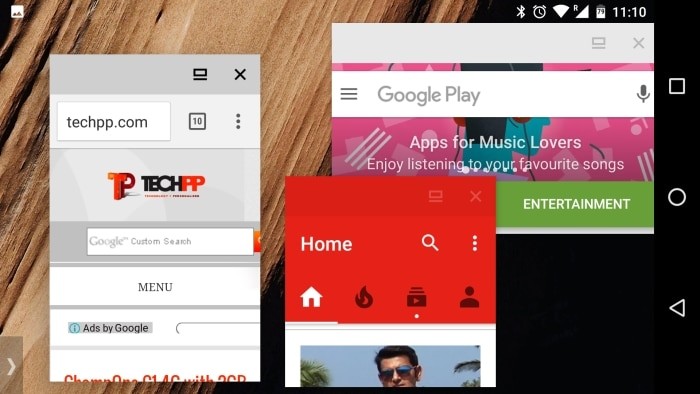
O que é a função de janelas flutuantes?
Janelas flutuantes (ou modo freeform) permitem abrir aplicativos em pequenas janelas sobre a tela, como em um desktop. Definição rápida: é um modo multi-janela que suporta mais de duas aplicações com redimensionamento e movimentação livre.
Importante: o recurso ainda não foi anunciado oficialmente em muitas builds, então pode apresentar instabilidade em alguns dispositivos.
Requisitos
- Dispositivo com Android 7.0 (Nougat) instalado.
- App Taskbar (disponível na Google Play Store).
- Acesso às Opções do desenvolvedor no Android.
- Recomenda-se bateria acima de 30% e backup dos dados importantes.
Passo a passo: ativando janelas flutuantes
Ativar Opções do desenvolvedor
- Vá em Configurações > Sobre o telefone > Número da versão. Toque sete vezes em “Número da versão” até ver a mensagem de que as Opções do desenvolvedor foram ativadas.
Habilitar atividades redimensionáveis
- Abra Configurações > Opções do desenvolvedor (ou Programador). Localize e ative a opção Forçar atividades redimensionáveis.
Reinicie o dispositivo
- É recomendado reiniciar para que a configuração seja aplicada corretamente.
Instalar o Taskbar
- Baixe e instale o app Taskbar na Play Store.
Ativar suporte a freeform no Taskbar
- Abra o Taskbar e ative a opção Freeform window support (Suporte a janelas freeform).
Ativar a barra de tarefas
- No Taskbar, ative a taskbar (barra de tarefas). Saia do aplicativo. Agora deverá aparecer um ícone ou gatilho no canto esquerdo da tela que abre uma gaveta de apps.
Limpar apps recentes
- Feche ou limpe todos os apps recentes antes de usar a gaveta (passo importante para estabilidade).
Abrir apps em janelas flutuantes
- Toque na gaveta do Taskbar, selecione um app e ele abrirá em uma janela que pode ser movida e redimensionada. Repita para abrir várias janelas e organize-as conforme desejar.
Dicas de uso
- Redimensione e posicione janelas com gestos; em alguns aparelhos o panning e o redimensionamento podem ficar instáveis.
- Para arranjar janelas rapidamente, maximize temporariamente e depois ajuste o tamanho.
- Em tablets e phablets, a usabilidade tende a ser melhor devido à tela maior.
Critérios de aceitação
- Ao abrir a gaveta do Taskbar, os ícones da tela inicial desaparecem, mostrando apenas a lista de apps.
- Ao selecionar um app da gaveta, ele abre em uma janela redimensionável e pode ser movido livremente.
- É possível executar 2–4 apps simultaneamente sem travamentos constantes (varia conforme o hardware).
Solução de problemas comuns
- O Taskbar não aparece: verifique se a permissão de sobreposição (mostrar sobre outros apps) e acessibilidade foram concedidas ao app.
- Janelas piscando ou travando: reinicie o dispositivo e feche apps em segundo plano. Em alguns firmwares OEM o modo freeform pode ser parcialmente suportado e instável.
- Ícones da tela aparecem sobre a gaveta: limpe todos os apps recentes e tente novamente.
Quando isso falha (casos e limitações)
- Dispositivos de fabricantes que modificam muito o Android podem bloquear ou desativar o freeform.
- Apps que não suportam redimensionamento (games em tela cheia, players protegidos por DRM) podem recusar-se a abrir em janelas.
- Baixa memória RAM e processador limitado resultam em comportamento lento ou crashes.
Alternativas e abordagens diferentes
- Split screen nativo (divisão de tela): útil quando precisa de apenas dois apps lado a lado; é mais estável que freeform.
- Apps alternativos de janelas flutuantes: existem outras opções na Play Store (por exemplo, apps com janelas flutuantes para apps específicos), mas variam muito em permissões e qualidade.
- Solução de fabricantes: Samsung e LG oferecem modos multi-janela próprios que podem ser mais polidos no hardware deles.
Playbook rápido (passos essenciais resumidos)
- Ative Opções do desenvolvedor.
- Ative Forçar atividades redimensionáveis.
- Reinicie o dispositivo.
- Instale Taskbar e habilite Freeform window support.
- Ative a taskbar e limpe apps recentes.
- Abra apps pela gaveta e organize janelas.
Checklist por perfil de usuário
Tablet / Phablet
- Tem Android 7.0+
- Boa autonomia de bateria
- Taskbar instalado e configurado
Usuário casual
- Reiniciou após habilitar as opções
- Concedeu permissões ao Taskbar
- Fechou apps recentes
Usuário avançado
- Testou compatibilidade de apps críticos
- Configurou atalhos e gestos no Taskbar
- Fez backup antes de alterações experimentais
Mini-metodologia de teste (aceitação)
- Teste 1: Abrir 2 apps leves (mensagens + navegador) e alternar entre janelas.
- Teste 2: Redimensionar três janelas e verificar fluidez do toque e rolagem.
- Teste 3: Abrir um app pesado (jogo) em janela: verificar se o app aceita o modo e se há queda de desempenho.
Notas sobre permissões e privacidade
- O Taskbar pode solicitar permissão de exibir sobre outros apps e possivelmente acessibilidade para algumas automações. Conceda apenas se confiar no app.
- Não há transmissão automática de dados pessoais pela ativação do freeform; verifique a política de privacidade do Taskbar para detalhes.
Resumo final
As janelas flutuantes em Android Nougat trazem uma experiência multi-janela mais próxima de desktops, útil especialmente em telas grandes. Embora dependam de compatibilidade do firmware e possam ficar instáveis, a combinação de Opções do desenvolvedor + Taskbar oferece uma maneira prática de testar e usar o modo freeform sem root.
Sugestão de compartilhamento (rede social)
- Título: Janelas flutuantes no Android Nougat
- Descrição curta: Ative o modo freeform com Taskbar e use múltiplos apps em janelas redimensionáveis sem root.
Fim.

Materiais semelhantes

Instalar e usar Podman no Debian 11
Apt‑pinning no Debian: guia prático

Injete FSR 4 com OptiScaler em qualquer jogo
DansGuardian e Squid com NTLM no Debian Etch

Corrigir erro de instalação no Android
