
Habilitar Private Rooms no ONLYOFFICE Workspace
Private Rooms no ONLYOFFICE Workspace oferecem edição colaborativa em tempo real com criptografia de ponta a ponta (AES‑256) e sem necessidade de senhas adicionais. Este guia mostra como ativar a funcionalidade, conectar o aplicativo de desktop para criptografia local e inclui práticas, verificações e FAQ para administradores e usuários.
ONLYOFFICE Workspace é uma solução self‑hosted e open‑source para gestão de equipes e colaboração que inclui:
- ONLYOFFICE Docs — editores online para documentos de texto, planilhas e apresentações (AGPL v.3).
- ONLYOFFICE Groups — plataforma de colaboração que agrega gestão de documentos, projetos, clientes e e‑mail e um painel de administração (Apache 2.0).
- ONLYOFFICE Mail Server — solução para criar e gerenciar caixas de correio corporativas (GPL v.2).
- ONLYOFFICE XMPP Server — aplicação para troca de mensagens instantâneas (GPL v.2).
Este tutorial explica, passo a passo, como ativar e usar Private Rooms para coedição criptografada em tempo real dentro do seu ambiente ONLYOFFICE Workspace.
O que são Private Rooms
Private Rooms são espaços de trabalho protegidos dentro do ONLYOFFICE onde todo o conteúdo é criptografado localmente no cliente usando AES‑256 antes de ser enviado ao servidor. Em outras palavras, a encriptação e a desencriptação ocorrem na máquina do usuário; o servidor recebe apenas dados cifrados e não detém as chaves de leitura.
Definição rápida: AES‑256 é um algoritmo de cifra simétrica amplamente utilizado para proteger dados em trânsito e em repouso; aqui ele é aplicado no cliente para cada entrada de edição.
Importante: Private Rooms funcionam através da interface do aplicativo desktop ONLYOFFICE, que atua como o ponto final de segurança (endpoint). Isso permite que os usuários editem documentos de forma colaborativa sem expor o conteúdo em texto simples no servidor.
Vantagens principais:
- Coedição em tempo real com criptografia ponta a ponta.
- Sem necessidade de senhas adicionais: as credenciais de cifragem são geradas e gerenciadas automaticamente pelo cliente.
- Compatível com os formatos .docx, .xlsx, .pptx.
Quando Private Rooms é mais apropriado:
- Ambientes com requisitos fortes de confidencialidade (documentos legais, propriedade intelectual, dados sensíveis).
- Organizações que preferem um modelo self‑hosted sem delegar chaves ao provedor.
Contraexemplo/limitação: Private Rooms não substituem controles de governança como DLP (Data Loss Prevention) no servidor; eles protegem o conteúdo durante a edição e o armazenamento cifrado, mas a governança administrativa central deve considerar políticas de retenção e auditoria fora do escopo da criptografia do conteúdo.
Modelo de segurança em poucas linhas
- Criptografia: AES‑256 no cliente.
- Geração de chaves: automática e local pelo aplicativo desktop.
- Compartilhamento: só é possível com usuários que possuam credenciais de cifragem válidas.
- Senhas: não há senha adicional para o usuário final — as credenciais são trocadas automaticamente entre participantes autorizados.
Notas: este modelo reduz o risco de exposição no servidor, mas depende da segurança dos terminais (dispositivos dos usuários). Hardening e proteção do endpoint continuam essenciais.
O que pode e o que não pode ser feito dentro de Private Rooms
Você pode:
- Criar e fazer upload de arquivos (.docx, .xlsx, .pptx).
- Navegar pelos seus arquivos protegidos e por arquivos compartilhados com você.
- Criar pastas dentro da Private Room.
- Mover seus arquivos dentro da Private Room.
- Excluir arquivos permanentemente.
- Compartilhar arquivos com usuários que possuam credenciais de cifragem.
- Coeditar documentos em tempo real.
Você não pode:
- Copiar arquivos para fora do ambiente protegido (restrição de exportação direta via interface).
- Mover arquivos compartilhados por outros para fora da Private Room.
- Mover arquivos para fora da Private Room (por exemplo, para espaços públicos no servidor) sem descaracterizar a proteção.
- Compartilhar arquivos com usuários que não tenham credenciais de cifragem.
- Fazer upload de pastas inteiras (upload por arquivo apenas).
- Sobrescrever arquivos existentes por movimentação ou upload que contornem as checagens de versão.
- Restaurar versões de arquivo quando a política de versão for incompatível com a cifragem.
Passo 1: Verificar/ativar Private Rooms no servidor
Se você ainda não instalou o ONLYOFFICE Workspace, siga um guia de instalação para o seu SO (por exemplo, o tutorial do HowtoForge para Ubuntu usando o script fornecido). Após a instalação, verifique se Private Rooms está ativado — geralmente vem habilitado por padrão.
- Abra o ONLYOFFICE Workspace no navegador.
- Acesse o módulo Documentos. Procure pela pasta Private Room.
- Se não estiver visível, ative em Control Panel → Modules → Documents (ou pesquise por Private Room nas configurações).
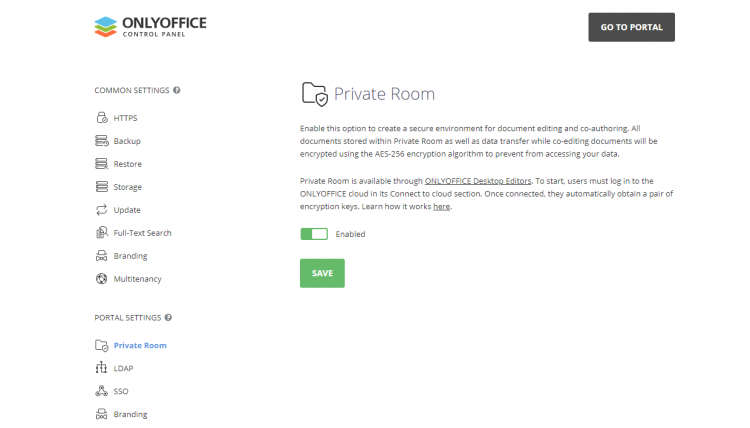
Dica administrativa: confira as permissões do módulo e os logs de ativação no painel de administração para confirmar que o serviço de assinatura/cripto está operacional.
Passo 2: Instalar o aplicativo ONLYOFFICE Desktop Editors
O aplicativo desktop é responsável por gerar as credenciais de cifragem e executar AES‑256 localmente. Instale a versão mais recente do ONLYOFFICE Desktop Editors disponível para sua distribuição.
Instalação a partir do pacote DEB (Debian/Ubuntu):
sudo apt-key adv --keyserver hkp://keyserver.ubuntu.com:80 --recv-keys CB2DE8E5Abra o arquivo de fontes com um editor de texto (por exemplo, nano):
nano /etc/apt/sources.listAdicione a seguinte linha ao arquivo /etc/apt/sources.list:
deb https://download.onlyoffice.com/repo/debian squeeze mainEm seguida, execute:
sudo apt-get update
sudo apt-get install onlyoffice-desktopeditors
Instalação via snap (alternativa multiplataforma no Linux):
sudo apt update
sudo apt install snapd
snap install onlyoffice-desktopeditors
Compatibilidade: há builds para Windows e macOS no site oficial caso seus usuários não estejam em Linux; para Windows/macOS, baixe o instalador correspondente.
Passo 3: Conectar o aplicativo desktop ao Workspace
- Abra o ONLYOFFICE Desktop Editors.
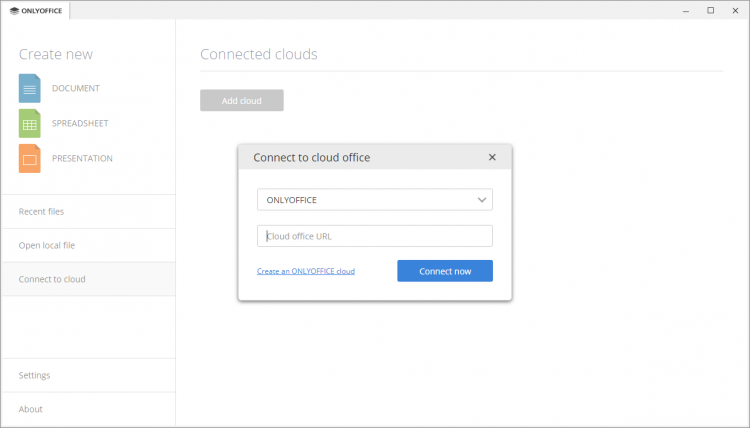
- Vá para Connect to cloud (ou Conectar ao servidor) na interface.
- Insira o endereço web do seu ONLYOFFICE Workspace (URL do web office) e autentique com seu usuário.
Após o login, acesse a seção Private Room no aplicativo. A interface mostrará seus arquivos protegidos; agora qualquer edição será cifrada localmente e sincronizada com o servidor de forma segura.
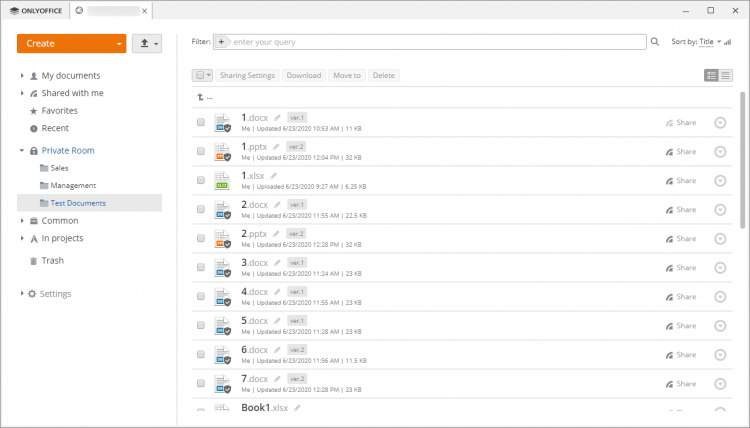
Observações práticas:
- A primeira vez que o aplicativo gera as credenciais pode levar alguns segundos adicionais ao criar/abrir um documento.
- Se estiver em uma rede corporativa com proxies/inspeção SSL, assegure que o tráfego do Desktop Editors para o servidor seja permitido sem interferência que altere o fluxo de chave.
Boas práticas e hardening de segurança
- Endpoints seguros: mantenha o sistema operacional e o antivírus atualizados nos dispositivos que usarão Private Rooms.
- Backups: Faça backups do servidor, lembrando que os arquivos estarão cifrados — restauração de backups deve ser compatível com o fluxo de chave do aplicativo.
- Políticas de acesso: aplique MFA para as contas do Workspace para reduzir risco de comprometimento de credenciais.
- Isolamento de funções: limite permissão de ativação/desativação de módulos a administradores confiáveis.
- Auditoria: habilite logs de acesso e sincronização para detectar acesso suspeito.
Risco e mitigação:
- Risco: Comprometimento do endpoint. Mitigação: EDR, atualizações, criptografia de disco local.
- Risco: Interferência de middleboxes que alterem tráfego. Mitigação: bypass por listas de exceção ou VPN segura.
Checklist para administradores (implantação)
- Confirmar versão do Workspace compatível com Private Rooms.
- Habilitar módulo Private Room no Control Panel.
- Garantir comunicação segura entre desktop e servidor (certificados válidos).
- Testar fluxo de criação/compartilhamento com 2 contas distintas.
- Documentar procedimento de recuperação e backup compatível com cifragem.
Checklist para usuários finais
- Instalar ONLYOFFICE Desktop Editors.
- Conectar ao Workspace com credenciais corporativas.
- Confirmar presença da pasta Private Room na interface do aplicativo.
- Testar coedição com colega que também tenha o app conectado.
Testes de aceitação básicos
- Crie um documento .docx na Private Room e verifique se outro usuário conectado pode coeditar.
- Faça upload de uma imagem ao documento e confirme que a imagem sincroniza cifrada sem exposição no servidor.
- Tente compartilhar com um usuário sem Desktop Editors conectado; a ação deve ser bloqueada.
Alternativas e modelos mentais
Alternativas de solução quando Private Rooms não atende:
- Usar uma solução de edição com criptografia de arquivos em repouso apenas (ex.: armazenamento cifrado) — boa para armazenamento, ruim para edição colaborativa em tempo real.
- Plataformas de edição hospedadas com gerenciamento de chaves pelo provedor — conveniência com menor controle de chave.
Mental model: pense em Private Rooms como “uma sala segura dentro do seu escritório digital”: as paredes (servidor) guardam caixas (arquivos), mas apenas quem tem a chave local (aplicativo desktop) consegue ver o conteúdo.
Privacidade e conformidade (GDPR e proteção de dados)
- Os dados são criptografados no cliente e o servidor armazena apenas o conteúdo cifrado, o que reduz superfície de exposição em caso de vazamento do servidor.
- Para conformidade com GDPR, documente onde as chaves são geradas e quais controles de acesso estão em vigor. Ainda assim, registros de metadados (nomes de arquivos, timestamps, usuários) podem existir no servidor e devem estar cobertos por políticas de retenção.
Fluxo de decisão rápido (Mermaid)
flowchart TD
  A[Precisa editar em tempo real com criptografia?] -->|Sim| B[Instalar Desktop Editors]
  A -->|Não| C[Usar criptografia em repouso]
  B --> D[Conectar ao Workspace]
  D --> E{Outro colaborador tem Desktop Editors?}
  E -->|Sim| F[Coeditar com Private Rooms]
  E -->|Não| G[Compartilhamento negado — solicitar instalação]
Perguntas frequentes
Private Rooms exige senhas adicionais?
Não. O aplicativo desktop gera e gerencia automaticamente as credenciais de criptografia. O usuário final apenas se autentica no Workspace normalmente.
Posso recuperar um arquivo excluído na Private Room?
Depende da política de backup e versionamento do seu servidor: a interface da Private Room pode restringir restauração de versões cifradas. Configure backups compatíveis antes de depender de restauração.
O servidor consegue ler os documentos armazenados?
Não: o servidor armazena dados cifrados. Sem as credenciais geradas localmente pelos clientes autorizados, o conteúdo não é legível.
Posso usar Private Rooms em dispositivos móveis?
Atualmente a criptografia em tempo real funciona através do ONLYOFFICE Desktop Editors. Verifique atualizações do produto para suporte móvel.
O que acontece se eu perder o acesso ao meu dispositivo?
Se o dispositivo era o único com as credenciais geradas, você precisará das políticas de compartilhamento prévias com outros usuários para recuperar acesso; por isso, configure procedimentos de recuperação e backups.
Resumo final
Private Rooms no ONLYOFFICE Workspace adicionam uma camada de confidencialidade para edição colaborativa com criptografia AES‑256 realizada no cliente. A ativação é simples: habilite o módulo no Workspace, instale o ONLYOFFICE Desktop Editors e conecte‑se ao servidor. Implemente controles de endpoint, backups compatíveis e políticas de acesso para maximizar segurança e disponibilidade.
Extras:
- Verifique compatibilidade de versão antes de implantar em produção.
- Documente e treine usuários em procedimentos de recuperação.
FAQ adicional e passos de auditoria podem ser incluídos conforme a maturidade da sua organização.

Materiais semelhantes

Instalar e usar Podman no Debian 11
Apt‑pinning no Debian: guia prático
Injete FSR 4 com OptiScaler em qualquer jogo
DansGuardian e Squid com NTLM no Debian Etch

Corrigir erro de instalação no Android
