
Como ativar o login automático no Windows 10
Índice
- Por que usar (ou não) login automático
- Método 1 — Ativar com o Executar (netplwiz)
- Método 2 — Ativar com Sysinternals Autologon
- Método 3 — Ativar via Registro do Windows
- Segurança e mitigação de riscos
- Fluxo de decisão: qual método escolher (Mermaid)
- Playbook passo a passo para habilitar/desabilitar
- Problemas comuns e como solucioná-los
- FAQs expandidas
- Conclusão
- Glossário rápido
Por que usar (ou não) login automático
O login automático economiza tempo: você não precisa digitar a senha sempre que ligar ou reiniciar o PC. É útil para PCs em ambiente controlado, quiosques, máquinas de demonstração, ou para usuários que confiam fisicamente no local.
Risco chave: qualquer pessoa com acesso físico ao computador poderá entrar na sessão e acessar dados pessoais, e-mails, arquivos e aplicativos. Não use login automático em laptops fora de casa, computadores públicos, ou quando sua máquina contém dados sensíveis.
Importante: o login automático normalmente ignora apenas a tela de login ao ligar/reiniciar; se o computador estiver bloqueado (screen lock), pode ser necessário configurar opções adicionais para evitar pedir senha após suspensão ou bloqueio. Abaixo explicamos as opções e como reduzir riscos.
Método 1 — Ativar com o Executar (netplwiz)
Resumo: esse é o método mais simples e indicado para a maioria dos usuários domésticos.
Quando usar: PC desktop em casa, máquina dedicada a testes, ambiente físico seguro.
Passo a passo
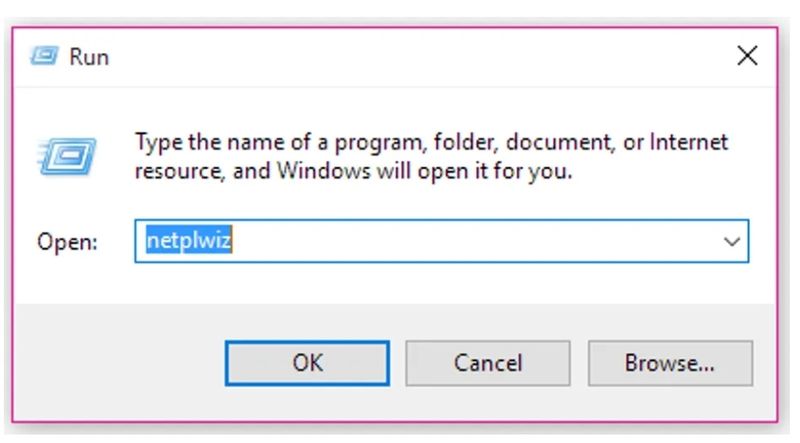
- Pressione tecla Windows + R para abrir Executar.
- Digite netplwiz e pressione Enter. Isso abre a janela Contas de Usuário.
- Na lista, selecione a conta de usuário que você deseja que entre automaticamente.
- Desmarque a opção “Users must enter a user name and password to use this computer” (Usuários devem digitar um nome de usuário e senha para usar este computador). Em português do Windows, a caixa pode aparecer como “Os usuários devem digitar um nome de usuário e uma senha para usar este computador”.
- Clique em Aplicar.
- Será exibida uma janela solicitando que você informe a senha da conta selecionada. Digite a senha e confirme.
- Clique em OK para fechar as janelas e reinicie para testar.
Observações e variações
- Esse método só remove a solicitação de senha na inicialização e reinicialização. Se o dispositivo for suspenso ou bloqueado, o Windows pode pedir a senha novamente.
- Se a conta for uma Conta Microsoft (com e-mail), informe a senha dessa conta quando solicitado.
- Se a caixa estiver ausente (não aparece a opção para desmarcar), veja a seção de solução de problemas abaixo.
Método 2 — Ativar com Sysinternals Autologon
Resumo: ferramenta oficial da Microsoft que armazena credenciais de forma integrada ao sistema (usando LSA secrets). Útil quando você prefere uma ferramenta livre de interfaces de conta local.
Quando usar: administradores, cenários onde é preciso configurar login automático em várias máquinas com mais controle.
Passo a passo
Baixe o Autologon do site oficial:
https://docs.microsoft.com/en-us/sysinternals/downloads/autologon
Extraia o arquivo ZIP baixado.
Escolha Autologon.exe para sistemas 32 bits ou Autologon64.exe para sistemas 64 bits.
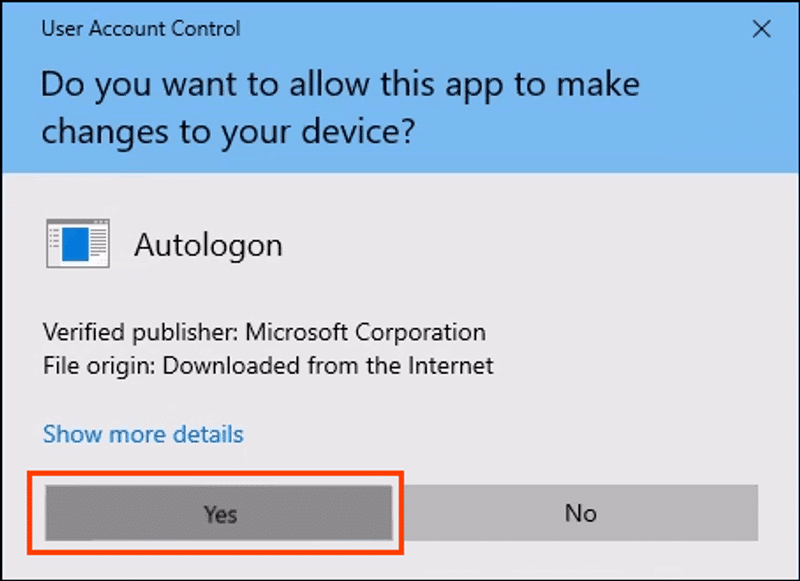
Execute o programa. Se o Windows pedir permissão, clique em Sim para permitir a execução.
Aceite o contrato de licença quando solicitado.
A janela do Autologon abrirá com o Nome de usuário e o Domínio preenchidos. Insira a senha da conta no campo “Password”.
Clique em Enable.
Reinicie o computador para verificar o login automático.
Desabilitar
- Para desativar, abra novamente o Autologon e clique em Disable.
Vantagens e cuidados
- O Autologon armazena a senha usando o mecanismo seguro do LSA, não em texto simples em arquivos abertos. Ainda assim, qualquer pessoa com privilégios de administrador pode recuperar credenciais, portanto trate com cuidado.
- A ferramenta é portátil e não requer instalação.
Método 3 — Ativar via Registro do Windows (Regedit)
Resumo: ajuste direto nas chaves do Registro. É o método mais manual e arriscado. Use apenas se souber o que está fazendo e já tiver um ponto de restauração.
Quando usar: quando os outros métodos falharem ou em cenários de automação avançada.
Aviso importante
Alterar o Registro pode tornar o sistema instável ou impedir o boot se feito incorretamente. Crie um ponto de restauração e faça backup do Registro antes de modificar.
Passo a passo
Pressione tecla Windows + R para abrir Executar.
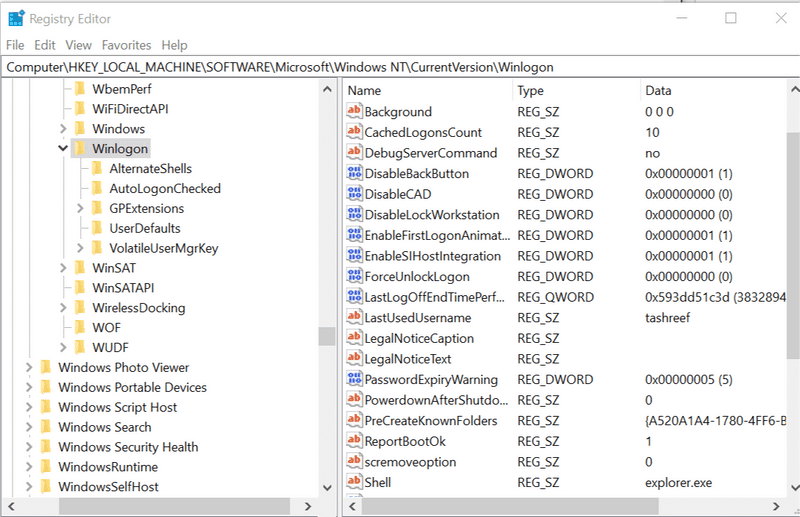
Digite regedit e pressione Enter para abrir o Editor do Registro. Confirme o UAC se solicitado.
Navegue até:
HKEY_LOCAL_MACHINE\SOFTWARE\Microsoft\Windows NT\CurrentVersion\Winlogon
No painel direito, localize a entrada DefaultUserName. Se não existir, crie um novo Valor de Cadeia de Caracteres (String Value) com esse nome.
Dê um duplo clique em DefaultUserName e defina o Value data para o nome da conta de usuário desejada.
Localize DefaultPassword. Se não existir, crie um novo Valor de Cadeia de Caracteres chamado DefaultPassword e defina o Value data para a senha da conta.
Crie um novo Valor de Cadeia de Caracteres chamado AutoAdminLogon (se já não existir) e defina o Value data para 1.
Feche o Editor do Registro e reinicie.
Nota sobre nomes
- Se as entradas estiverem ausentes, use o menu Edit > New > String Value para criá-las.
- A chave AutoAdminLogon aceita “1” para habilitar e “0” para desabilitar.
Riscos
- A senha é armazenada no Registro; por isso, qualquer usuário com acesso administrativo e conhecimento pode ler esse valor se souber onde procurar.
- Em ambientes corporativos, políticas de segurança podem bloquear essas alterações.
Segurança e mitigação de riscos
Antes de ativar login automático, avalie o risco e aplique pelo menos estas medidas de mitigação:
- Proteja fisicamente o dispositivo: mantenha em sala trancada ou em armário seguro.
- Encripte o disco com BitLocker (Windows Pro/Enterprise) e configure TPM com PIN quando possível. Isso impede acesso aos dados se o disco for removido fisicamente.
- Use contas com permissões mínimas para tarefas diárias; evite conceder direitos de administrador à conta que ficará em auto-login.
- Habilite o bloqueo automático por inatividade (Settings > Accounts > Sign-in options) e configure exigência de senha após o modo de suspensão, se desejar equilibrar conveniência e segurança.
- Documente quando e por que o auto-login foi ativado (auditoria).
Checklist rápido de segurança
- BitLocker ativado e protegido por TPM/PIN
- Conta em auto-login é usuário padrão (não admin)
- Acesso físico ao PC é controlado
- Ponto de restauração criado (antes de editar o Registro)
- Política de auditoria/log segura aplicada
Fluxo de decisão — qual método usar
Mermaid (fluxo simples):
flowchart TD
  A[Precisando de login automático?] --> B{Ambiente}
  B -->|PC doméstico seguro| C[Usar netplwiz]
  B -->|Admin/Varredura em massa| D[Usar Autologon]
  B -->|Métodos falharam| E[Editar Registro]
  C --> F[Configurar mitigação de risco]
  D --> F
  E --> F
Playbook passo a passo (SOP) — habilitar e reverter
Objetivo: ativar login automático de forma controlada e reverter se necessário.
Pré-requisitos
- Acesso administrativo ao PC.
- Ponto de restauração do sistema criado.
- Inventário da conta usada (nome, tipo, senha).
Procedimento — ativar (método netplwiz)
- Criar ponto de restauração: Pesquisar “Criar ponto de restauração” e seguir o assistente.
- Pressionar tecla Windows + R e executar netplwiz.
- Selecionar usuário e desmarcar a exigência de senha.
- Aplicar, inserir senha quando solicitado.
- Reiniciar e verificar acesso automático.
- Registrar a alteração em documento de auditoria (data, responsável, motivo).
Procedimento — reverter (desativar auto-login)
- Abrir netplwiz.
- Selecionar a mesma conta.
- Marcar a opção “Users must enter a user name and password to use this computer”.
- Aplicar e reiniciar.
Procedimento alternativo — desabilitar via Autologon
- Executar Autologon.
- Clicar em Disable.
- Reiniciar.
Procedimento alternativo — reverter Registro
- Abrir regedit e navegar até Winlogon.
- Definir AutoAdminLogon para 0 ou excluir as entradas DefaultPassword/AutoAdminLogon (conforme políticas locais).
- Reiniciar.
Problemas comuns e soluções
- A caixa para desmarcar em netplwiz não aparece
- Causa comum: política de dispositivo ou configuração PasswordLess ativada.
- Solução: abrir Prompt de Comando como Administrador e executar o comando abaixo para forçar a opção (repita e reinicie):
reg ADD "HKLM\SOFTWARE\Microsoft\Windows NT\CurrentVersion\PasswordLess\Device" /v DevicePasswordLessBuildVersion /t REG_DWORD /d 0 /- Depois execute netplwiz novamente.
Login automático ativa mas as credenciais não funcionam
- Verifique se a senha não foi alterada remotamente ou por política.
- Para contas Microsoft, confirme se há autenticação multifator que impede o auto-login.
Autologon não inicia após atualização do Windows
- Atualizações podem redefinir chaves do Registro ou políticas. Verifique as chaves do Winlogon e reconfigure se necessário.
Preocupação de segurança de senha em texto claro
- Evite o método do Registro em cenários com várias pessoas ou computadores não controlados. Prefira Autologon ou netplwiz.
FAQs expandidas
O que faço se todos os métodos falharem?
Se nenhum método funcionar, provavelmente há uma política de segurança local ou de domínio que impede o auto-login. Siga estes passos:
- Verifique se o PC é parte de um domínio; políticas de domínio (GPO) podem bloquear auto-login.
- Verifique políticas locais (gpedit.msc) em Computer Configuration > Administrative Templates > System > Logon.
- Se você for administrador, tente o comando reg ADD mostrado acima para garantir que a opção PasswordLess não esteja ativando restrições locais.
- Consulte o administrador de TI da sua organização antes de forçar mudanças em máquinas gerenciadas.
Devo usar auto-login em laptop?
Não é recomendado para laptops que saem de casa. Laptops têm maior risco de perda ou roubo. Se for usar em laptop, combine com BitLocker e defina PIN no TPM.
O Autologon é seguro?
Autologon usa LSA secrets para armazenar credenciais. É mais seguro que deixar senha em texto simples em arquivos, mas não é imune a acesso administrativo. Trate as credenciais como sensíveis.
Como desativar rapidamente se eu estiver preocupado com acesso físico?
- Se for imediato, desligue ou bloqueie a máquina (tecla Windows + L).
- Altere a senha da conta — isso normalmente impedirá o auto-login até que a senh a correta seja atualizada nos métodos configurados.
Matriz de risco e mitigação (qualitativa)
- Probabilidade de acesso não autorizado: alta (em ambientes públicos), média (casa com visitantes), baixa (sala trancada).
- Impacto: alto se dados sensíveis estiverem na conta; médio caso apenas documentos pessoais; baixo se a conta tiver privilégios limitados.
- Mitigações: BitLocker, conta sem privilégios, acesso físico controlado, auditoria.
Galeria de casos de uso / quando NÃO usar
- NÃO usar em computadores de quiosque público sem políticas restritivas.
- Evitar em estações de trabalho que contenham dados financeiros ou info de clientes.
- Útil em: PCs de demonstração, servidores em sala trancada com controle de acesso físico, máquinas de automação local.
Conclusão
Ativar login automático no Windows 10 é simples e pode poupar tempo. Para a maioria dos usuários domésticos, o método netplwiz é o mais fácil e equilibrado. Administradores podem preferir Autologon por controle e armazenamento pelo LSA. Editar o Registro é a opção de último recurso. Em todos os casos, avalie os riscos e aplique mitigação adequada, como BitLocker e contas sem privilégios administrativos.
Resumo de ação recomendada
- Se você quer conveniência e tem controle físico do PC: usar netplwiz.
- Se precisa de solução escalável/administrativa: usar Autologon.
- Se nenhum método funcionar e você entende os riscos: ajustar o Registro.

Glossário rápido (1 linha cada)
- LSA secrets: mecanismo interno do Windows para armazenar segredos do sistema com proteção do LSA (Local Security Authority).
- BitLocker: ferramenta de criptografia de unidade do Windows (disponível em Pro/Enterprise).
- TPM: Trusted Platform Module — chip que armazena chaves de criptografia no hardware.
Se precisar, posso gerar um checklist imprimível ou um script PowerShell para auditar máquinas que tenham login automático habilitado.

Materiais semelhantes

Instalar e usar Podman no Debian 11
Apt‑pinning no Debian: guia prático

Injete FSR 4 com OptiScaler em qualquer jogo
DansGuardian e Squid com NTLM no Debian Etch

Corrigir erro de instalação no Android
