
Como ativar e desativar notificações de email no Windows 10
Panorama rápido
O Windows 10 usa um sistema unificado de notificações que mostra alertas no menu Iniciar, no Centro de Ação e como banners acima da barra de tarefas. O app Mail integra-se a esse sistema para avisar quando chega um novo email. A configuração envolve duas partes: permissões do Windows e configurações internas do app Mail.
Antes de começar
- Confirme que você está usando o Windows 10 com o app Mail instalado.
- Recomenda-se testar com uma conta de email já configurada no app Mail.
Importante: se o seu PC estiver no modo Foco (Focus Assist) ou com configurações de notificação restritas por política de TI, você pode não receber banners mesmo que todas as opções abaixo estejam ativadas.
Passo a passo (ativar notificações do Windows)
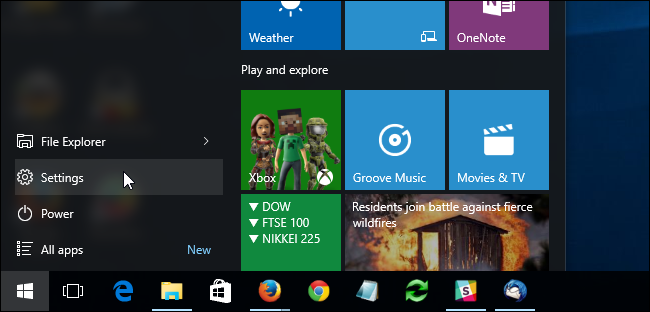
- Abra o menu Iniciar e clique em “Configurações”.
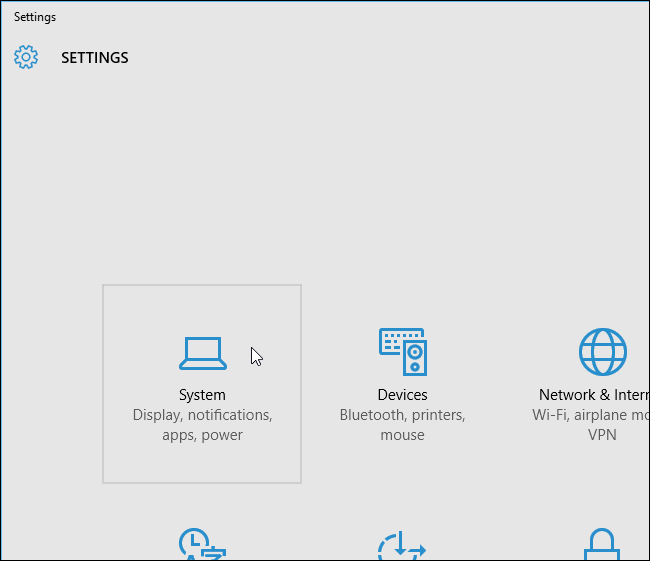
- Na tela de “Configurações”, clique no ícone “Sistema”.
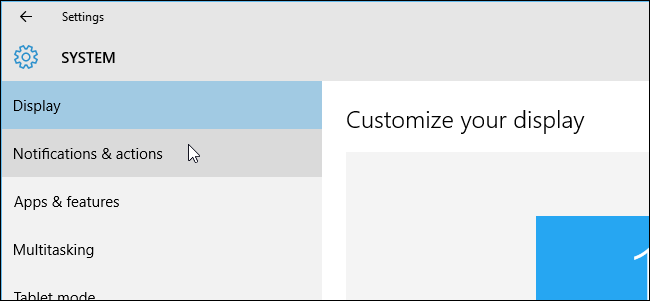
- No painel esquerdo, selecione “Notificações e ações”.
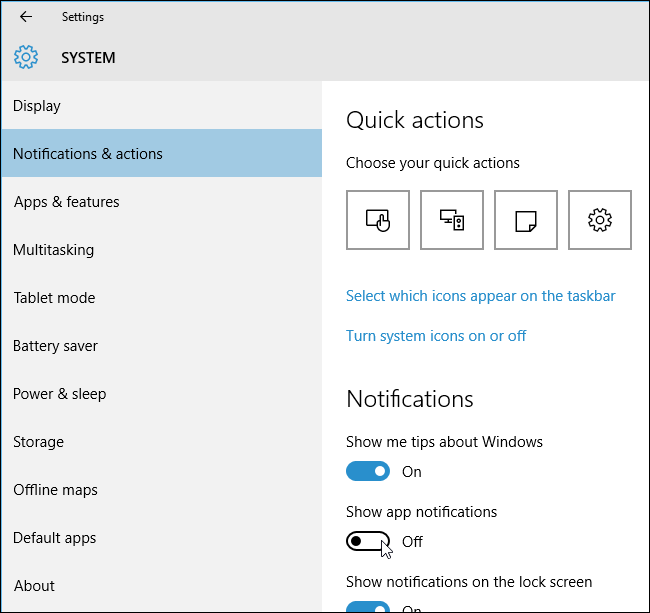
- Em “Notificações”, ative o botão em “Mostrar notificações de apps” para que ele fique em “Ativado”.
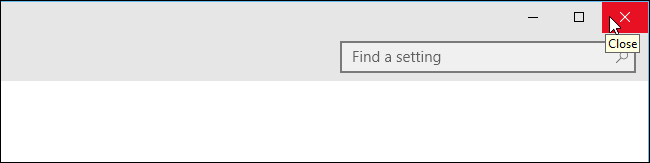
- Feche a janela de Configurações clicando no botão “X” no canto superior direito.
Passo a passo (configurar notificações no app Mail)
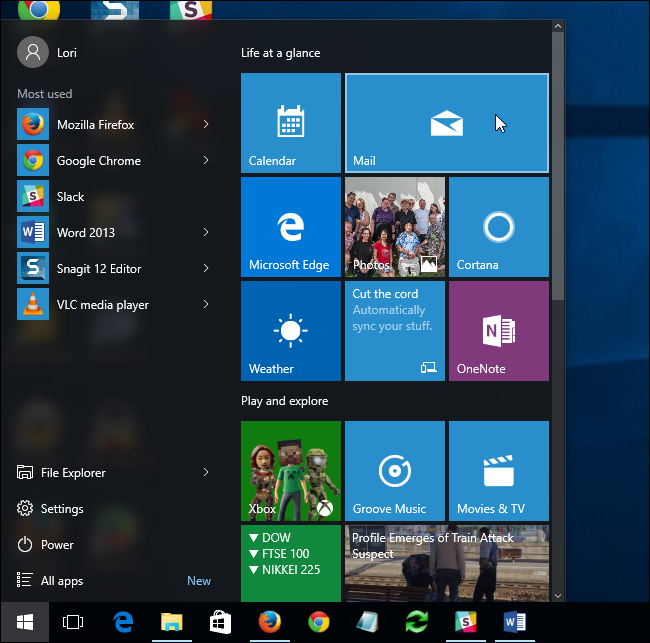
- Abra o app Mail clicando no bloco “Mail” no menu Iniciar.
Nota: se você tiver a caixa de busca disponível na Barra de Tarefas, digite “Mail” e abra o app a partir dos resultados.
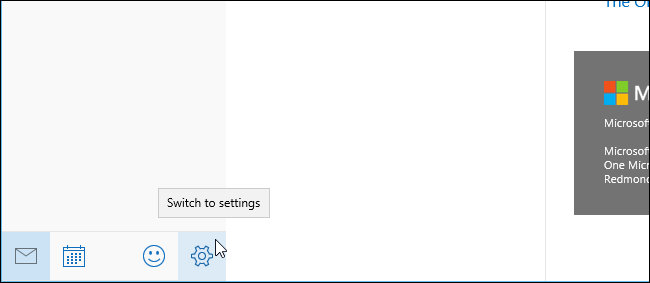
- No canto inferior esquerdo da janela do Mail, clique em “Alternar para configurações”.
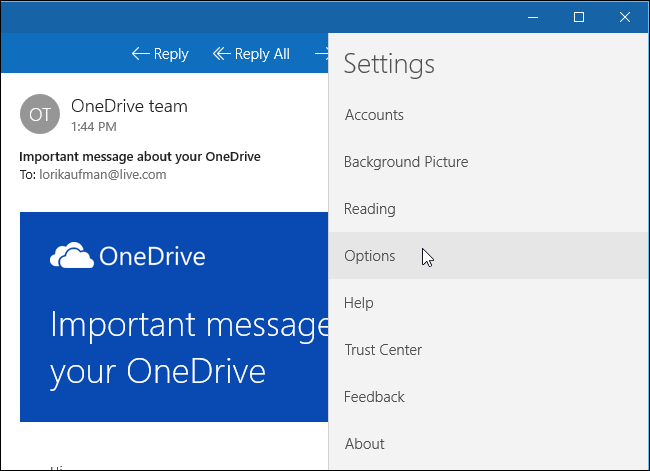
- O painel de “Configurações” deslizará pela direita. Clique em “Opções”.
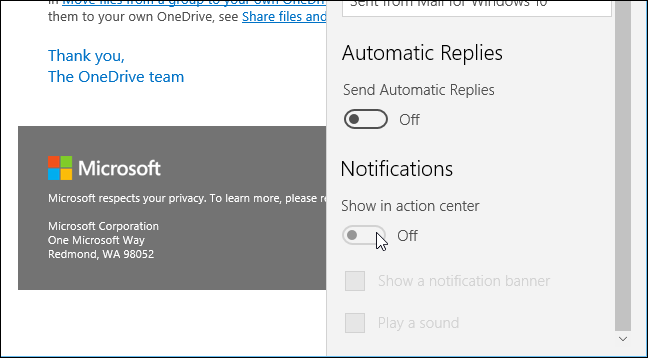
- Role até a seção “Notificações” e ative “Mostrar no Centro de Ação” para que as mensagens sejam listadas no Centro de Ação.
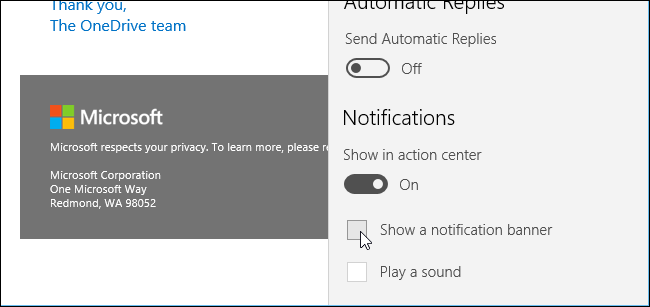
- Se quiser receber um banner (o pop-up próximo à barra de tarefas), marque a caixa “Mostrar um banner de notificação”.
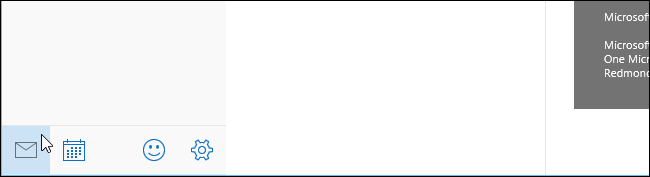
- Para fechar o painel “Opções”, clique no ícone de envelope na parte inferior do painel direito do app Mail.
- Feche o app Mail clicando no “X” no canto superior direito da janela.
Alternativas e abordagens rápidas
- Se você usa outro cliente de email (Outlook, Thunderbird), configure as notificações no próprio cliente ou pelo próprio Windows para esse app.
- Para notificações centralizadas e filtros avançados, considere usar regras no servidor (por exemplo, regras de filtragem no Exchange) para encaminhar apenas emails importantes para o app que exibe notificações.
- Em ambientes corporativos, peça ao administrador para verificar políticas de Grupo (GPO) que podem bloquear banners.
Quando isso pode não funcionar (problemas comuns)
- Modo Foco (Focus Assist) habilitado: desative ou ajuste para permitir notificações do Mail.
- Políticas de TI: computadores gerenciados podem ter notificações desativadas por administrador.
- Conta não sincronizada: se o Mail não estiver sincronizando, ele não mostrará novas notificações. Verifique a conexão e as configurações da conta.
- Notificações de aplicativo bloqueadas: confirme em Configurações > Sistema > Notificações e ações que o app Mail não está listado como bloqueado.
Checklist por função
- Usuário final:
- Verificar se o Windows mostra notificações de apps.
- Abrir Mail e ativar “Mostrar no Centro de Ação” e “Mostrar um banner de notificação”.
- Testar com um email de teste.
- Administrador de TI:
- Confirmar políticas de Grupo que afetem notificações.
- Validar sincronização do serviço de email (IMAP/Exchange/Outlook.com).
- Documentar exceções para usuários que precisam de banners ativos.
Mini-playbook de solução rápida (SOP)
- Confirmar que as notificações de apps estão ativadas no Windows.
- Abrir Mail e confirmar que as opções de notificação estão ativadas.
- Verificar se o Windows não está em Foco e se o dispositivo está conectado à Internet.
- Enviar email de teste e observar se aparece banner e/ou item no Centro de Ação.
- Se falhar, reiniciar o app Mail e, se necessário, reiniciar o Windows.
Testes de aceitação (rápidos)
- Enviar um email a partir de outra conta e verificar: a) aparece banner; b) aparece entrada no Centro de Ação; c) Mail sincronizou a mensagem.
Pequeno glossário — 1 linha cada
- Centro de Ação: área do Windows que agrupa notificações e ações rápidas.
- Banner de notificação: alerta temporário que aparece sobre a barra de tarefas.
- Focus Assist (Modo Foco): recurso que silencia notificações automaticamente.
Privacidade e segurança
Notificações mostram remetente e assunto por padrão. Se a privacidade for crítica em seu ambiente, ajuste o conteúdo exibido nas configurações de notificação do Windows para ocultar detalhes do conteúdo.
Resumo final
Ativar notificações no Windows e dentro do app Mail garante que você receba alertas visuais de novos emails via Centro de Ação e banners. Verifique também o modo Foco e políticas de TI se não receber notificações. Teste com um email de verificação e siga a checklist para resolver problemas comuns.
Importante: se você administra vários dispositivos, documente a configuração padrão e comunique os usuários sobre como ajustar notificações sem comprometer a privacidade.

Materiais semelhantes

Instalar e usar Podman no Debian 11
Apt‑pinning no Debian: guia prático

Injete FSR 4 com OptiScaler em qualquer jogo
DansGuardian e Squid com NTLM no Debian Etch

Corrigir erro de instalação no Android
