
Como esvaziar o lixo no Android e liberar espaço

Importante: sempre faça backup de fotos e arquivos importantes antes de apagar. Verifique a Lixeira de apps específicos (Google Fotos, Gmail) porque alguns dados ficam lá por um tempo antes de serem apagados definitivamente.
O problema é comum em aparelhos mais antigos: armazenamento interno baixo. Fabricantes costumavam entregar 8 GB ou 16 GB, hoje 64 GB ainda é considerado básico e 128 GB virou referência. Se você ficou preso a um aparelho com pouco espaço e sem slot para microSD, a manutenção do armazenamento passa a ser essencial.
Este guia explica passo a passo como esvaziar o lixo no Android, como priorizar o que apagar e quais ferramentas usar. Inclui procedimentos rápidos, alternativas avançadas e checklists por perfil de usuário.
Por que o Android não tem lixeira universal
Diferente do Windows, o Android não inclui uma lixeira global no sistema por design: preservar itens recuperáveis aumentaria o uso de armazenamento. Alguns apps mantêm suas próprias lixeiras (por exemplo, Google Fotos e Gmail) — verifique-as antes de apagar de vez.
Definição rápida: Cache — arquivos temporários que aceleram a abertura de sites e apps; podem ficar grandes com o uso contínuo.
Como diagnosticar o uso de armazenamento
Siga este mini método para identificar o que ocupa espaço:
- Abra Configurações > Armazenamento. Observe a barra e as categorias (Apps, Fotos, Vídeos, Áudio, Outros).
- Abra Gerenciador de Arquivos ou aplicativo de armazenamento (por exemplo, Aplicativo Arquivos do Google) e classifique por tamanho e data.
- Identifique grandes consumidores: pastas de WhatsApp, downloads, gravações de vídeo, caches acumulados.
- Faça backup imediato de fotos/arquivos importantes (nuvem ou disco externo) antes de excluir.
Métodos recomendados para esvaziar o lixo no Android
Método 1: Limpar cache por aplicativo
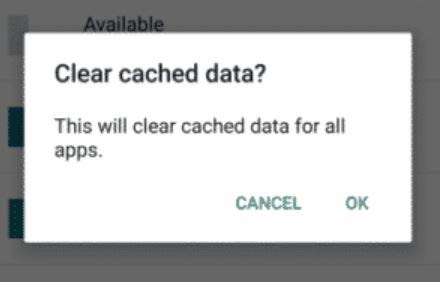
Passos:
- Acesse Configurações > Aplicativos > selecione o app (por exemplo: WhatsApp).
- Toque em Armazenamento e use Limpar cache.
Observações:
- Limpar o cache não deve apagar seus dados permanentes, mas pode exigir que o app recarregue conteúdo e, em alguns casos, reencontre preferências locais.
- Para apps que armazenam muitos arquivos (navegadores, redes sociais, apps de streaming), revisite a limpeza periodicamente.
Quando não usar: se você precisa de carregamento instantâneo de páginas offline, considere limpar apenas caches excepcionais.
Método 2: Desinstalar apps não usados
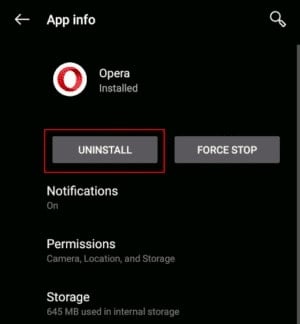
Passos:
- Configurações > Aplicativos > selecione o app > Desinstalar.
Dicas práticas:
- Use a lista por último uso para priorizar apps antigos.
- Se não quer perder configurações, exporte ou anote preferências importantes antes de desinstalar.
Método 3: Mover arquivos e apps para microSD (quando disponível)
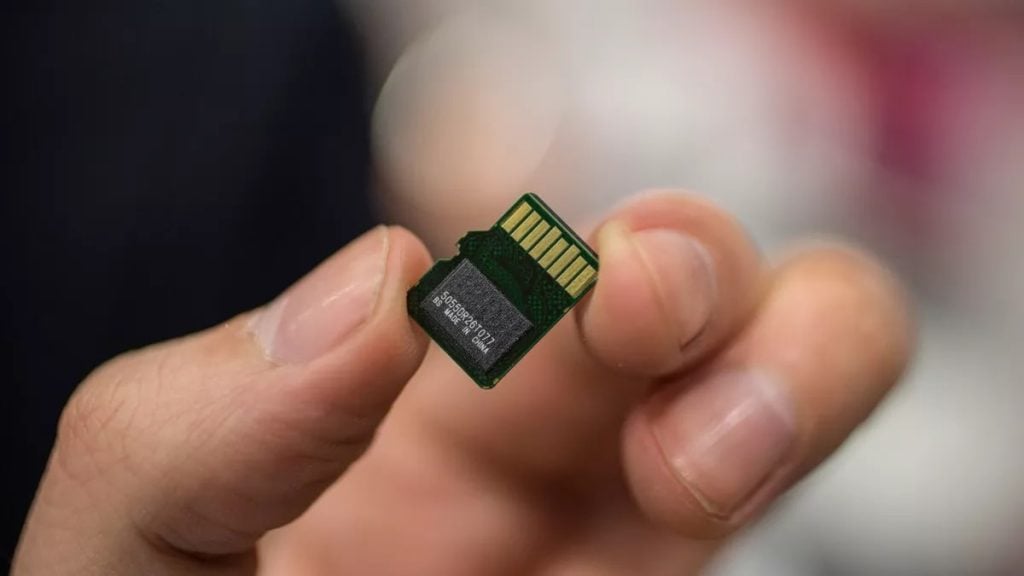
Se o seu aparelho tem slot microSD:
- Mova fotos, vídeos e músicas para o cartão.
- Em alguns dispositivos, é possível mover parte do app para o cartão via Configurações > Aplicativos > Armazenamento > Mover para cartão SD.
Opção avançada: Storage adotável — alguns Androids permitem formatar o cartão como armazenamento interno (adoptable). Isso mistura memória interna com o cartão, mas remove o cartão a torna dependente do aparelho e pode afetar performance.
Riscos:
- Cartões microSD lentos degradam o desempenho.
- Se formatar como interno, o cartão fica criptografado para aquele aparelho.
Método 4: Excluir arquivos baixados e mídias duplicadas
Arquivos na pasta Downloads, anexos de email, e mídias do WhatsApp ocupam muito espaço. Procedimento:
- Abra o gerenciador de arquivos > Downloads > ordenar por tamanho > excluir o que não precisa.
- Dentro de WhatsApp, vá em Configurações > Armazenamento e dados > Gerenciar armazenamento e exclua mídias antigas ou grandes.
Ferramentas úteis: aplicativos de análise de armazenamento (escolha apps confiáveis na Play Store) para localizar arquivos duplicados e grandes.
Método 5: Transferir para a nuvem e limpar local
Opções comuns: Google Fotos (backup e liberação), OneDrive, Dropbox.
- Faça backup das fotos e então use a função Liberar espaço (Google Fotos) para apagar cópias locais.
Privacidade: reveja políticas de privacidade e ative criptografia de conta, se disponível.
Método 6: Gerenciar lixeiras específicas de apps
- Google Fotos: abra Biblioteca > Lixeira e exclua permanentemente itens ou restaure conforme necessário. A lixeira costuma reter por 30 dias.
- Gmail: verifique Lixeira e Spam para liberar espaço associado a anexos.
Playbook de manutenção (SOP) — rotina recomendada
Diária (2 minutos):
- Revisar arquivos maiores recém-baixados.
Semanal (5–10 minutos):
- Limpar cache de apps usados frequentemente.
- Excluir downloads temporários.
Mensal (15–30 minutos):
- Desinstalar apps não usados.
- Revisar backups de fotos e mover mídias para nuvem.
Trimestral:
- Auditoria completa de armazenamento com app analisador.
- Checar se microSD precisa de formatação ou substituição.
Checklist por perfil de usuário
Usuário casual:
- Limpar cache dos apps de navegação.
- Desinstalar jogos que não joga mais.
- Ativar backup automático de fotos com exclusão local.
Usuário de produtividade:
- Arquivar documentos antigos em nuvem.
- Usar pastas e etiquetagem para downloads antes de excluir.
- Compactar grandes coleções de arquivos se possível.
Usuário avançado / power user:
- Habilitar storage adotável se precisar unificar armazenamento (compreensão dos riscos).
- Trocar microSD por um de maior velocidade e capacidade.
- Usar adb (Android Debug Bridge) para inspeção detalhada se souber como usar ferramentas avançadas.
Testes e critérios de aceitação
Critérios para considerar o processo bem-sucedido:
- Pelo menos 10% de espaço livre adicional após limpeza (ou um ganho perceptível no uso diário).
- Apps principais abrem mais rápido e não apresentam erros básicos.
- Backups das fotos e documentos importantes concluídos com sucesso.
Testes rápidos:
- Antes e depois: verifique Configurações > Armazenamento.
- Abra apps pesados (ex.: Instagram, WhatsApp) e note tempo de carregamento.
Quando os métodos falham e alternativas
Causa: sistema de arquivos danificado, partição cheia por arquivos de sistema, ou aplicativo gravando logs eternamente.
Alternativas:
- Reiniciar o aparelho e repetir análise de armazenamento.
- Fazer backup e reset de fábrica como último recurso (apaga tudo).
- Procurar atualizações do sistema ou do fabricante que corrijam vazamentos de armazenamento.
Segurança e privacidade
- Antes de usar apps terceiros para limpeza, verifique permissões e avaliações. Evite apps que peçam acesso irrelevante a contatos ou SMS.
- Se usar nuvem, ative autenticação em dois fatores na conta.
- Se formatar microSD como armazenamento interno, saiba que ele ficará criptografado para o aparelho.
Solução rápida: cheat sheet (guia condensado)
- Limpar cache: Configurações > Aplicativos > [App] > Armazenamento > Limpar cache.
- Desinstalar: Configurações > Aplicativos > [App] > Desinstalar.
- Downloads: Abrir Arquivos > Downloads > ordenar por tamanho > apagar.
- Fotos: Fazer backup no Google Fotos > Liberar espaço.
- SD: Mover mídias para cartão ou configurar como armazenamento adotável (opcional).
Edge cases e problemas comuns
- Espaço ocupado por “outros” ou “sistema”: pode ser normal, mas se crescer sem motivo, reinicie e verifique por apps com logs.
- Armazenamento insuficiente para baixar atualizações do sistema: libere 1–2 GB temporariamente movendo arquivos grandes para PC ou nuvem.
- Cartão SD aparece como lento: use cartão de melhor classe (UHS-I ou UHS-II) e formate pelo aparelho.
Glossário rápido
- Cache: dados temporários que aceleram recarregamento.
- Adoptable storage: microSD formatado como parte do armazenamento interno.
- Backup: cópia dos seus arquivos em outro lugar (nuvem ou disco).
Critérios finais e conclusão
Seguindo os métodos acima você consegue esvaziar o lixo no Android, liberar espaço e manter o desempenho. Priorize backup antes de apagar, crie uma rotina simples (mensal) e prefira mover mídias para nuvem ou microSD quando possível.
Se, após seguir este guia, você ainda estiver sem espaço, descreva o problema (modelo do aparelho, versão do Android, espaço livre) e procure ajuda técnica para avaliar partições, logs ou um reset seguro.
Leia também: Como saber se alguém bloqueou seu número no Android?
Resumo:
- Limpe cache, desinstale apps não usados, exclua downloads grandes.
- Use microSD quando houver slot; considere cloud para fotos.
- Faça backups e estabeleça uma rotina de manutenção.
Nota: este guia é genérico e cobre a maioria dos Androids. Procedimentos exatos podem mudar conforme fabricante e versão do sistema.

Materiais semelhantes

Instalar e usar Podman no Debian 11
Apt‑pinning no Debian: guia prático

Injete FSR 4 com OptiScaler em qualquer jogo
DansGuardian e Squid com NTLM no Debian Etch

Corrigir erro de instalação no Android
