
Esvaziar Lixeira automaticamente no Windows 10

O que este guia cobre
Explicamos passo a passo como criar uma tarefa agendada que executa um comando para esvaziar a Lixeira automaticamente, mostramos alternativas (Storage Sense e scripts PowerShell), damos boas práticas, cenários em que cada opção é melhor e itens de verificação para administradores e utilizadores.
Como funciona (em uma linha)
Agendador de Tarefas executa um comando que chama o PowerShell para rodar Clear-RecycleBin e remover itens da Lixeira conforme o agendamento.
Passo a passo: agendar esvaziamento com o Agendador de Tarefas
- Abra o Agendador de Tarefas no seu Windows 10. Procure por “Agendador de Tarefas” ou pressione Win+R e digite:
taskschd.mscNo painel Ações, clique em “Criar Tarefa Básica” (Create Basic Task).
No assistente de criação, dê um nome à tarefa (por exemplo: “Esvaziar Lixeira Diário”) e clique em Avançar. Escolha o intervalo (Diariamente, Semanalmente, Ao iniciar o computador, etc.).
Prossiga até chegar à tela “Ação” e selecione “Iniciar um programa”.
No campo Programa/Script, preencha:
cmd.exeNo campo “Adicionar argumentos”, cole o comando abaixo (mantendo as aspas):
/c "echo Y|PowerShell.exe -NoProfile -Command Clear-RecycleBin"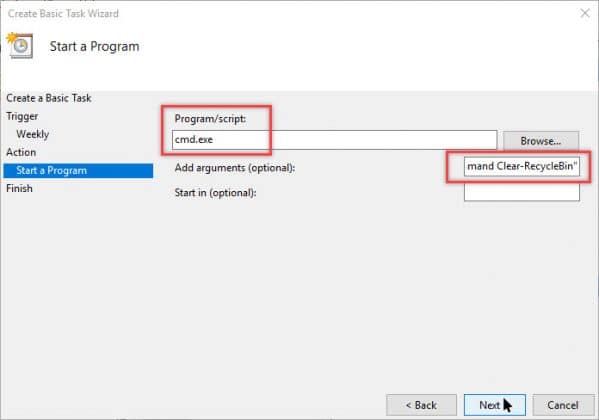
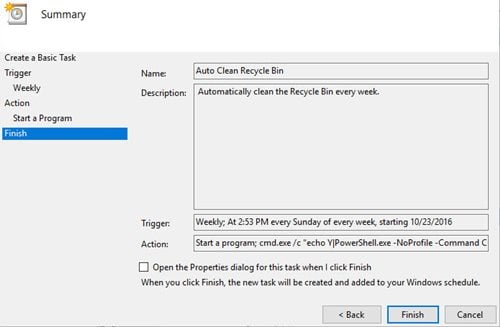
- Clique em Avançar e, por fim, em Concluir.
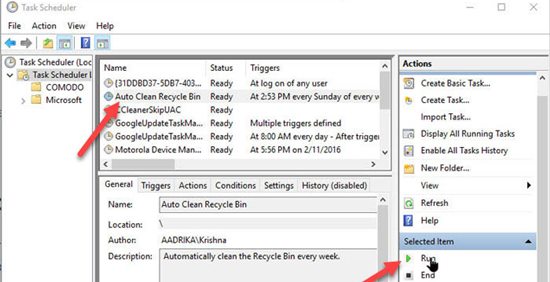
- Para testar, no Agendador de Tarefas selecione a tarefa criada e clique em “Executar” (Run). A Lixeira deverá ser esvaziada automaticamente.
Importante: dependendo das configurações de conta, marque a opção “Executar com privilégios mais altos” (Run with highest privileges) ao criar a tarefa para garantir permissão de remover itens de todas as unidades.
Alternativa recomendada: Storage Sense (mais simples)
- Abra Configurações > Sistema > Armazenamento.
- Ative Storage Sense ou clique em “Configurar Storage Sense ou executá-lo agora”.
- Em “Excluir arquivos na Lixeira se estiverem lá por mais de”, escolha 1, 14, 30 ou 60 dias.
Vantagem: integrado, sem necessidade de scripts, respeita políticas do usuário. Desvantagem: menos controle fino sobre horários exatos ou exceções avançadas.
Comandos alternativos (PowerShell direto)
- Com confirmação automática (mais explícito):
PowerShell.exe -NoProfile -Command "Clear-RecycleBin -Force -Confirm:$false"Use este comando se preferir chamar diretamente PowerShell em vez de passar por cmd.exe + echo.
Quando usar cada abordagem
- Storage Sense: usuário comum, quer solução simples baseada em tempo (dias).
- Agendador de Tarefas + comando: quando precisa de horários específicos (por exemplo, todos os dias às 02:00) ou integração com rotinas de manutenção.
- Script PowerShell mais avançado: quando precisa excluir por critérios adicionais (por data, por tipo de arquivo) — exige conhecimento de PowerShell.
Verificações e boas práticas (Checklist)
- Nomeie a tarefa com padrão:
- - , ex.: Esvaziar-Lixeira-Diário. - Defina
Configurar para: Windows 10se disponível. - Ative “Executar com privilégios mais altos” se a Lixeira de outros perfis/partições precisa ser limpa.
- Teste manualmente com “Executar” antes de confiar no agendamento.
- Registre logs ou crie uma ação que envie e-mail/registro em arquivo se a tarefa falhar.
Edge cases / Armadilhas comuns
- Recycle Bin é gerido por unidade: arquivos em drives externos ou em contas de outros usuários podem não ser limpos sem privilégios adequados.
- Arquivos retenham espaço mesmo após esvaziar: arquivos abertos por processos não são removíveis; verifique programas que mantêm handles abertos.
- Políticas de TI (GPO) podem bloquear tarefas ou scripts; coordene com o administrador.
Mini-playbook para administradores
- Nomear e padronizar tarefas.
- Criar tarefa via Group Policy (se necessário) ou usar scripts de Provisionamento.
- Configurar execução com conta de serviço dedicada ou SYSTEM para cobrir todos os perfis.
- Monitorar falhas no Agendador e alertar equipe.
Decisão rápida (fluxograma)
flowchart TD
  A[Precisa de agendamento específico?] -->|Não| B[Usar Storage Sense]
  A -->|Sim| C[Agendador de Tarefas]
  C --> D{Precisa de privilégios para outras contas?}
  D -->|Sim| E[Executar com privilégios mais altos / conta de serviço]
  D -->|Não| F[Agendar com conta do usuário]
Glossário rápido
- Agendador de Tarefas: utilitário do Windows para executar programas em horários definidos.
- Storage Sense: recurso do Windows que limpa automaticamente arquivos temporários e Lixeira com base em idade.
- Clear-RecycleBin: cmdlet do PowerShell que remove itens da Lixeira.
Resumo final
Você aprendeu duas abordagens para esvaziar a Lixeira automaticamente: usar o Agendador de Tarefas com um comando PowerShell para agendamentos exatos, ou usar o Storage Sense embutido para regras simples baseadas em dias. Teste a solução escolhida, ative privilégios se necessário e documente a tarefa para manutenção futura.
Notas:
- Se estiver em ambiente corporativo, consulte o administrador antes de aplicar scripts automáticos.
- Evite esvaziar a Lixeira com muita frequência se os usuários ainda dependem dela para recuperação de arquivos.

Materiais semelhantes

Instalar e usar Podman no Debian 11
Apt‑pinning no Debian: guia prático

Injete FSR 4 com OptiScaler em qualquer jogo
DansGuardian e Squid com NTLM no Debian Etch

Corrigir erro de instalação no Android
