
Como editar arquivos PDF no Mac — guia prático
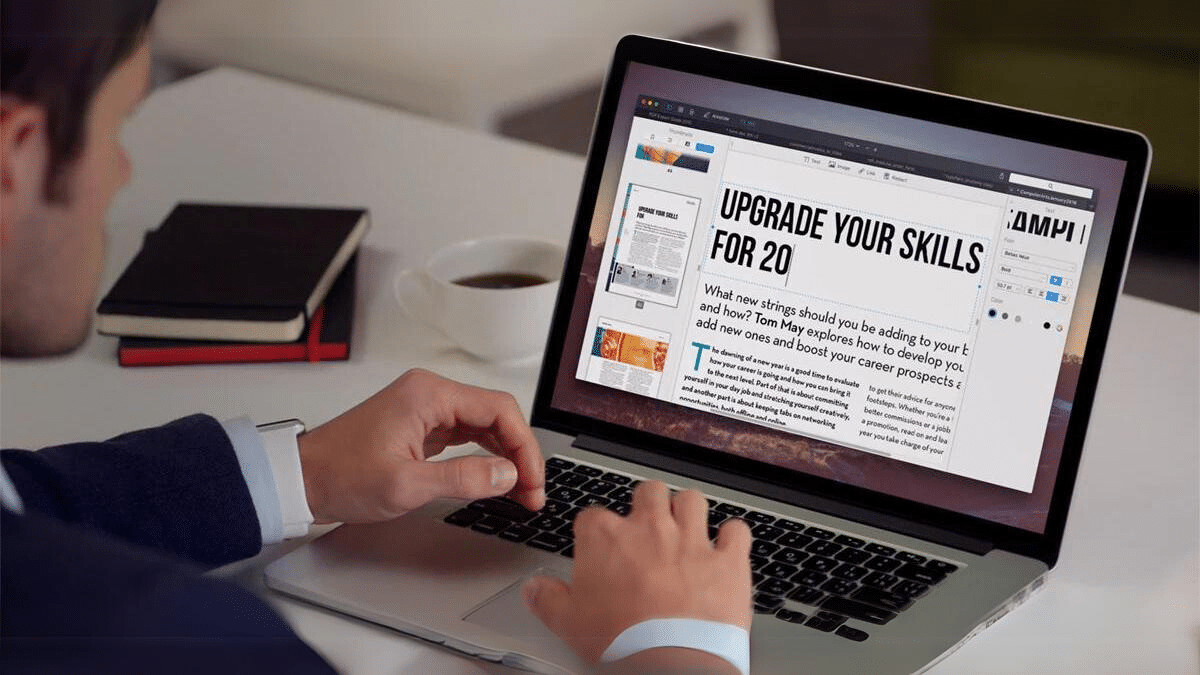
Você já precisou editar um arquivo PDF no Mac e não soube por onde começar? Não está sozinho. PDFs são amplamente usados, mas nem sempre fáceis de alterar como um documento do Word ou uma imagem. Este guia explica, passo a passo, como realizar desde correções rápidas até edições mais profundas em um Mac, com dicas de fluxo de trabalho, alternativas, modelos mentais e práticas de segurança.
O que o Mac já traz para editar PDFs?
O macOS traz um leitor/visualizador chamado Preview (Pré-visualização) que faz mais do que apenas abrir PDFs. Ele oferece várias funções de anotação úteis: destacar texto, adicionar formas, inserir notas e preencher formulários simples.
Importante: Preview é excelente para ajustes rápidos e marcações. No entanto, ele não é um editor WYSIWYG total para PDFs complexos — ou seja, editar texto que faz parte do conteúdo original pode ser limitado. Se precisar alterar o texto «de verdade» ou reflow de parágrafos, você provavelmente precisará de outro software.
Como editar texto e imagens com o Preview
Preview permite adicionar texto, caixas de texto, imagens e formas ao PDF. É ideal para assinaturas, comentários e pequenas correções visuais.
Passos rápidos — editar com Preview:
- Abra o PDF com Preview.
- Clique em “Mostrar Barra de Marcação” para exibir as ferramentas.
- Use o ícone “A” para inserir uma caixa de texto onde quiser.
- Para mover uma anotação, arraste-a; para editar cor/tamanho, faça Control-clique sobre a anotação e escolha as opções.
Limitações do Preview:
- Texto embutido no PDF (parte do layout) não é facilmente reflowable.
- Alterações profundas em imagens ou substituição de blocos textuais complexos não são práticas.
Se precisa apenas cobrir texto (redação visual), usar caixas brancas ou a ferramenta de forma é aceitável. Para alterar o texto existente (ex.: corrigir uma palavra dentro de um parágrafo), prefira um editor que suporte edição direta ou converta para um formato editável.
Adicionar anotações e comentários
Anotações são o ponto forte para revisão colaborativa. No Preview você encontra ferramentas para destacar, sublinhar, desenhar e adicionar notas adesivas.
Como anotar:
- Abra o menu “Ferramentas” e escolha “Anotar” para ver todas as opções.
- Insira comentários, desenhos à mão livre ou carimbos visuais.
- Para revisão em equipe, exporte o PDF anotado ou envie o arquivo direto por e-mail.
Se preferir um fluxo mais robusto de comentários (threads, respostas, controle de versão), soluções como Adobe Acrobat oferecem recursos de revisão colaborativa mais avançados.
Reordenar e excluir páginas
Reordenar páginas no Preview é simples:
- Abra a barra lateral de miniaturas (Visualizar > Miniaturas).
- Arraste as miniaturas para a nova ordem.
- Para excluir, selecione a miniatura e pressione Delete ou clique com Control e escolha Excluir.
Para cortes em lote, divisões por intervalos ou mesclagem entre arquivos, editores dedicados ou serviços online costumam oferecer interfaces mais rápidas e opções adicionais (como selecionar intervalos, extrair páginas ou mesclar PDFs).
Como editar PDFs no Mac usando apps de terceiros
Quando o Preview não é suficiente, apps de terceiros permitem editar texto, imagens, links e estrutura do PDF com maior controle.
Vantagens de apps dedicados:
- Edição direta de texto e reflow de parágrafos.
- Substituição e edição de imagens embutidas.
- Ferramentas avançadas de exportação e otimização.
- Controle sobre metadados, segurança e assinaturas digitais.
Adobe Acrobat
O Adobe Acrobat (versão Pro) é referência no mercado para edição completa de PDFs. Ele permite:
- Editar texto e imagens diretamente no PDF.
- Converter PDFs para Word/Excel mantendo o layout o máximo possível.
- Gerenciar páginas, cabeçalhos e rodapés.
- Aplicar assinaturas digitais e proteger por senha.
Baixe e instale o Acrobat para testar (existem versões de avaliação), e verifique os planos se precisar de uso contínuo.
Outras opções
Existem várias alternativas, pagas e gratuitas, com diferentes focos:
- PDF Expert (Readdle): interface macOS nativa, forte em anotações e edição básica.
- Foxit PDF Editor: ferramenta com recursos corporativos e colaboração.
- LibreOffice Draw: abre PDFs para edição de objetos; funciona bem com documentos simples.
- Ferramentas online como Smallpdf, ILovePDF e PDFescape: úteis para tarefas pontuais (mesclar, dividir, converter).
Escolha com base em: nível de edição necessário, orçamento e preocupações de privacidade.
Dicas e truques para edição eficiente
Aqui estão práticas que agilizam o trabalho e reduzem erros.
Boas práticas antes de começar:
- Faça uma cópia do arquivo original.
- Trabalhe em uma cópia para evitar perda de dados.
- Verifique se o PDF tem camadas ou proteção por senha.
- Se o documento veio de um scanner, verifique se há OCR (reconhecimento de texto) disponível.
Conversão para editar extensivamente:
- Quando for preciso reescrever ou reformatar muito, converta o PDF para Word usando Adobe Acrobat ou um conversor confiável.
- Edite no Word e exporte de volta para PDF quando terminar.
Atalhos e ergonomia:
- Use miniaturas para navegar rapidamente entre páginas.
- Salve versões incrementais (arquivo_v1.pdf, arquivo_v2.pdf).
- Para assinaturas rápidas, use a ferramenta de assinatura do Preview.
Automatizando tarefas repetitivas:
- Para mesclar muitos arquivos, use automação via Automator no macOS ou scripts que chamem o qpdf/ghostscript se você estiver confortável com linha de comando.
Fluxo de trabalho recomendado (mini-metodologia)
- Receba o PDF e salve uma cópia mestre.
- Determine o nível de edição: anotação leve, correção pontual ou reescrita completa.
- Se for apenas anotação/assinatura: use Preview.
- Para edição de layout/texto moderada: avalie PDF Expert ou Acrobat.
- Para reescrita/edições extensas: converta para Word, edite e exporte para PDF.
- Revise e finalize: verifique fontes, quebras de linha e links.
- Salve versão final e crie backup.
Modelo mental para escolher a ferramenta certa
- Tarefa rápida (assinatura, anotar, excluir página): Preview.
- Edição direta de texto ou ajuste de layout: Acrobat ou PDF Expert.
- Reescrita extensa: converter para Word e editar.
- Segurança/privacidade crítica: evite editores online; use software local confiável.
Decisão rápida (fluxograma)
flowchart TD
  A[Preciso editar um PDF] --> B{Que tipo de edição?}
  B -->|Anotação ou assinatura| C[Use Preview]
  B -->|Reordenar/excluir páginas| D[Preview ou editor leve]
  B -->|Editar texto/imagens| E[Usar Acrobat ou PDF Expert]
  B -->|Reescrever e formatar| F[Converter para Word]
  B -->|Tarefas pontuais 'mesclar, comprimir'| G[Editor online confiável]
  G --> H[Verificar políticas de privacidade antes de enviar]
Checklist por função
Editor (quem altera o conteúdo)
- Fazer cópia do PDF original
- Identificar fontes e imagens embutidas
- Confirmar se OCR é necessário
- Ajustar estilos e validar quebras de página
- Testar abertura em diferentes leitores
Revisor (quem valida conteúdo)
- Verificar ortografia e gramática
- Conferir links e referências
- Validar números, tabelas e imagens
- Confirmar metadados e autor
Designer (quem cuida do visual)
- Checar alinhamento e hierarquia visual
- Verificar resolução de imagens (300 dpi para impressão)
- Garantir fontes incorporadas ou substituídas corretamente
Segurança e privacidade
Ao usar editores online, seus arquivos são enviados para servidores externos. Considere estas práticas:
- Evite serviços gratuitos para documentos sensíveis.
- Leia a política de privacidade e termos de serviço.
- Prefira soluções locais (software instalado) para conteúdo confidencial.
- Remova metadados desnecessários antes de compartilhar.
Notas sobre GDPR e dados pessoais:
- Se o PDF contém dados pessoais de cidadãos da UE, verifique se o provedor de serviço trata dados conforme GDPR.
- Para trabalhos que envolvem contratos, informações fiscais ou dados médicos, prefira ferramentas locais e controles de acesso.
Quando as soluções falham — contraprovas e alternativas
Cenários em que o Preview não resolve:
- PDFs digitalizados sem OCR: texto não editável.
- Formulários complexos com scripts ou campos dinâmicos.
- Layouts tipográficos complexos (revistas, materiais publicitários) onde a conversão quebra o design.
Alternativas:
- Aplicar OCR (Adobe, ABBYY ou ferramentas online confiáveis) para transformar imagem em texto.
- Refazer o documento em um editor de layout (InDesign, Affinity Publisher) se o design for crítico.
- Pedir o arquivo-fonte ao autor (Word, InDesign) sempre que possível.
Critérios de aceitação
Use estes critérios para decidir se a edição está completa:
- Todo o texto necessário foi alterado sem erro tipográfico.
- O layout não quebrou em leitores comuns (Preview, Acrobat Reader, navegador).
- As imagens mantêm qualidade aceitável para o uso final (web vs. impressão).
- Metadados e permissões estão conforme requerido.
Modelos de risco e mitigação
Riscos comuns:
- Perda de formatação ao converter para Word.
- Exposição de dados ao usar serviços online.
- Incompatibilidade de fontes entre sistemas.
Mitigações:
- Salvar versões intermediárias e trabalhar em cópia.
- Usar ferramentas locais para arquivos sensíveis.
- Incluir fontes ou convertê-las em curvas quando for imprimir.
Exemplos de casos de uso (quando escolher cada caminho)
- Assinar contrato rapidamente: Preview (assinatura + enviar).
- Revisar um relatório com comentários: Preview ou PDF Expert.
- Corrigir vários erros de texto em um manual: Acrobat Pro ou converter para Word.
- Preparar arte final para impressão: refazer em InDesign ou usar PDF com fontes incorporadas e verificar pré-impressão.
Resumo
Editar PDF no Mac pode ser tão simples quanto abrir o Preview para anotações rápidas, ou envolver ferramentas profissionais para edições profundas. Escolha a ferramenta conforme o nível de edição, sempre mantenha backups e proteja dados sensíveis. Se precisar de edição completa de texto, converta para um formato editável ou use editores dedicados como Adobe Acrobat ou PDF Expert.
Principais recomendações finais:
- Para tarefas rápidas: Preview.
- Para edição total: Adobe Acrobat ou PDF Expert.
- Para reescrita extensa: converter para Word.
- Para documentos confidenciais: evite editores online.
Obrigado por ler — com as práticas e fluxos acima você poderá transformar trabalhos demorados em tarefas rápidas e seguras no seu Mac.

Materiais semelhantes

Instalar e usar Podman no Debian 11
Apt‑pinning no Debian: guia prático

Injete FSR 4 com OptiScaler em qualquer jogo
DansGuardian e Squid com NTLM no Debian Etch

Corrigir erro de instalação no Android
